
Как скачать CPU-Z на компьютер
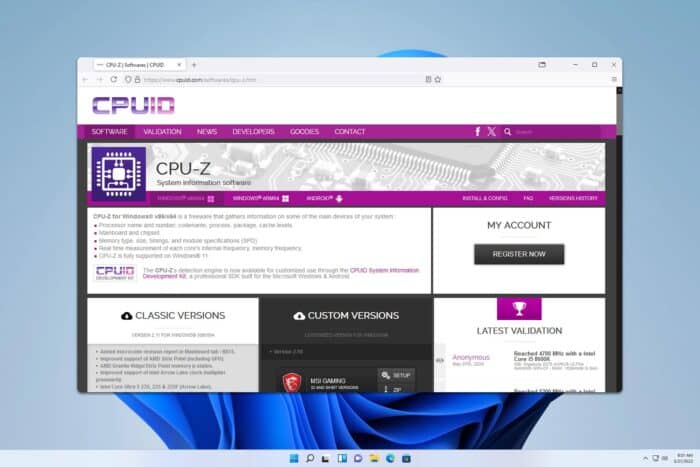
CPU-Z — небольшая утилита, которая быстро показывает характеристики железа в Windows. В этом руководстве расскажу, как безопасно скачать и установить CPU-Z, где смотреть скорость оперативной памяти и что делать, если что-то пойдёт не так.
Как скачать и установить CPU-Z
Используйте официальный сайт
- Перейдите на страницу загрузки CPU-Z на официальном сайте разработчика.
- Выберите нужный формат загрузки: ZIP или Setup.
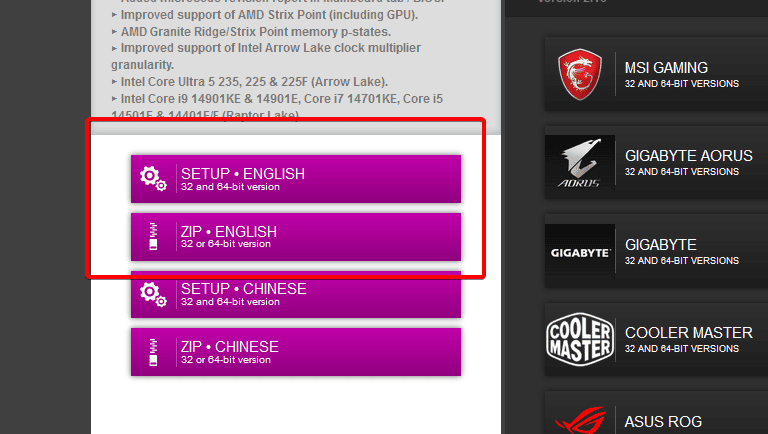
- После загрузки запустите установщик (Setup) и следуйте подсказкам мастера.
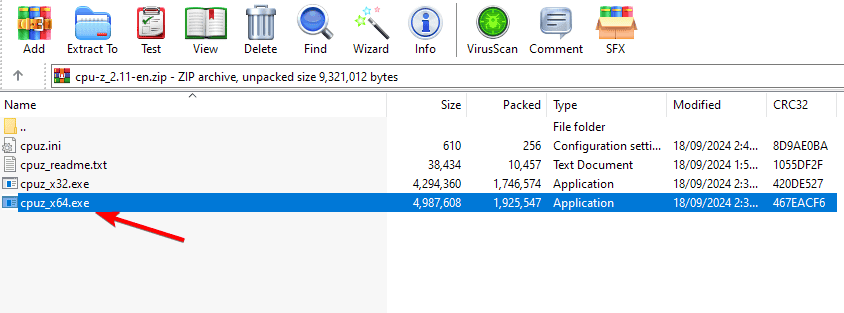
- Если вы скачали ZIP-архив, откройте его, распакуйте все файлы на ПК и запустите файл
cpuz_x64.exe(для 64‑битных систем) илиcpuz.exeдля 32‑битных систем.
Совет: запуск от имени администратора не обязателен, но может потребоваться для доступа к некоторым аппаратным данным.
Где в CPU-Z смотреть скорость ОЗУ
Откройте вкладку “Memory” и найдите значение DRAM Frequency. Умножьте его на 2 для получения эффективной пропускной способности DDR (например, 800 МГц → DDR4‑1600). Это простая формула: эффективная частота = DRAM Frequency × 2.
Прямые ответы на часто задаваемые вопросы
CPU-Z показывает скорость ОЗУ?
Да. Переходите на вкладку Memory и смотрите DRAM Frequency.
CPU-Z бесплатен?
Да. CPU‑Z распространяется как freeware и не требует оплаты для базового использования.
Безопасно ли скачивать CPU-Z?
Да, при условии загрузки с официального сайта. Мы не замечали ложных срабатываний антивирусов при работе с оригинальной сборкой. Для уверенности проверяйте загруженный файл антивирусом.
Полезен ли CPU-Z?
Да. Это компактный инструмент для быстрого получения сведений о CPU, материнской плате и памяти. Он не заменит комплексных диагностических пакетов, но отлично подходит для быстрой проверки и базовой диагностики.
Что делать, если CPU-Z не запускается или показывает ошибку
- Убедитесь, что вы скачали правильную версию (x64 для 64‑битной Windows).
- Запустите файл от имени администратора.
- Временно отключите сторонние программы мониторинга или оверлеи — они иногда конфликтуют.
- Проверьте целостность архива и просканируйте файл антивирусом.
- Попробуйте альтернативную сборку с официальной страницы (например, переносная ZIP‑версия вместо инсталлятора).
Если и после этого проблема остаётся — проверьте журналы системы и обратитесь на форумы поддержки железа.
Когда CPU-Z может не подойти (ограничения и контрпримеры)
- CPU‑Z не предоставляет детальных метрик энергоэффективности и трассировки питания. Для этого нужны специализированные инструменты от производителей материнских плат.
- Для глубокой диагностики датчиков температуры и S.M.A.R.T. дисков лучше использовать HWiNFO или специализированное ПО.
- CPU‑Z отображает данные, доступные через системные интерфейсы; если драйверы отсутствуют или ограничены, информация может быть неполной.
Альтернативы
- HWiNFO — подробная системная информация и мониторинг.
- Speccy — простой обзор компонентов.
- AIDA64 — коммерческий продукт с расширенной диагностикой.
Выберите альтернативу, если вам нужны длительный мониторинг, подробные журналы или платные функции.
Чеклист перед установкой (роль: пользователь)
- Скачал с официального сайта.
- Выбрал правильную разрядность (x64 или x86).
- Просканировал файл антивирусом.
- Закрыл лишние программы мониторинга.
- Сохранил архив, если потребуется переносная версия.
Мини‑методология проверки системы после установки
- Запустите CPU‑Z и посмотрите вкладки CPU, Mainboard и Memory.
- Сравните показанные модели и частоты с документацией на материнскую плату и процессор.
- При несоответствии обновите драйверы чипсета и повторите проверку.
Критерии приёмки
- Программа запускается без ошибок.
- Вкладка CPU показывает модель и частоту процессора.
- Вкладка Memory отображает DRAM Frequency.
- Данные сопоставимы с документацией оборудования.
Короткий глоссарий
- DRAM Frequency — базовая частота памяти, умножается на 2 для DDR.
- Setup — установочный (.exe) пакет программы.
- ZIP — переносная версия в архиве; не требует инсталляции.
- x64/x86 — разрядность операционной системы.
Заключение
CPU‑Z — лёгкий и надёжный инструмент для быстрой проверки аппаратных характеристик. Для большинства задач по диагностике и сверке спецификаций он полностью достаточен. Если вам нужны расширенные функции мониторинга или отчёты, рассмотрите HWiNFO или AIDA64.
Важно: всегда скачивайте ПО только с официального сайта и проверяйте файлы антивирусом.
Прочие материалы по теме:
- Как открыть и использовать инструмент диагностики DirectX (dxdiag) в Windows 11
- Как использовать Xbox Game Bar в Windows 11 — полное руководство для новичков
- Как всегда выигрывать викторину Bing: простые шаги

Похожие материалы

Несколько аккаунтов Skype: Multi Skype Launcher

Журнал для работы: повысить продуктивность

Персональные звуки уведомлений на Android

Скачивание шоу Hulu для офлайн‑просмотра

Microsoft Start: персонализированная новостная лента
