
Как скачать и установить ChatGPT на MacBook
Зачем устанавливать ChatGPT как настольное приложение
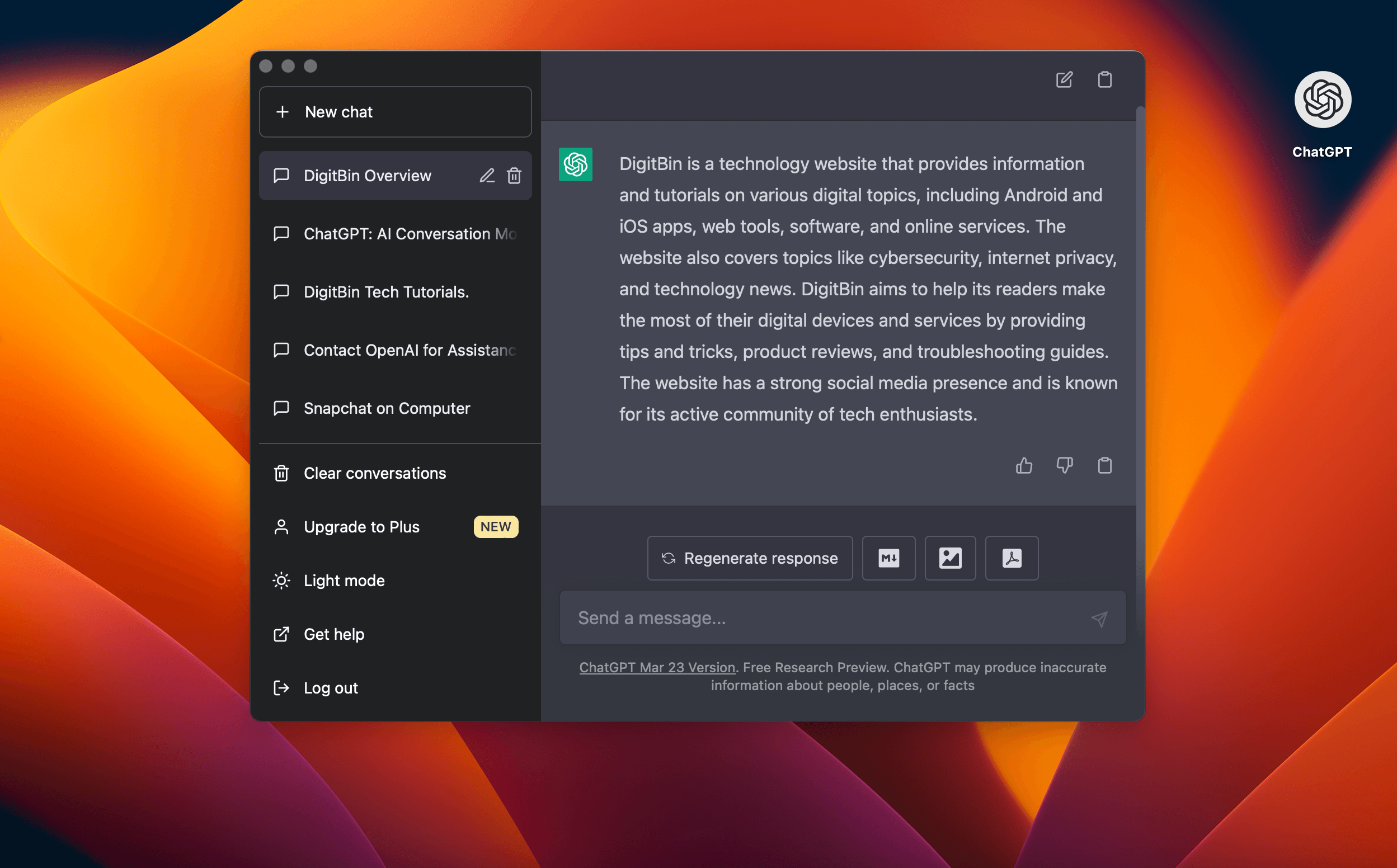
ChatGPT от OpenAI удобен в браузере, но настольная версия даёт быстрый доступ, системный трей, глобальные сочетания клавиш и экспорт истории в PNG/PDF/Markdown. Это полезно, если вы часто пользуетесь чат-ботом и хотите рабочий интерфейс как у обычного приложения.
Основные возможности ChatGPT Desktop
- Кроссплатформенность: macOS, Windows, Linux.
- Текст в речь (Text-to-Speech).
- Экспорт истории чатов (PNG, PDF, Markdown).
- Обёртка произвольных сайтов в окно приложения через кастомный URL.
- Уведомления об обновлениях приложения.
- Горячие клавиши и настраиваемые глобальные сочетания.
- Поддержка слеш-команд и их конфигурация.
- Быстрый поиск выделенного текста (до 400 символов).
Важно: приложение создаётся сообществом на GitHub. Ссылка в исходном материале ведёт на официальную страницу проекта на GitHub.
Подготовка перед установкой
- Убедитесь, что у вас стабильный интернет.
- Сохраните текущие важные данные — на случай, если вы экспериментируете с системными настройками.
- Закройте браузер или другие приложения, если они блокируют установку.
Скачивание
- Скачать ChatGPT для Mac
- Скачать Link 2
- Скачать Zip File
Скачайте .dmg-файл с указанной страницы. Имя файла обычно заканчивается на .dmg.
Пошаговая инструкция по установке
- Двойной щелчок по загруженному файлу *.dmg.
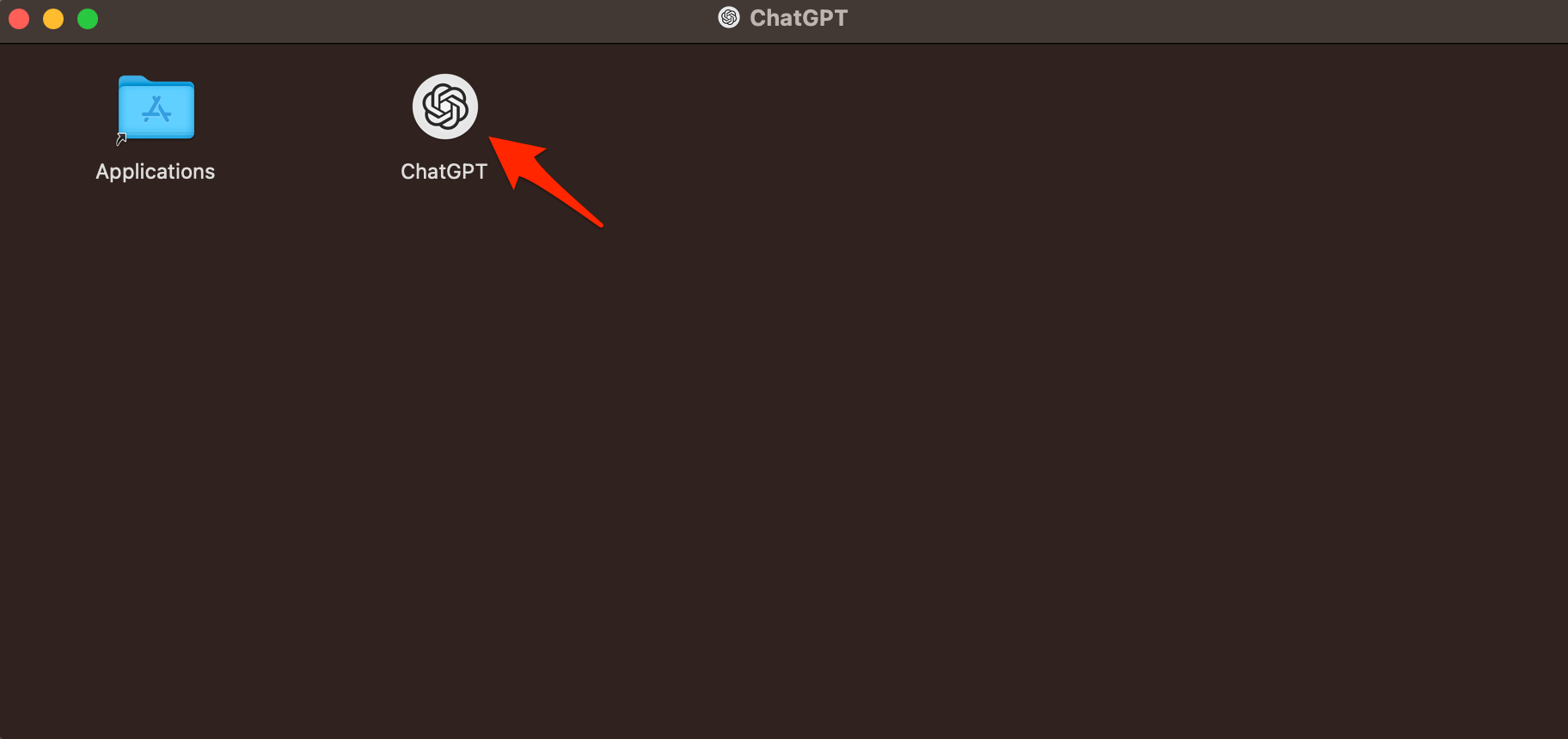
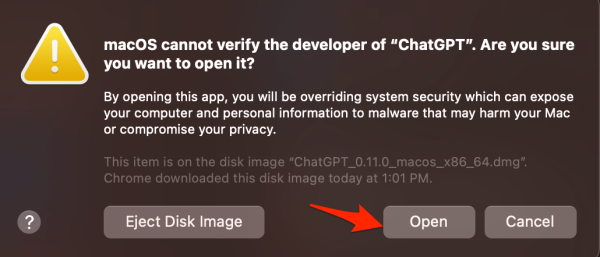
- В открывшемся окне дважды щёлкните приложение ChatGPT, чтобы запустить установщик.
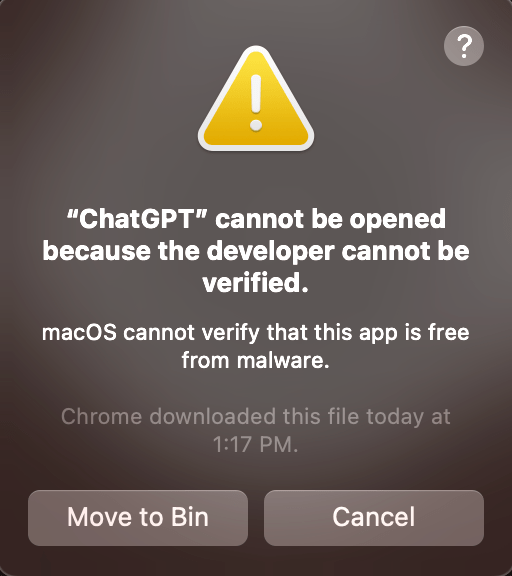
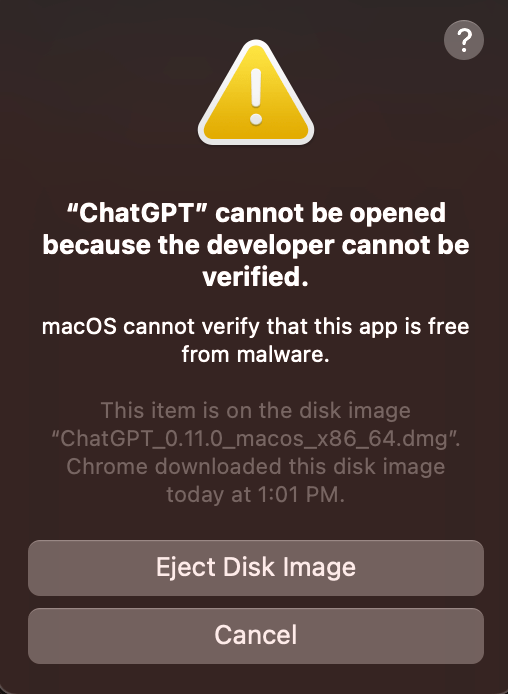
- Если macOS покажет сообщение «ChatGPT не может быть открыт, поскольку разработчик не может быть подтверждён», не волнуйтесь — это обычная реакция системы, когда приложение не подписано сертифицированным разработчиком.
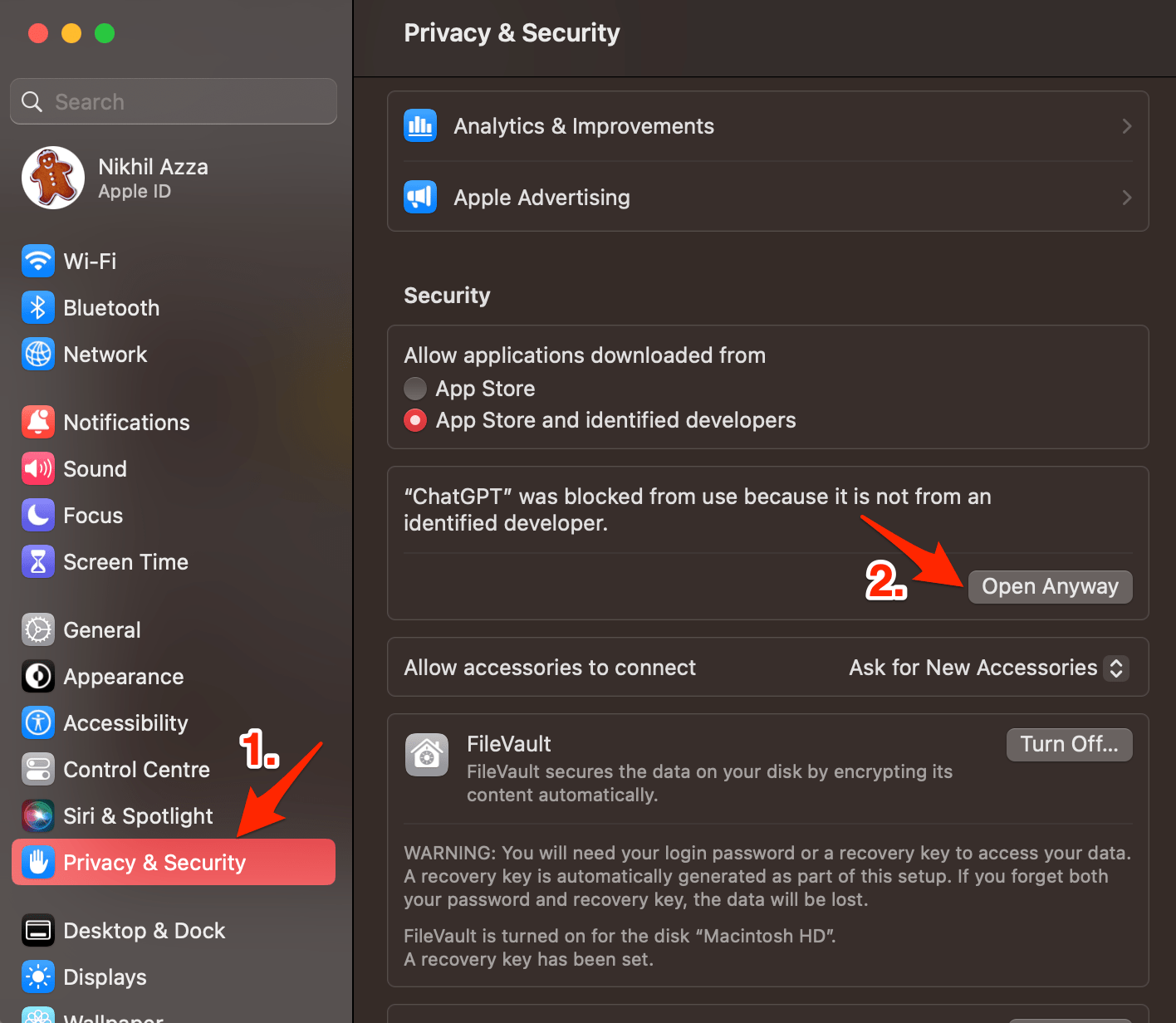
- Откройте Системные настройки macOS.
- Перейдите в раздел Конфиденциальность и безопасность.
- В блоке «Разрешить программы, загруженные из» найдите предупреждение о ChatGPT и нажмите Открыть в любом случае.
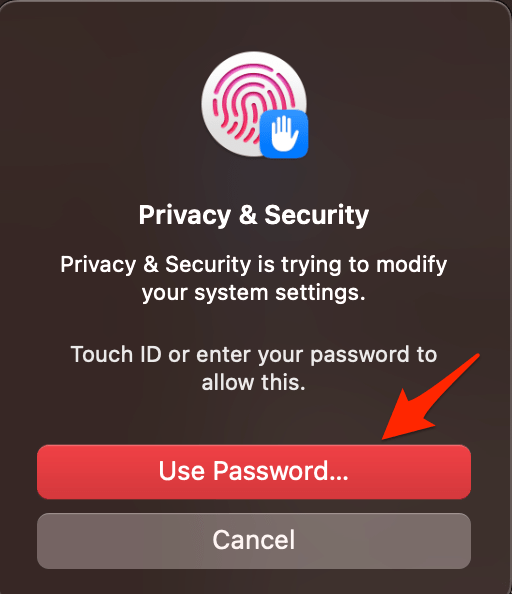
- Введите пароль администратора для подтверждения действий.
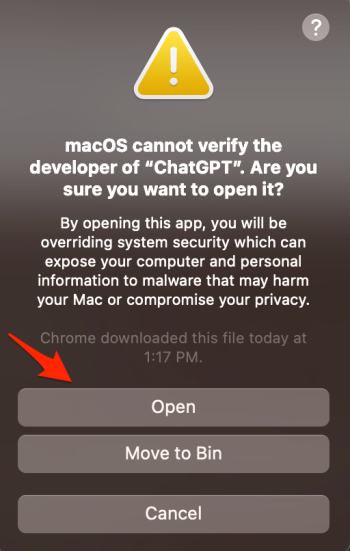
- В появившемся окне нажмите Открыть, чтобы разрешить запуск приложения.
- После первого запуска войдите в свой аккаунт OpenAI или используйте учётные данные, которые требуются приложению. Интерфейс приложения появится как отдельное окно.
Чек-лист успешной установки
- Файл .dmg полностью скачан (проверить размер файла).
- Образ открыт и приложение скопировано в папку «Программы» при необходимости.
- В разделе «Конфиденциальность и безопасность» выполнено действие «Открыть в любом случае».
- Введён пароль администратора и подтверждён запуск.
- Выполнён вход в аккаунт и приложение показывает рабочий интерфейс.
Устранение неполадок
Проблема: кнопка «Открыть в любом случае» не отображается. Рекомендация: перезагрузите Mac и снова откройте скачанный .dmg. При необходимости временно отключите сторонние средства безопасности, затем включите их обратно.
Проблема: приложение сразу закрывается или появляется пустое окно. Рекомендация: проверьте логи в Консоли macOS. Иногда помогает удаление настроек приложения из ~/Library/Application Support и повторная установка.
Проблема: не удаётся войти в аккаунт. Рекомендация: проверьте сеть и VPN. Попробуйте войти через браузер, чтобы убедиться, что учётные данные действительны.
Когда установка не сработает и почему
- Если macOS блокирует установку из-за политики безопасности компании. В корпоративной среде администратор может запрещать установку неподписанных приложений.
- Если версия macOS слишком старая или несовместима с текущей сборкой приложения. Проверьте минимальные системные требования на странице проекта.
- Если файл был повреждён при скачивании. В этом случае скачайте архив заново и проверьте контрольную сумму, если она доступна.
Советы по безопасности и приватности
- Убедитесь, что скачиваете приложение с официальной GitHub-страницы проекта. Проверяйте автора репозитория и звёздочки/форки.
- Не вводите в приложение конфиденциальные данные, которые вы не хотите хранить в облаке. ChatGPT и сторонние клиенты могут передавать данные на серверы.
- Используйте системные средства защиты macOS и обновляйте приложение регулярно.
Примечание: разрешение запуска неподписанного приложения даёт ему право исполняться на вашей системе. Делайте это только для проверенных источников.
Краткий чек-лист безопасности
- Проверить источник загрузки.
- Обновить macOS до последних патчей.
- Ограничить права приложения, если возможно.
- Регулярно удалять неиспользуемые приложения.
Критерии приёмки
- Приложение успешно запускается после подтверждения в «Конфиденциальность и безопасность».
- Пользователь может войти в аккаунт и отправить запрос в чат.
- Экспорт истории работает (PNG, PDF или Markdown).
Частые вопросы
Нужно ли платить за настольный клиент?
Нет. Сам клиент, распространяемый с GitHub, обычно бесплатен. Однако функции OpenAI могут требовать подписки в зависимости от вашей учётной записи.
Безопасно ли разрешать запуск неподписанного приложения?
Разрешать стоит только проверенным источникам. Неподписанные сборки могут быть безопасными, но риски выше, чем у подписанных приложений.
Что делать, если приложение просит дополнительные права?
Проверяйте, какие права запрашивает приложение. Не предоставляйте доступ к контактам или файлам, если приложение этого не требует явно для работы.
Итог
Установка ChatGPT на MacBook — простая процедура. Основная сложность заключается в том, что macOS может блокировать запуск неподписанных приложений. Следуйте инструкции: скачайте .dmg, откройте образ, разрешите запуск в настройках безопасности, подтвердите пароль и войдите в учётную запись. Всегда проверяйте источник загрузки и будьте внимательны к правам приложения.
Короткий список действий: скачать → открыть .dmg → разрешить в настройках безопасности → ввести пароль → открыть приложение → войти в аккаунт.
Если у вас возникли проблемы при установке или работе приложения, опишите шаг, на котором произошла ошибка, и добавьте скриншоты — это поможет дать точное решение.

Похожие материалы

Несколько аккаунтов Skype: Multi Skype Launcher

Журнал для работы: повысить продуктивность

Персональные звуки уведомлений на Android

Скачивание шоу Hulu для офлайн‑просмотра

Microsoft Start: персонализированная новостная лента
