
Как скачать и установить APK из Google Play и альтернативных источников
Быстрые ссылки
- Скачать APK с Google Play на компьютере
- Скачать APK из Play Store на Android (извлечение)
- Скачать APK из альтернативного магазина
- Как установить APK на Android
Краткое описание
Вы не можете напрямую загрузить APK из интерфейса магазина Google Play. Тем не менее, существуют легальные способы получить тот же APK-файл, который доставляет Play Store: через веб‑сервисы, извлечением из уже установленного приложения или через доверенные альтернативные каталоги. В статье показаны пошаговые инструкции для компьютера и Android, а также советы по безопасности и контрольные списки.
Important: по возможности устанавливайте приложения через официальный Play Store. Используйте APK только при необходимости (например, на устройствах без Play Store, таких как Amazon Fire).
Скачать APK с Google Play на компьютере
Краткий план: получите URL приложения в Play Store → вставьте его в веб‑сервис генерации ссылок → выберите конфигурацию → скачайте APK.
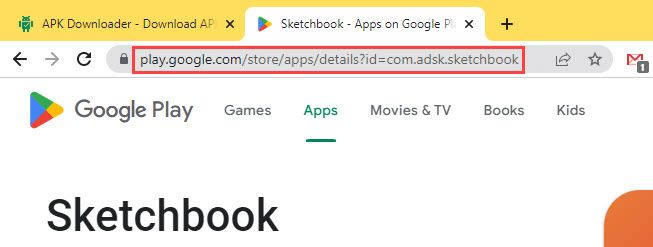
- Откройте браузер и перейдите на play.google.com. Найдите нужное приложение и скопируйте URL из адресной строки.
- Перейдите на apkcombo.com/downloader/ (или аналогичный сервис). Вставьте URL в верхнее текстовое поле.
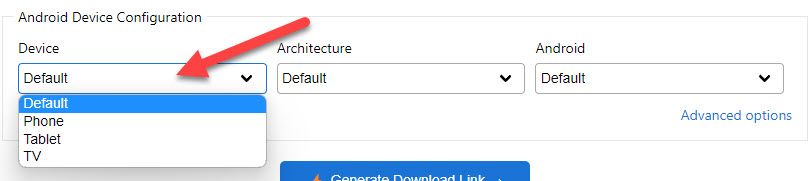
- В выпадающем меню “Device” выберите тип устройства. При необходимости укажите архитектуру (armeabi-v7a, arm64-v8a, x86) и минимальную версию Android. Для большинства случаев можно оставить значения по умолчанию. Если APK не запускается — попробуйте другую архитектуру или версию.
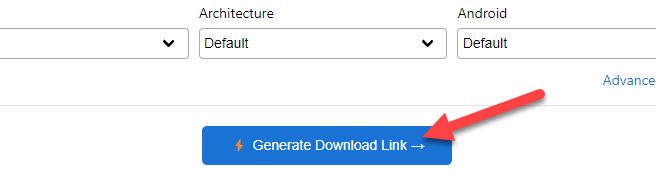
- Нажмите кнопку “Generate Download Link”. Сервис сгенерирует ссылку для скачивания.
- После генерации нажмите иконку загрузки рядом с нужной сборкой и скачайте APK на компьютер.
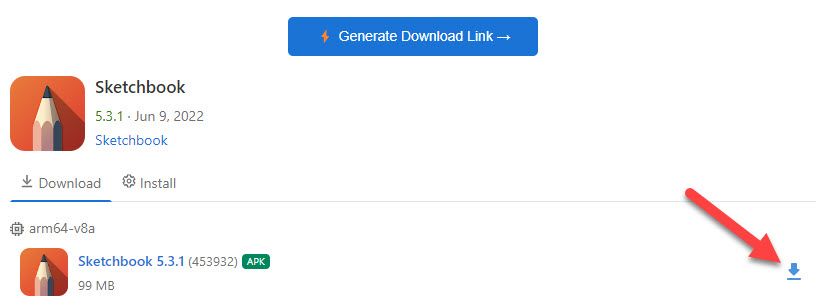
- Перенесите APK на Android‑устройство через USB, ADB или облачное хранилище для последующей установки.
Notes: веб‑сервисы скачивают APK с серверов, используемых Play Store при доставке приложений. Это удобный способ получить ту же сборку, если у вас нет доступа к Play Store на устройстве.
Скачать APK из Play Store на Android (извлечение установленных приложений)
Краткий план: установите APK‑экстрактор → найдите приложение → извлеките APK → сохраните файл.
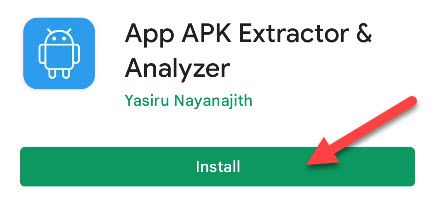
- Скачайте приложение “App APK Extractor & Analyzer” из Play Store.
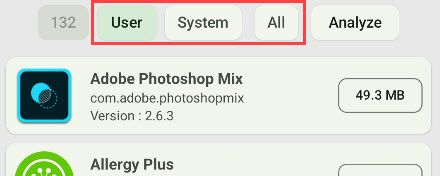
- Откройте экстрактор. Он покажет список всех установленных приложений. Можно отфильтровать «User», «System» или «All».
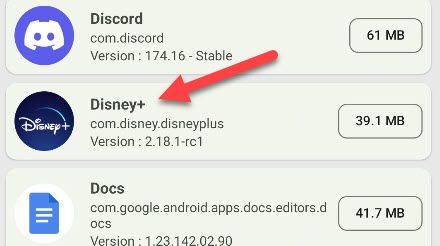
- Выберите приложение, APK которого хотите получить.
- Нажмите “Extract App” в меню. Файловый менеджер предложит место для сохранения. Подтвердите «Save».

- APK сохранится в выбранной папке. Этот файл — та же сборка, что была установлена с Play Store на данном устройстве.
Когда полезно: извлечение удобно, если устройство уже имеет нужную версию приложения и вы хотите перенести её на другое устройство без загрузки из интернета.
Скачать APK из альтернативного магазина
Краткий план: выберите доверенный каталог (APKMirror, F‑Droid) → найдите приложение → выберите версию и вариант → скачайте APK.
- Откройте APKMirror (apkmirror.com) или другой проверенный сайт.
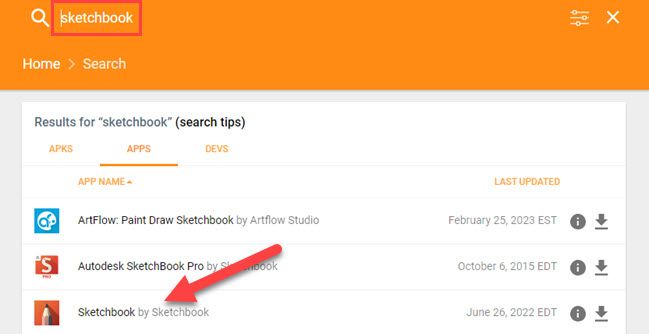
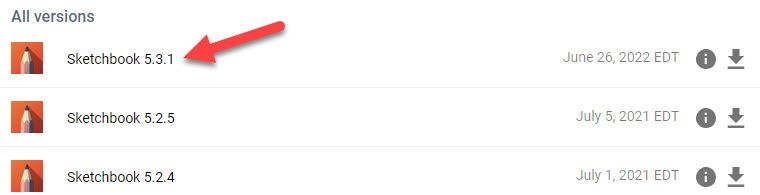
- Выберите нужную версию приложения. Обратите внимание на дату выпуска и на метку совместимости с вашей архитектурой.
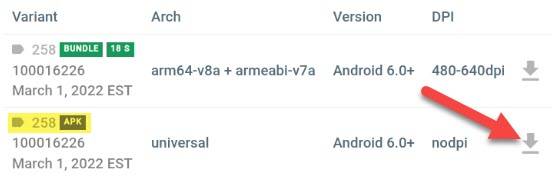
- На странице версии выберите вариант, совместимый с вашим устройством. Скачивайте файл, помеченный как “APK”, а не как “Bundle”.
- Нажмите “Download APK” и убедитесь, что рядом виден лейбл “Verified safe to install” или аналогичная маркировка.
Совет: используйте APKMirror для восстановления Play Store на планшетах Amazon Fire или если разработчик убрал старые версии из магазина.
Как установить APK на Android
Краткий план: найдите APK → разрешите установку из сторонних источников → установите.
- Откройте скачанный APK через уведомление браузера или через файловый менеджер.
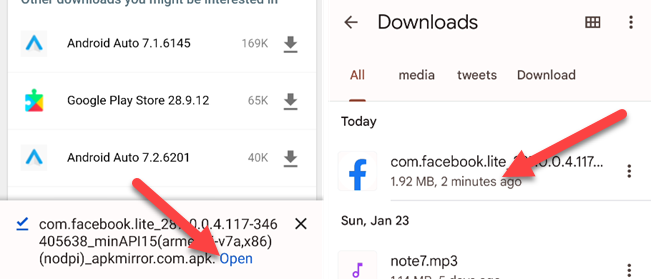
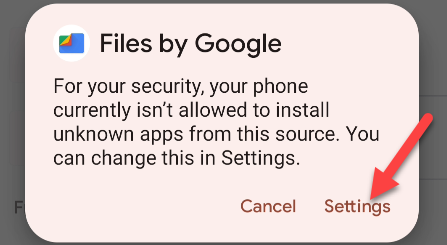
- При первом запуске установщика Android попросит разрешить выбранному приложению устанавливать пакеты. Нажмите “Settings” или «Настройки», чтобы перейти в экран разрешений.
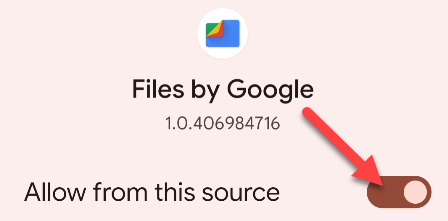
- Включите переключатель “Allow from this source” (Разрешить из этого источника) для того приложения, с помощью которого вы открываете APK (браузер, файловый менеджер).
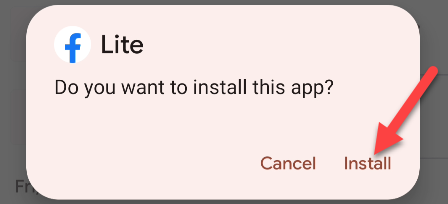
- Вернитесь к установщику и нажмите «Установить». Дождитесь завершения.
- После установки приложение появится в списке приложений и в лаунчере.
Important: разрешение на установку из сторонних источников даётся на уровне приложения‑источника. Убедитесь, что даёте доступ только доверенным приложениям.
Когда эти методы не работают
- Приложение защищено динамической подписью или DRM: извлечённый APK может не запускаться на другом устройстве.
- Версии зависят от производителя устройства: некоторые сборки работают только на фирменных прошивках.
- Приложение требует Google Play Services: на устройствах без Play Store функции могут быть ограничены.
- Подписанные обновления: если версия APK имеет другую подпись, установка поверх существующей версии невозможна (требуется удаление старой версии, что ведёт к потере данных).
Если вы столкнулись с одной из этих проблем, рассмотрите установку через адаптированный магазин или использование официального способа обновления.
Безопасность и проверка APK
Коротко: проверяйте источник, подпись и разрешения.
- Источник: отдавайте предпочтение официальным ресурсам (Play Store, APKMirror, F‑Droid). Избегайте неизвестных сайтов.
- Подпись и целостность: сверяйте SHA‑256 или подпись разработчика, если это возможно. Многие надёжные каталоги публикуют хэши.
- Разрешения: перед установкой проверьте, какие права запрашивает приложение. Подозрительные запросы (SMS, доступ к контактам без причины) — повод отказаться.
- Play Protect: после установки запустите сканирование Play Protect (если на устройстве есть Play Services).
- Антивирусы: при высоком риске используйте мобильный антивирус для дополнительной проверки.
Notes: нельзя полагаться только на внешний вид интерфейса. Модифицированные APK часто маскируют вредоносный код.
Альтернативные подходы и инструменты
- F‑Droid — открытый каталог свободных приложений, хорош для FOSS‑программ.
- Использовать ADB для передачи APK и установки (команда: adb install path/to/app.apk). Полезно для тестирования и разработки.
- Использовать backup/restore‑процедуру (например, через Titanium Backup на рутованном устройстве) для переноса приложений вместе с данными.
Когда альтернативы лучше: если устройство не имеет Play Store (Amazon Fire) или если вам нужна более старая/специфичная версия приложения.
Пошаговый SOP: скачать и установить APK (коротко)
- Выберите источник: Play Store (через веб‑сервис), APKMirror или извлечение из устройства.
- Скачайте файл на компьютер или прямо на устройство.
- Проверьте имя пакета и подпись (по возможности).
- Перенесите APK на устройство (если скачали на ПК).
- Разрешите установку из сторонних источников только для используемого приложения.
- Установите APK и запустите тестовую сессию приложения.
- Проверяйте сетевую активность и доступы в первые минуты.
Критерии приёмки: приложение запускается без аварий; основные функции работают; нет неожиданных запросов прав; версия и подпись соответствуют ожидаемым.
Чек‑листы по ролям
Для конечного пользователя
- Скачал APK только с проверенного сайта
- Проверил дату/версию сборки
- Проверил права приложения перед установкой
- Включил установку только для нужного источника
Для администратора устройства/службы поддержки
- Сверил подпись APK с эталонной (если есть)
- Тестировал установку на тестовом устройстве
- Проверил совместимость архитектуры и версии Android
- Подготовил процедуру отката (удаление и чистка данных)
Краткий глоссарий
APK — пакет Android приложения. Упакованный INSTALLER для Android.
Bundle (AAB) — формат Google для загрузки в Play Store; требует сборки на стороне сервера/магазина.
Подпись — криптографическая подпись APK, подтверждающая издателя.
Советы по предотвращению проблем и откату
- Если установка не проходит из‑за подписи: удалите старую версию (сохраните данные заранее) и установите новую.
- Если приложение рушится: откатитесь на предыдущую стабильную версию (скачайте старую сборку из APKMirror, если доступна).
- Для корпоративных устройств используйте MDM/EMM для контроля источников и подписей.
Резюме
APK можно получить официально и безопасно при соблюдении правил: использовать доверенные источники, проверять подпись и права, ограничивать разрешения на установку из сторонних источников. Извлечение APK с уже установленного приложения и загрузка через проверенные каталоги — два основных практичных варианта. Всегда тестируйте приложение перед массовым развёртыванием и имейте план отката.
Notes: если вы не уверены в источнике или в контрольных механизмах, лучше установить приложение через Play Store или спросить разработчика о прямых методах доставки.
Ключевые ссылки и ресурсы
- APKMirror: https://www.apkmirror.com
- F‑Droid: https://f-droid.org

Похожие материалы

Несколько аккаунтов Skype: Multi Skype Launcher

Журнал для работы: повысить продуктивность

Персональные звуки уведомлений на Android

Скачивание шоу Hulu для офлайн‑просмотра

Microsoft Start: персонализированная новостная лента
