
Как скачать APK с Google Play и установить на Android
Установка приложений на Android чаще всего происходит через Google Play, но ограничения интерфейса и ошибки в распознавании совместимости устройства иногда мешают. Не позволяйте этим ограничениям останавливать вас: можно скачать APK (установочный файл Android — аналог EXE в Windows) напрямую с Google Play или с других источников и установить приложение вручную за несколько минут.
Sideload (вручную установить APK) — это процесс копирования APK с компьютера на смартфон или планшет и последующей установки. Прежде чем продолжать, убедитесь, что вы ознакомились с базовыми принципами sideloading: это просто, но требует базовых мер предосторожности.
Почему вы можете захотеть скачать APK
Сразу оговоримся: речь не о пиратстве. Существует множество законных и практичных причин для загрузки APK вне Play Store:
- Закончились мобильные данные на тарифе — скачать APK удобнее через компьютер с Wi‑Fi.
- Устройство поддерживает приложение, но Google Play показывает, что совместимость отсутствует — проверьте это дополнительно через поиск в интернете.
- Установить приложение мешает сломанное обновление Google Play services.
- Приложение недоступно в регионе по юридическим причинам.
- Нужна резервная копия APK без рутирования устройства.
- На планшете или телефоне мало места, а быстро очистить его нельзя.
- Старое устройство, на котором Google Play не работает.
Скачать APK прямо с Google Play проще, чем кажется. Также доступны сторонние сайты и инструменты, которые помогут получить файл.
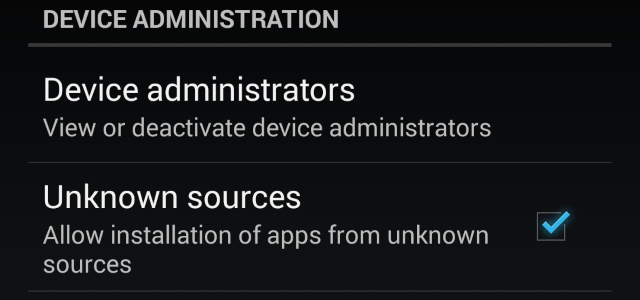
Важно: чтобы установить загруженный APK, в Android необходимо включить параметр Неизвестные источники в разделе Настройки > Безопасность (в новых версиях Android разрешение выдаётся отдельно для каждого приложения‑установщика: браузера или файлового менеджера). После завершения установки обязательно отключите Неизвестные источники — это базовая мера безопасности, которая предотвращает автоматическую установку нежелательного ПО.
Перед загрузкой рекомендуем прочитать практические советы ниже по безопасности и резервному копированию.
Решение через расширение браузера (самое простое)
Для многих пользователей самый удобный путь — расширение для Chrome или совместимого браузера, которое получает APK напрямую с Play Store.
APK Downloader — популярный пример. После установки расширения и его конфигурации оно может загрузить APK, если приложение бесплатное или вы его уже купили.
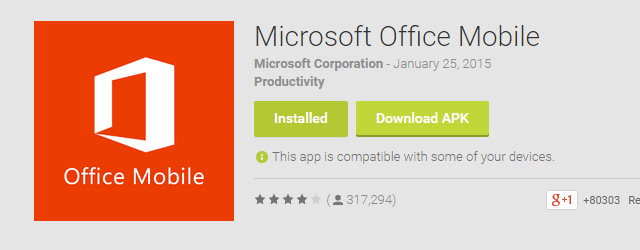
Настройка иногда требует авторизации: нужно войти в аккаунт Google Play и указать Android ID устройства. Android ID можно найти разными способами:
- Наберите на телефоне код
*#*#8255#*#*и найдите строку с пометкой aid; введите это значение в настройках расширения. - Если у вас нет набора номера (например, планшет без сотовой связи), установите приложение Device ID из проверенного источника — оно покажет Android ID.
После настройки расширение загрузит APK на компьютер, и его останется лишь перенести на устройство и установить.
Скачать APK через сайт (Evozi и аналоги)
Если расширение не подходит, используйте онлайн‑инструмент: например, Evozi APK Downloader. В браузере найдите страницу приложения в Play Store, скопируйте URL и вставьте в поле на сайте сервиса.
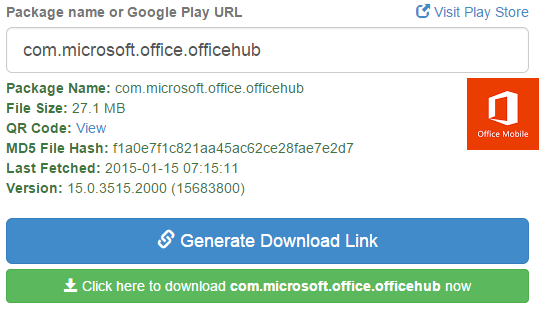
Нажмите Generate Download Link — сервис сгенерирует ссылку и выдаст файл для скачивания на компьютер. Часто есть возможность получить QR‑код, который можно просканировать на телефоне и скачать APK напрямую на устройство.
После загрузки не забудьте временно включить Неизвестные источники и проверить файл перед установкой.
Извлечение APK с другого устройства
Ещё один метод — получить APK с другого устройства, где Play Store работает, и перенести его на устройство без доступа к Play. Для этого:
- На устройстве‑источнике установите приложение, которое хотите получить.
- С помощью файлового менеджера или специальных утилит (например, APK Extractor) извлеките APK из установленного приложения.
- Перенесите APK на целевое устройство (по USB, через облако или SD‑карту) и установите.
Этот способ особенно полезен для старых планшетов без Play Store: вы копируете уже проверенные APK с вашего телефона.
Пошаговое руководство: стандартный SOP для скачивания и установки APK
Ниже — упрощённый пошаговый план, проверенный в рабочих сценариях.
- Выберите источник APK (Play через расширение, Evozi, проверенный сайт, собственное устройство).
- Скачайте APK на компьютер.
- Просканируйте файл антивирусом (локальным или онлайн‑сканером, например VirusTotal).
- Проверьте подпись и версию приложения (совпадает ли с официальной версией разработчика).
- На устройстве включите Неизвестные источники: Настройки > Безопасность или выдайте разрешение конкретному приложению‑установщику.
- Перенесите APK на устройство (USB, ADB, облако, SD‑карта).
- Откройте APK через файловый менеджер и установите.
- После успешной установки откатите настройку и выключите Неизвестные источники.
Критерии приёмки:
- Приложение запускается и работает корректно.
- Версия приложения совпадает с ожидаемой или документированными изменениями.
- На устройстве нет признаков нежелательной активности после установки (спам, всплывающие окна, необычная нагрузка батареи).
Безопасность: чеклист и рекомендации
Важно понимать риски и уменьшать их системно.
Чеклист перед установкой APK:
- Используйте только проверенные источники и распространённые сервисы.
- Сканируйте APK антивирусом и через онлайн‑сканеры (VirusTotal).
- Проверяйте цифровую подпись и совпадение имени пакета с официальной версией.
- Избегайте APK с непонятными разрешениями (SMS, контакты, доступ к root‑правам).
- Установите приложение, наблюдайте 24–48 часов за энергопотреблением и трафиком.
- Держите резервную копию данных и систему восстановления.
Важно: даже при соблюдении всех мер повышается риск установки вредоносного ПО. Если приложение доступно официально и нет веской причины обходить Play Store, лучше использовать официальный магазин.
Матрица рисков и способы уменьшения последствий
Риск: вредоносный APK содержит троян.
Митигирование: проверка подписи, сканирование, ограничение разрешений, мониторинг сетевой активности.Риск: скачанная версия модифицирована и крадёт данные.
Митигирование: сравнение с версией из официального источника, использование проверенных зеркал, откат прав доступа.Риск: нарушение лицензионного соглашения Google Play.
Митигирование: используйте APK для личного пользования и следуйте местному законодательству и условиям разработчика.
Когда этот метод не сработает или нежелателен (противопоказания)
- Если приложение зависит от услуг Google Play Services, оно может некорректно работать без официального магазина.
- Если вы используете корпоративное устройство с политиками MDM — вручную установить APK может быть запрещено.
- Для банковских и критичных приложений лучше не использовать сторонние APK — предпочтительнее официальные каналы.
Альтернативные подходы
- Используйте F‑Droid для открытых и свободных приложений.
- Для разработчиков: соберите и подпишите приложение локально и распространяйте с помощью внутреннего канала обновлений.
- Если проблема совместимости — свяжитесь с разработчиком приложения или ищите облегчённую версию, оптимизированную для старых устройств.
Советы по совместимости и миграции
- Проверьте минимальную версию Android в описании приложения.
- Устаревшие устройства могут требовать предыдущих версий APK; следите за зависимостями библиотек.
- Используйте резервное копирование приложений и данных перед крупными изменениями.
FAQ
Q: Легально ли скачивать APK?
A: Сам факт скачивания APK не обязательно незаконен; вопрос зависит от лицензии приложения, условий разработчика и местного законодательства. Не скачивайте платные приложения бесплатно и не нарушайте авторские права.
Q: Как включить «Неизвестные источники» на современных версиях Android?
A: В новых версиях Android разрешение выдаётся отдельному приложению‑установщику (например, браузеру или файловому менеджеру). Перейдите в Настройки > Приложения и уведомления > Специальный доступ > Установка неизвестных приложений и разрешите установку для нужного приложения. После установки отключите разрешение.
Q: Что такое Android ID и как его получить?
A: Android ID — уникальный идентификатор устройства. Его можно получить через код *#*#8255#*#* (на некоторых устройствах) или с помощью приложения Device ID.
Q: Нужно ли рутировать устройство для sideload?
A: Нет. Рут не требуется для копирования и установки APK; рут повышает риск безопасности и не обязателен.
Краткий глоссарий (1‑строчные определения)
- APK — установочный пакет Android.
- Sideload — ручная установка приложения с внешнего файла APK.
- Android ID — уникальный идентификатор устройства, используемый некоторыми инструментами загрузки.
- Неизвестные источники — системная настройка, разрешающая установку APK не из Play Store.
Решение для принятия решения (простая диаграмма)
flowchart TD
  A[Нужно приложение] --> B{Доступно в Play Store на устройстве?}
  B -- Да --> C[Установить через Play]
  B -- Нет --> D{Имеется доступный компьютер?}
  D -- Да --> E[Скачать APK через расширение/сервис]
  D -- Нет --> F[Извлечь APK с другого устройства]
  E --> G[Проверить APK и скопировать на устройство]
  F --> G
  G --> H[Включить Неизвестные источники и установить]
  H --> I[Отключить Неизвестные источники]
Итог
Скачивание APK с Google Play или других доверенных источников — практичный способ установить приложение, когда официальный магазин недоступен или ограничивает установку. Это удобно для резервного копирования, тестирования или работы на старых устройствах, но требует дисциплины в плане безопасности: сканирование файлов, проверка подписи и временное включение «Неизвестных источников» только на момент установки.
Помните: если приложение доступно официально и нет острой необходимости обходить Play Store, безопаснее установить его обычным способом.
Подпись к изображению: Пример страницы Google Play и APK‑файла для скачивания.

Похожие материалы

Несколько аккаунтов Skype: Multi Skype Launcher

Журнал для работы: повысить продуктивность

Персональные звуки уведомлений на Android

Скачивание шоу Hulu для офлайн‑просмотра

Microsoft Start: персонализированная новостная лента
