
Как скачать все обновления Windows 7 офлайн

Этот материал объяснит, как скачать и установить все обновления Windows 7 офлайн. Пошагово — от SP1 до Convenience Rollup. Явных чисел и прогнозов здесь нет: только надёжные практические шаги. Если во время установки появятся ошибки обновления, приведены варианты действий и альтернативы.
Как скачать все обновления Windows 7 офлайн
Ниже — упрощённая последовательность действий и подробное объяснение каждого шага.
1. Установите Windows 7 Service Pack 1
- Откройте браузер на компьютере и перейдите на страницу загрузки Windows 7 Service Pack 1 на официальном сайте Microsoft.
- Нажмите ссылку загрузки, которая соответствует вашей версии Windows 7.
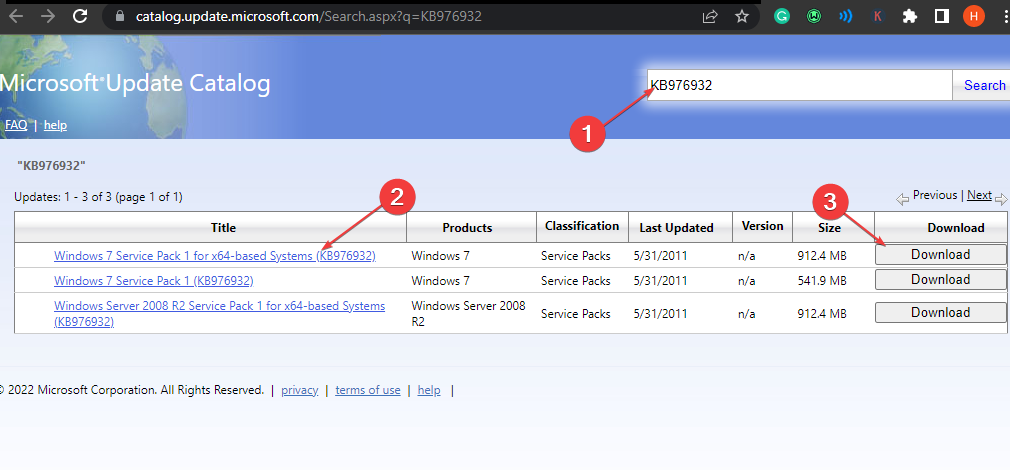
- Дважды щёлкните скачанный .exe-файл и выполните инструкции мастера установки SP1. Система может перезагружаться несколько раз.
Примечание: SP1 обязателен для доступа к Convenience Rollup — комплекту обновлений, который объединяет многие патчи в один пакет.
2. Проверьте разрядность Windows 7
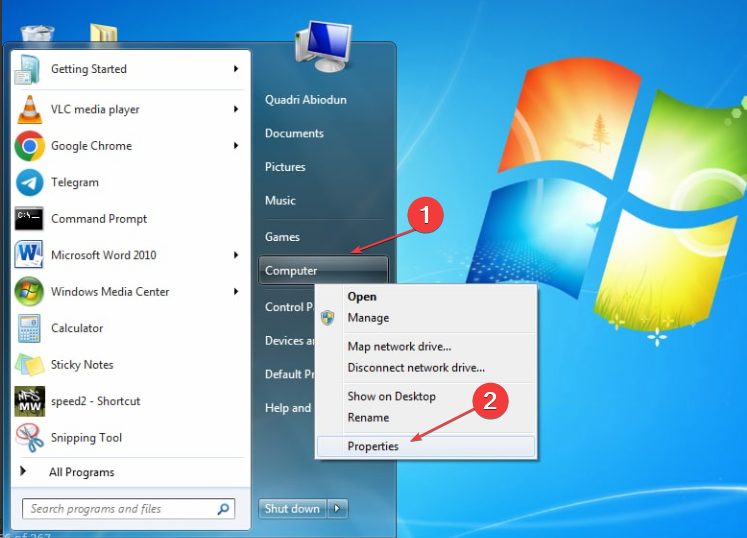
- Нажмите кнопку Пуск, щёлкните правой кнопкой по «Компьютер» в меню и выберите «Свойства».
- В поле “Тип системы” посмотрите, указано ли “32‑битная операционная система” или “64‑битная операционная система”.
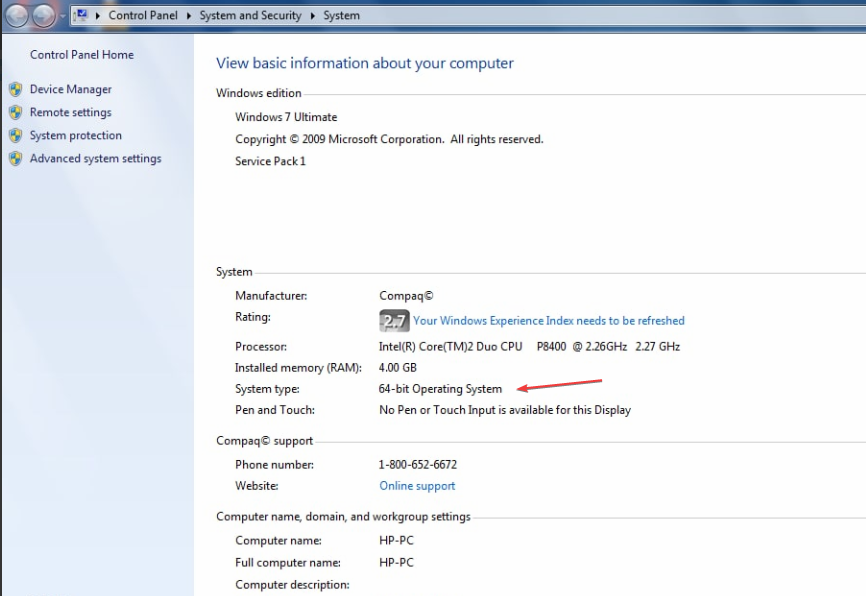
Это определит, какой файл Convenience Rollup скачивать.
Читайте также: старый вход в Hotmail и другие руководства по Windows.
3. Скачайте и установите Servicing Stack Update (апрель 2015)
- Перейдите на страницу обновления Servicing Stack Update за апрель 2015 года и прокрутите до раздела “Method 2: Microsoft Download Center”.
- Нажмите первую ссылку “Download the package now”, если у вас 32‑битная Windows 7.
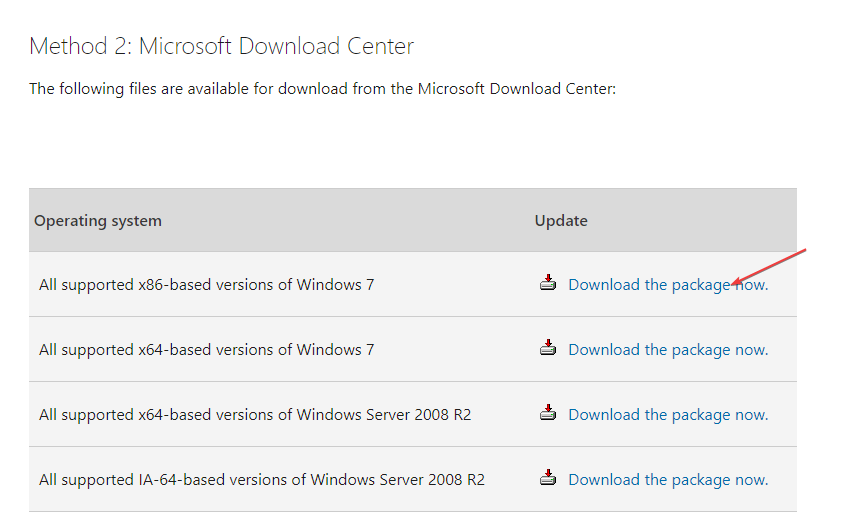
- Нажмите вторую ссылку “Download the package now”, если у вас 64‑битная Windows 7.
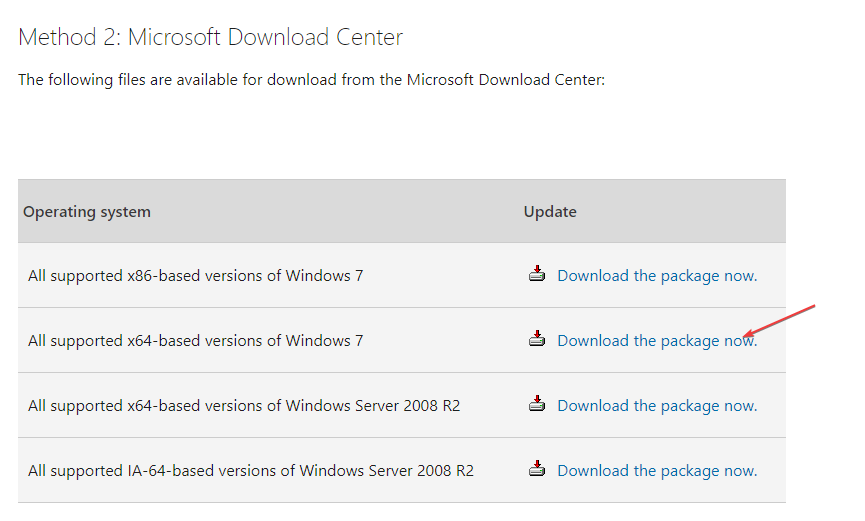
- На появившемся запросе нажмите “Download” и сохраните файл.
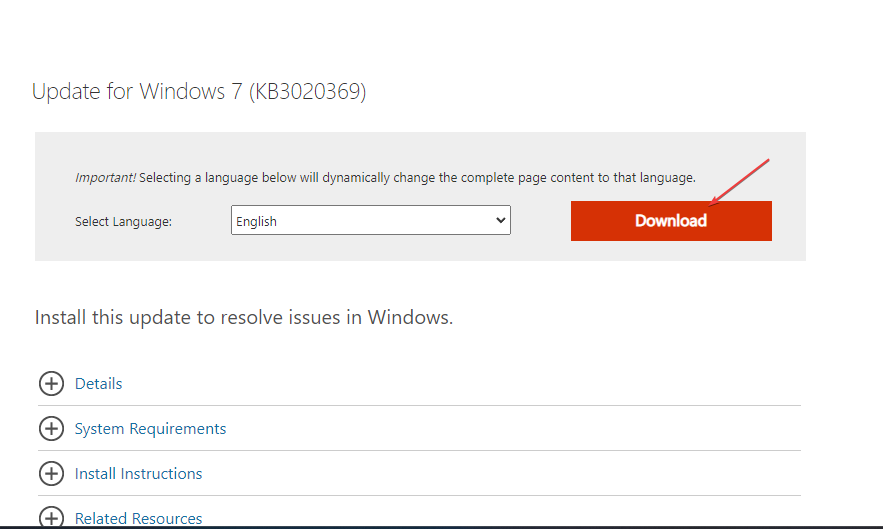
- Дважды щёлкните загруженный пакет и выполните установку по подсказкам. Servicing Stack Update требуется до установки Convenience Rollup.
4. Скачайте и установите Convenience Rollup
- На странице Convenience Rollup выберите ссылку, соответствующую вашей разрядности (32‑бит или 64‑бит), и скачайте пакет.
- Перейдите к скачанному файлу, дважды щёлкните его и пройдите мастер установки Convenience Rollup.
Установка может занять продолжительное время. После её завершения большинство патчей будет установлено сразу, что экономит время по сравнению с загрузкой каждого обновления отдельно.
Важно: если установка прерывается или появляются ошибки, посмотрите раздел «Когда это не сработает» ниже.
Когда это не сработает и возможные причины
- Установлен не SP1. Без SP1 Convenience Rollup недоступен.
- Установлен нестандартный образ Windows (OEM‑модификации) или изменённый каталог компонентов Windows.
- Исходные файлы повреждены: проблемы с диском или сторонним ПО, блокирующим установку.
В таких случаях попробуйте: проверить целостность системных файлов (sfc /scannow), восстановить образ Windows или применить обновления вручную по одному.
Альтернативы
- Использовать WSUS Offline Update — сторонний инструмент для скачивания патчей. Подходит для создания набора обновлений для нескольких машин, но требует доверия к инструменту и проверки актуальности пакетов.
- Обновление до Windows 10/11 — долгосрочное решение с поддержкой безопасности.
- Установка обновлений вручную через каталог Microsoft Update — полезно для отдельных критичных обновлений.
Мини‑методология (короткий план действий)
- Создать резервную копию важных данных.
- Убедиться, что установлена Windows 7 SP1.
- Определить разрядность системы (32/64 бит).
- Установить Servicing Stack Update (апрель 2015).
- Установить Convenience Rollup и перезагрузить систему.
- Запустить Windows Update и проверить, нет ли дополнительных обновлений.
Чек‑лист перед началом
- Резервная копия важных файлов выполнена
- На компьютере установлен SP1
- Вы знаете разрядность системы (32/64 бита)
- Скачали Servicing Stack Update
- Скачали Convenience Rollup
- Есть стабильное питание и интернет (для скачивания)
Критерии приёмки
- После установки Convenience Rollup в «Центре обновления Windows» не остаётся критичных обновлений, требующих ручной установки.
- Система загружается без ошибок после перезагрузки.
- Приложения и драйверы работают корректно.
Дополнительные рекомендации и безопасность
- Всегда скачивайте пакеты с официального сайта Microsoft.
- Если планируете обновлять несколько машин в локальной сети, подготовьте один образ и раздавайте его локально.
- Для корпоративной среды рассмотрите WSUS или SCCM для централизованного управления обновлениями.
Резюме
Convenience Rollup значительно упрощает обновление Windows 7 SP1 офлайн. Сначала установите SP1 и Servicing Stack Update (апрель 2015). Затем скачайте и примените Convenience Rollup, учитывая разрядность системы. Если пакет не устанавливается, проверьте целостность системы, совместимость образа и возможность использования альтернативных инструментов.
Важно: Windows 7 устарела по поддержке. Подумайте про обновление до поддерживаемой версии Windows для постоянной безопасности.
Если остались вопросы или нужна помощь с ошибками при установке, опишите модель ПК, разрядность и текст ошибки в комментариях ниже — это поможет дать точный совет.

Похожие материалы

Несколько аккаунтов Skype: Multi Skype Launcher

Журнал для работы: повысить продуктивность

Персональные звуки уведомлений на Android

Скачивание шоу Hulu для офлайн‑просмотра

Microsoft Start: персонализированная новостная лента
