
Как скачать все данные из Instagram

Коротко о терминах
- Meta Accounts Center — центр управления учётными записями Meta (Facebook/Instagram). Коротко: место, где собираются настройки безопасности и данные аккаунта.
- Контент — ваши фото, видео, Reels и Stories.
Пошаговая инструкция
Ниже — последовательные шаги для приложения на Android/iPhone или веб‑версии в браузере.
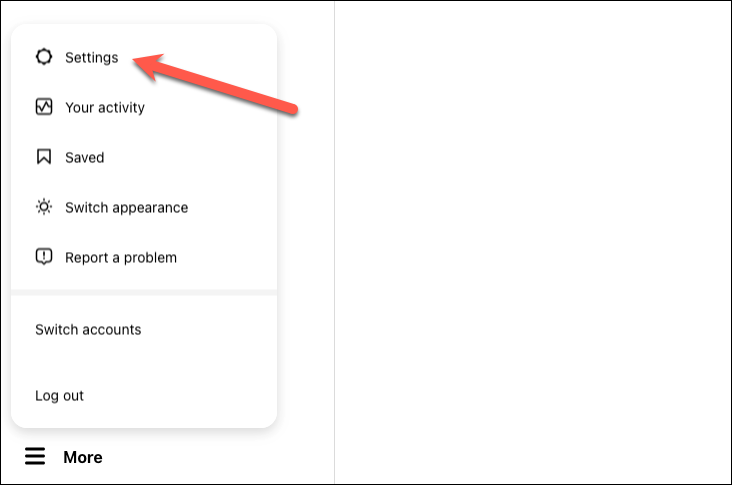
- Откройте профиль и нажмите меню (три полоски). Выберите «Настройки».
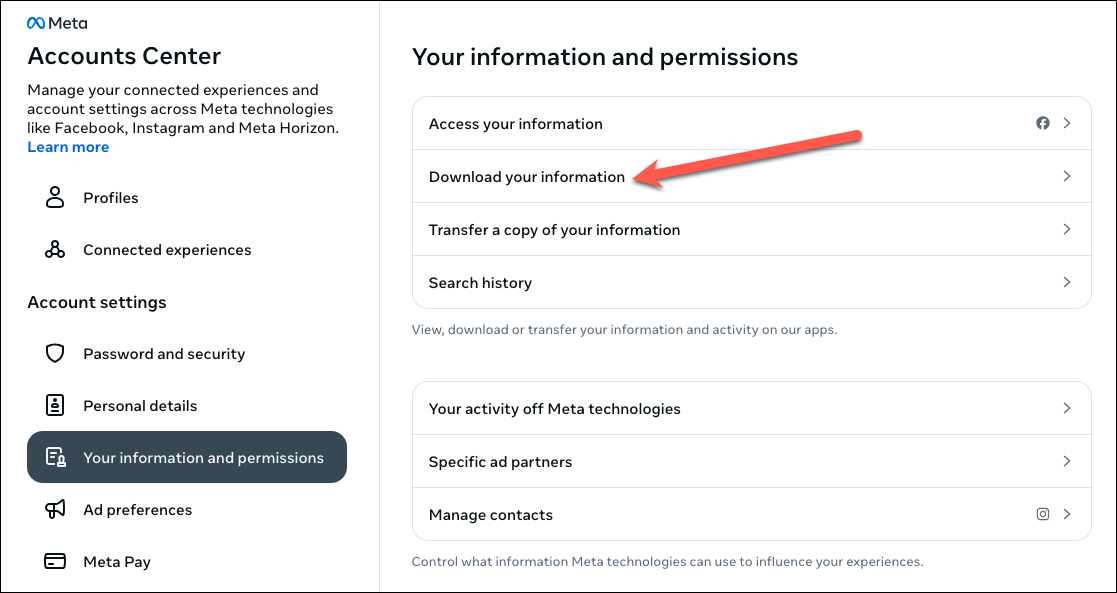
- Откройте Meta Accounts Center, зайдите в раздел «Ваши данные и разрешения» и выберите «Скачать вашу информацию».
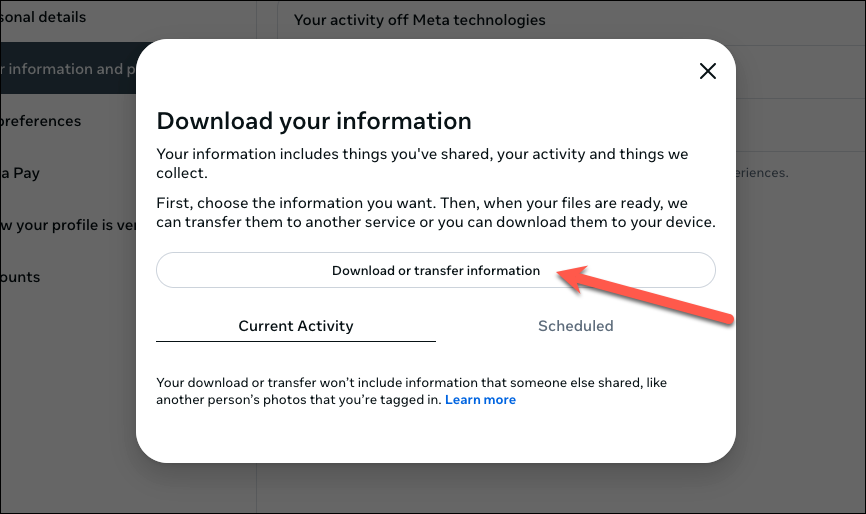
- Нажмите «Скачать или передать информацию», затем выберите аккаунт, с которого будете экспортировать данные.
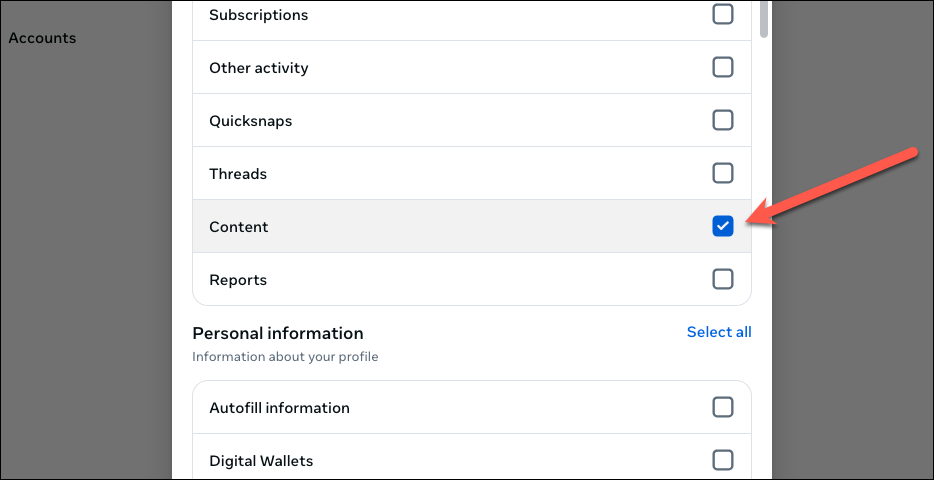
- Выберите «Всё доступное» или «Некоторая информация». Чтобы получить только медиа, отмечайте «Контент» в разделе «Ваша активность в Instagram».
- Решите, куда загрузить файлы: на устройство или в Google Drive/Dropbox. Укажите диапазон дат (если нужно) и качество медиа. Затем нажмите «Создать файлы» или «Начать перенос».
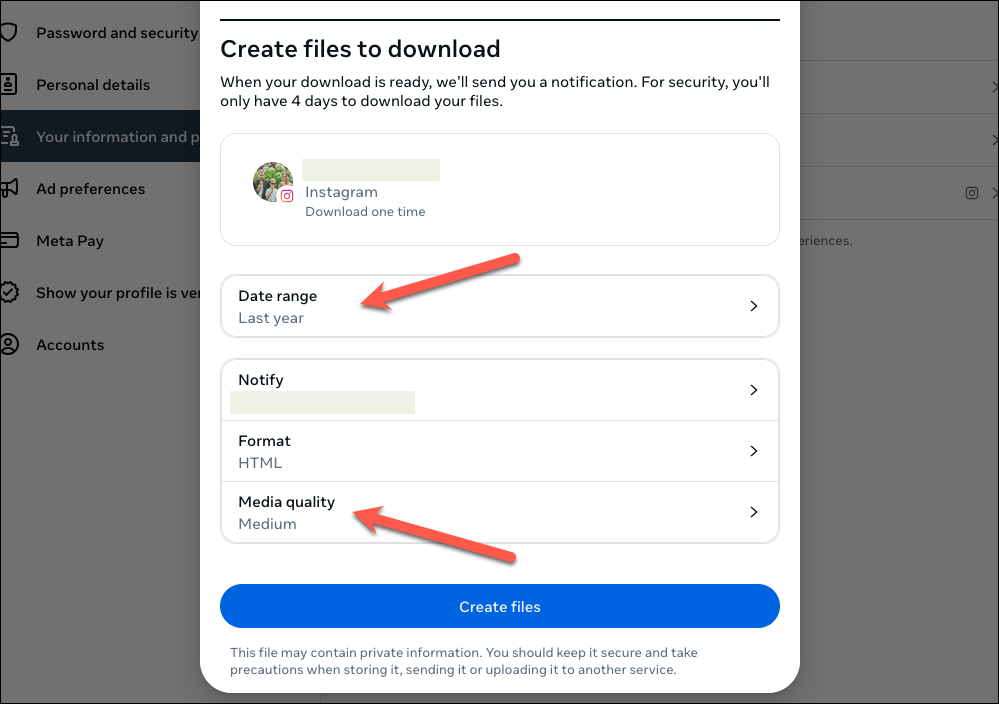
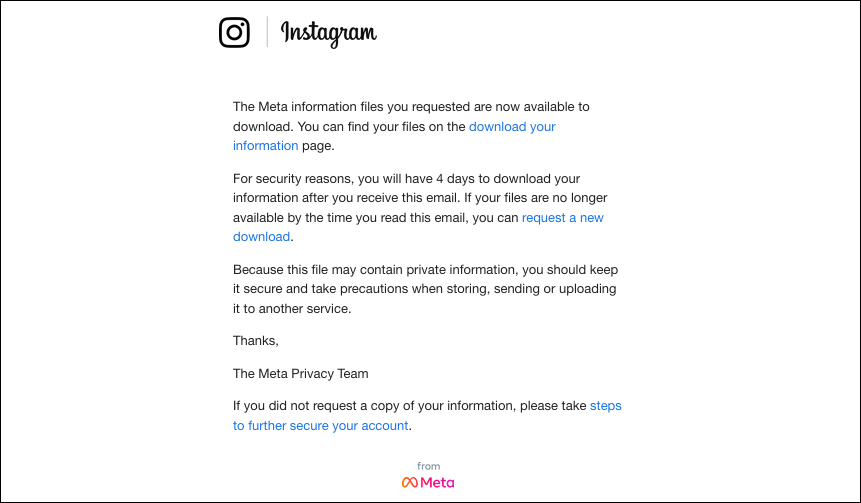
- Дождитесь уведомления по электронной почте. Если вы скачиваете файлы, у вас обычно есть 4 дня для загрузки архива после получения письма.
Практические советы и альтернативы
- Делайте экспорт регулярно — это ваша личная копия контента.
- Если вам нужен только небольшой набор медиа, выбирайте «Некоторая информация» и указывайте даты. Это быстрее и экономит место.
- Не используйте сторонние приложения и сервисы без проверки репутации: они могут запрашивать пароль или доступ к аккаунту.
- Если аккаунт удалён или заблокирован, стандартный экспорт может быть недоступен — обратитесь в поддержку Meta.
Когда способ не подходит
- Учётная запись была удалена навсегда — контент не восстановить через обычный экспорт.
- Доступ к электронной почте привязанной к аккаунту утрачен — вы не получите уведомление о готовности архива.
- Третий‑сторонний инструмент обещает больше данных, чем официальный экспорт — вероятно, риск утечки данных.
Мини‑методология: как подготовиться к экспорту
- Проверьте доступ к электронной почте, привязанной к аккаунту.
- Освободите место на устройстве или убедитесь в доступе к облачному хранилищу.
- Решите, нужен ли весь архив или только часть (фото/видео/Reels).
- Выберите качество медиа и диапазон дат.
Критерии приёмки
- Получен email от Meta о готовности файлов.
- Архив успешно скачан или передан в указанное облако.
- В архиве присутствуют ожидаемые типы файлов: фото, видео, Reels, Stories.
Чек‑лист ролей
- Для обычного пользователя: проверить почту, выбрать «Контент», скачать архив.
- Для администратора соцсетей: сохранить копию в корпоративном облаке, проверить права доступа к архиву.
- Для ИТ‑специалиста: при автоматизации — обеспечить безопасную передачу/шифрование, вести учёт экспортов.
Безопасность и конфиденциальность
- Экспорт содержит все ваши личные материалы — храните архив в защищённом месте.
- Перед передачей в облако проверьте политику конфиденциальности провайдера (Google/Dropbox).
- Если архив содержит данные других людей (вложения, переписки), подумайте о согласии на хранение этих данных.
Быстрый разбор ошибок и их решение
- Не пришло письмо: проверьте спам и корректность адреса в профиле.
- Ошибка при создании файла: попробуйте уменьшить диапазон дат или выбрать меньший объём контента.
- Передача в облако не завершилась: проверьте доступ к выбранному аккаунту Google/Dropbox и квоты хранилища.
Диаграмма принятия решения
flowchart TD
  A[Нужно скачать данные?] --> B{Да или Нет}
  B -- Нет --> Z[Не нужно действовать]
  B -- Да --> C[Открыть Настройки]
  C --> D[Meta Accounts Center]
  D --> E{Весь архив или часть?}
  E -- Весь --> F[Выбрать «Всё доступное»]
  E -- Часть --> G[Выбрать «Некоторая информация» → Контент]
  F --> H[Создать файлы]
  G --> H
  H --> I{Куда?}
  I -- Устройство --> J[Скачать после письма]
  I -- Облако --> K[Передать в Google Drive/Dropbox]
  J --> L[Хранить безопасно]
  K --> L
Факт‑бокс: ключевые числа
- Время на скачивание после получения письма: обычно 4 дня (согласно уведомлению в интерфейсе).
- Доступные типы: фото, видео, Reels, Stories и метаданные аккаунта.
Резюме
Скачать данные из Instagram просто: через «Настройки» → «Скачать вашу информацию» выберите объём и место хранения, затем дождитесь письма от Meta и загрузите архив. Регулярные экспорт и безопасное хранение помогут сохранить ваши материалы в любой ситуации.
Важное: всегда проверяйте адрес электронной почты и защищайте скачанные архивы паролем или в зашифрованном хранилище.

Автор
Редакция
Похожие материалы

Программное обеспечение
Несколько аккаунтов Skype: Multi Skype Launcher

Productivity
Журнал для работы: повысить продуктивность

Android.
Персональные звуки уведомлений на Android

Стриминг
Скачивание шоу Hulu для офлайн‑просмотра

Новости
Microsoft Start: персонализированная новостная лента

Гайды