
Как скачать все отмеченные фото Facebook с помощью PhotoGrabber
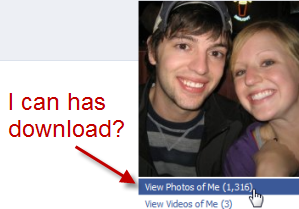
Зачем сохранять отмеченные фотографии
Фотографии на Facebook удобны для обмена, но не гарантируется, что они всегда будут доступны: альбом может быть удалён, владелец аккаунта может снять фото, а у вас может пропасть доступ в интернет. Сохранение копии помогает защитить личные воспоминания и упростить архивирование.
Важно: сохранение чужих фото должно соответствовать авторским правам и приватным настройкам — уважайте конфиденциальность других людей.
Что понадобится
- Компьютер с macOS или Windows
- Доступ в интернет
- Архив PhotoGrabber для вашей ОС (Mac: PhotoGrabber-OSX, Windows: PhotoGrabber-Win)
Начало работы — скачивание и подготовка
- Перейдите на страницу загрузки PhotoGrabber и скачайте нужный .zip для вашей системы.
- На Windows распакуйте содержимое архива в отдельную папку. На Mac разархивируйте и перетащите PhotoGrabber.app в папку Applications.
Примечание: PhotoGrabber — автономный исполняемый файл, установка не требуется. На Windows запускайте pg.exe из той же папки, где находятся остальные файлы.
Инструкция по скачиванию отмеченных фото
- Дважды щёлкните исполняемый файл PhotoGrabber, чтобы открыть программу. Появится экран входа.
- Нажмите Login, вы будете перенаправлены на страницу авторизации Facebook. Разрешите доступ PhotoGrabber, нажав Allow.
- Вернитесь в приложение. Нажмите «I want to download…» чтобы увидеть список друзей и себя.
- Выберите «Myself», если хотите скачать все фото, на которых отмечены вы, затем нажмите Begin Download.
- Выберите папку на диске для сохранения файлов и подтвердите. Загрузка начнётся автоматически.
Facebook-фотографии обычно небольшого размера и скачиваются быстро, но общее время зависит от количества изображений и скорости сети. Пример: загрузка 1 000+ фото заняла около 20 минут.
После завершения откройте выбранную папку, чтобы просмотреть скачанные файлы.
Вы можете повторить те же шаги, выбрав любое имя из списка друзей, чтобы скачать их отмеченные фото (при наличии доступа).
Альтернативные способы сохранить фото
- Ручное сохранение: открыть каждую фотографию в Facebook и выбрать «Сохранить как». Подходит для нескольких изображений, но неэффективен для списков более десятков файлов.
- Экспорт данных Facebook: в настройках Facebook есть функция «Скачать копию ваших данных», где можно запросить архив с фотографиями и метаданными. Это официальный метод, но архивы приходят не мгновенно и включают весь контент.
- Другие утилиты и расширения: существуют браузерные расширения и программы, но они могут требовать дополнительных разрешений или быть ненадёжными. Всегда проверяйте репутацию инструмента.
Когда способ с PhotoGrabber может не сработать
- Если владелец аккаунта удалил фото или изменил настройки приватности до того, как вы попытались скачать — фото будет недоступно.
- Если Facebook изменил API или модель авторизации, PhotoGrabber может перестать работать до обновления программы.
- Если у вас нет доступа к аккаунту или права на просмотр у друга ограничены, загрузка отмеченных фото этого человека будет невозможна.
Безопасность и приватность
- PhotoGrabber запрашивает доступ через Facebook OAuth — разрешения даются только в момент авторизации. Отзывайте доступ в настройках Facebook, если прекращаете использовать программу.
- Храните скачанные файлы в защищённой папке и делайте резервные копии. Не распространяйте чужие фото без разрешения.
- Для пользователей внутри ЕС и стран с законами о защите данных: убедитесь, что вы соблюдаете требования по хранению и передаче персональных данных.
Мини-методология (быстрый план действий)
- Скачать архив PhotoGrabber для вашей ОС.
- Распаковать и запустить исполняемый файл.
- Авторизоваться через Facebook и разрешить доступ.
- Выбрать пользователя и папку сохранения.
- Дождаться завершения загрузки и проверить файлы.
Шаблон чек-листа перед загрузкой
- Есть стабильное интернет-соединение
- Достаточно места на диске для предполагаемого объёма фото
- Аккаунт Facebook доступен и вы можете авторизоваться
- Вы понимаете и соблюдаете права на фото и приватность
Рекомендации по хранению и долгосрочной защите
- Делайте регулярные резервные копии на внешний диск или в надёжное облако.
- Храните оригиналы и помечайте копии датой скачивания.
- При необходимости используйте шифрование для чувствительных изображений.
Когда стоит выбрать другой метод
- Нужен полный экспорт всех данных Facebook (помимо фото): используйте официальный экспорт данных Facebook.
- Не доверяете сторонним приложениям или у вас корпоративные требования безопасности: обратитесь к IT-отделу или используйте ручной метод с контролируемым окружением.
Краткое резюме
PhotoGrabber — удобный инструмент для быстрого скачивания всех отмеченных фото из Facebook для вас и ваших друзей (при наличии доступа). Он экономит время по сравнению с ручной загрузкой и полезен для резервного сохранения воспоминаний.
Важное: всегда уважайте приватность и авторские права, проверяйте разрешения приложения и храните копии в безопасном месте.
Поделитесь в комментариях своими способами сохранения личного контента из соцсетей — какие инструменты используете вы?

Похожие материалы

Несколько аккаунтов Skype: Multi Skype Launcher

Журнал для работы: повысить продуктивность

Персональные звуки уведомлений на Android

Скачивание шоу Hulu для офлайн‑просмотра

Microsoft Start: персонализированная новостная лента
