
Как скачать Windows 10 ISO напрямую с сайта Microsoft без Media Creation Tool
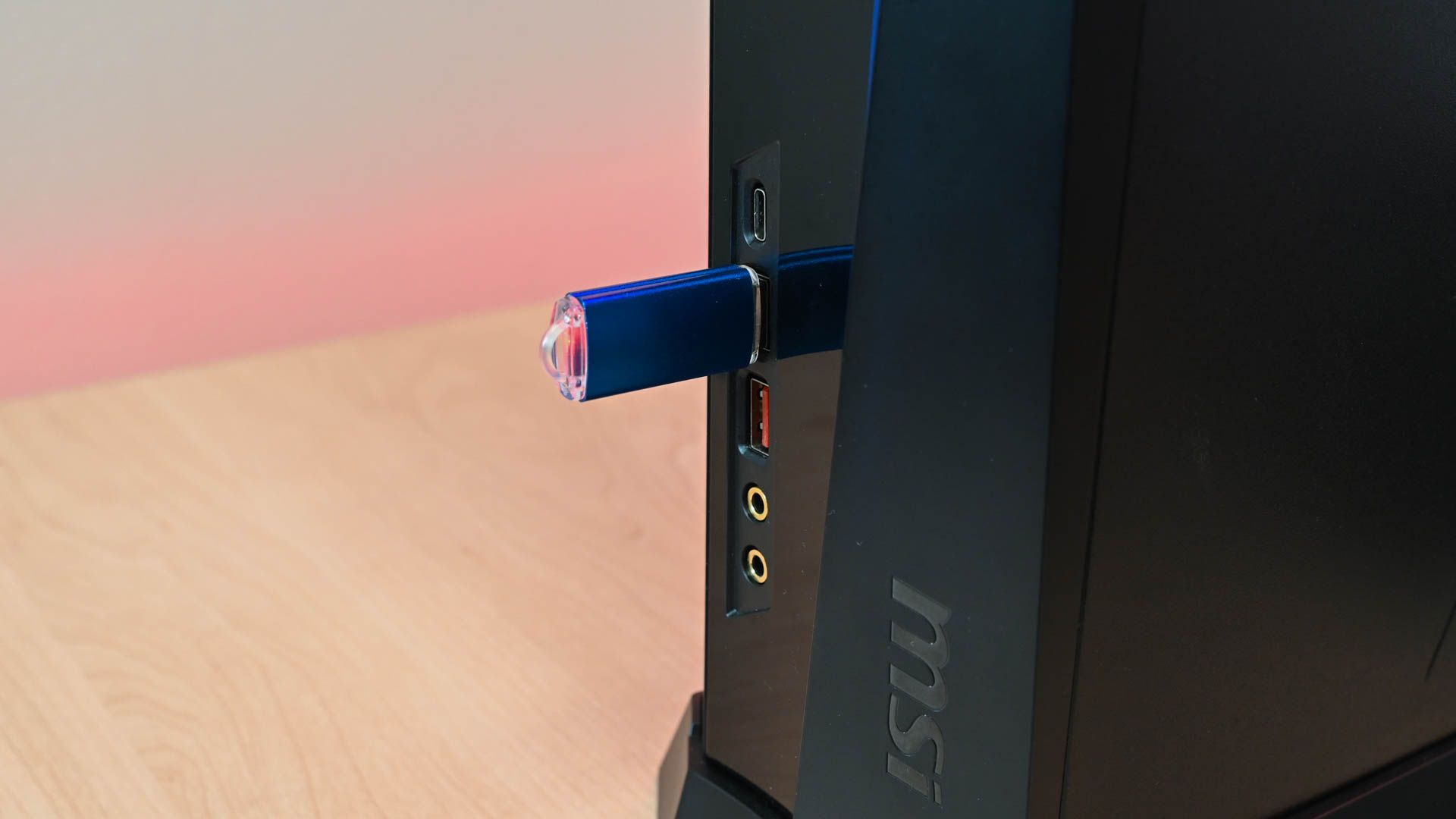
Important: ссылки на ISO действительны 24 часа после создания. Проверяйте контрольные суммы перед установкой.
Зачем это нужно
Microsoft предлагает ISO-файлы Windows 10 на своём сайте, но при обращении с компьютера под управлением Windows он перенаправляет вас к Media Creation Tool. Прямой ISO удобнее, если вы хотите:
- записать установочный USB-накопитель вручную,
- установить систему в виртуальной машине,
- сохранить образ для резервной копии или корпоративного развёртывания.
Ключевая идея: сайт определяет вашу ОС по user agent браузера. Если браузер сообщает, что вы не в Windows, Microsoft отдаст страницу с прямыми ссылками на ISO.
Краткая схема метода
- Откройте сайт загрузки Windows 10.
- Запустите инструменты разработчика в браузере.
- Включите секцию «Network Conditions» и отключите «Use browser default».
- Выберите user agent не-Windows (например, Safari — Mac).
- Обновите страницу, выберите редакцию, язык и скачайте 64-битный ISO.
Пошаговая инструкция (Chrome)
- Откройте Chrome и перейдите на страницу загрузки Windows 10 на сайте Microsoft.
- Нажмите меню (три точки справа вверху) → Дополнительные инструменты → Инструменты разработчика, или нажмите Ctrl+Shift+I.
- В панели разработчика нажмите меню панели (три точки внутри панели) → Дополнительные средства → Network Conditions.
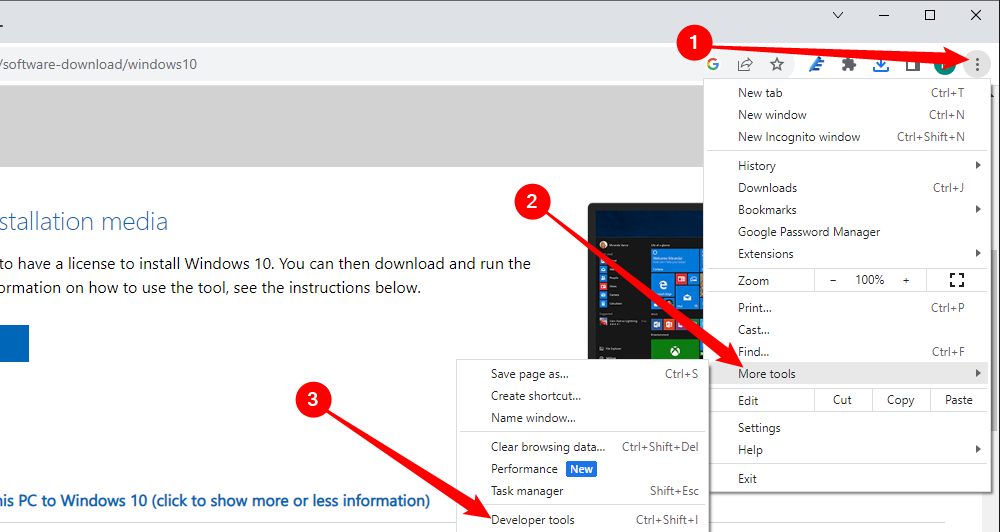
- В разделе «User Agent» снимите флажок Use browser default и в выпадающем списке выберите вариант, не относящийся к Windows — например, «Safari — Mac».

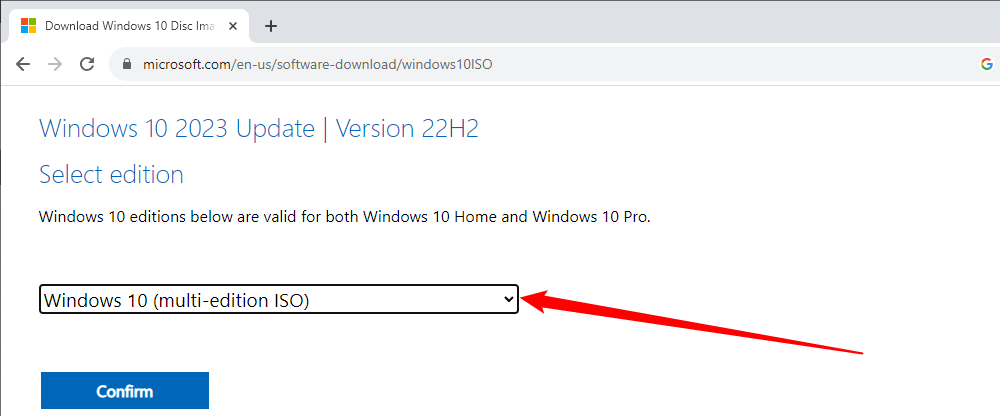
- Держите панель разработчика открытой и обновите страницу загрузки (F5). После перезагрузки на странице появится выпадающий список для выбора редакции Windows 10. Выберите нужную редакцию и нажмите Подтвердить.
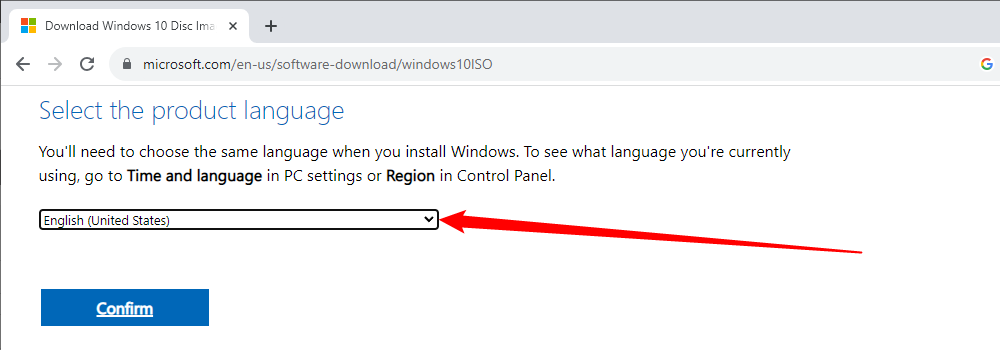
- Выберите язык, затем подтвердите, и на финальном шаге скачайте 64-битный образ (рекомендуется). Ссылки работают 24 часа.
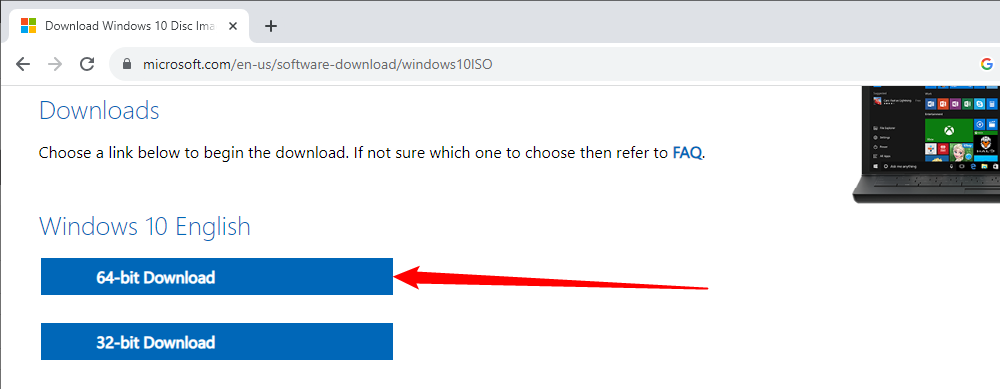
- Закройте панель разработчика — user agent вернётся к стандартному, и сайт снова покажет обычную страницу для Windows.
Альтернативные подходы
- Media Creation Tool: официальный способ от Microsoft; загружает ISO или записывает USB автоматически. Подходит для большинства пользователей и не требует смены user agent.
- Подписка MSDN / Visual Studio: корпоративный вариант — прямые образы в учётной записи подписчика.
- Третьи стороны: загрузка с зеркал или торрент-трекеров не рекомендуется без проверки подписи/контрольных сумм.
Когда этот трюк не сработает
- Корпоративные политики или прокси могут блокировать изменение user agent или доступ к страницам загрузки.
- Если Microsoft изменит логику сайта — метод временный.
Проверка подлинности и безопасность
- Всегда сверяйте SHA256 или другую контрольную сумму ISO с официальным источником, если он доступен. Microsoft иногда публикует контрольные суммы в документации.
- Не используйте ISO из сомнительных источников.
- Перед установкой сделайте резервную копию важных данных.
Пример команды PowerShell для вычисления SHA256 файла:
Get-FileHash -Path C:\path\to\Windows10.iso -Algorithm SHA256Сравните полученное значение с достоверным (если он известен).
Создание загрузочной USB (кратко)
- Rufus (Windows): прост, поддерживает GPT/UEFI и MBR/BIOS; выберите скачанный ISO и целевой USB.
- Команда DiskPart (встроенная) + копирование файлов: для опытных пользователей.
Пример: Rufus — выберите ISO, схему раздела GPT и целевую систему UEFI.
Рекомендации по выбору версии
- Выберите 64-битную версию, если у вас >4 ГБ оперативной памяти и современный процессор.
- Для старых компьютеров с 32-битными драйверами понадобится 32-битная версия, но это редкая необходимость.
Чек-лист перед началом (роли)
Для домашнего пользователя:
- Сделать резервную копию личных файлов.
- Иметь USB-накопитель 8 ГБ+ (если планируете загрузочный носитель).
- Проверить свободное место для загрузки образа.
Для системного администратора:
- Проверить корпоративные политики обновления.
- Получить образ нужной редакции и локализации.
- Подготовить контрольные суммы и подписанные источники.
План действий (микро-SOP)
- Перейти на страницу загрузки Microsoft.
- Открыть инструменты разработчика и изменить user agent.
- Обновить страницу и выбрать редакцию и язык.
- Скачать 64-битный ISO.
- Проверить хэш, создать загрузочный USB и протестировать на тест-машине.
Критерии приёмки:
- ISO успешно скачан и контролируемый (хэш совпадает).
- Установочный носитель загружается на целевой машине.
Возможные ошибки и как их решать
- Невозможность открыть «Network Conditions»: раскройте меню панели разработчика (More tools) — иногда пункт скрыт в подменю.
- Страница всё равно предлагает Media Creation Tool: убедитесь, что user agent действительно переключился, и повторите обновление страницы с открытой панелью.
- Загрузка прервана: попробуйте другой браузер или менеджер загрузок; ссылки действуют 24 часа.
Ментальная модель
Думайте о сайте Microsoft как о вежливом условнике: он выдаёт контент, подходящий для вашей ОС. Изменение user agent — это временная маскировка браузера, чтобы сайт дал другую версию страницы.
Риски и смягчающие меры
- Риск: загрузка поддельного ISO из небезопасного источника. Митигируйте: скачивайте только с microsoft.com и проверяйте хэши.
- Риск: корпоративные политики блокируют скачивание. Митигируйте: проконсультируйтесь с IT или используйте официальные каналы.
Часто задаваемые вопросы
Q: Законно ли менять user agent для скачивания ISO?
A: Да, это техническая уловка на стороне клиента; сам файл вы скачиваете с официального сайта Microsoft.
Q: Можно ли использовать этот метод в Edge, Firefox или Safari?
A: Да. Во всех основных браузерах есть инструменты разработчика, позволяющие изменить user agent.
Q: Через сколько истечёт ссылка на ISO?
A: По состоянию на текущее поведение ссылки действительны 24 часа.
Итог
Этот приём позволяет скачать оригинальный ISO Windows 10 напрямую с сайта Microsoft, не прибегая к Media Creation Tool. Метод прост: поменяйте user agent браузера на не-Windows, обновите страницу загрузки и скачайте нужный образ. Обязательно проверяйте контрольные суммы и используйте доверенные инструменты для записи загрузочного носителя.
Summary:
- Меняйте user agent на не-Windows и обновляйте страницу.
- Выбирайте 64-битный образ и проверяйте SHA256.
- Ссылки действуют 24 часа; храните образ и создавайте USB в безопасной среде.

Похожие материалы

Несколько аккаунтов Skype: Multi Skype Launcher

Журнал для работы: повысить продуктивность

Персональные звуки уведомлений на Android

Скачивание шоу Hulu для офлайн‑просмотра

Microsoft Start: персонализированная новостная лента
