
Как скачать все данные из Google с помощью Google Takeout
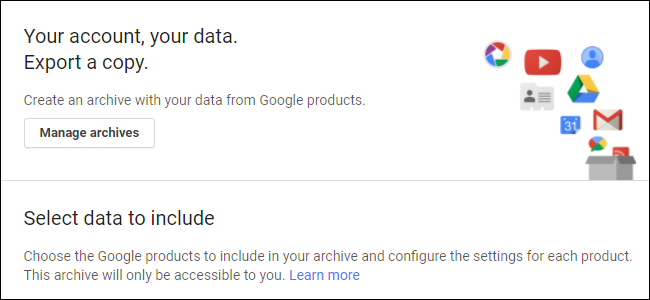
Что такое Google Takeout (кратко)
Google Takeout — официальный инструмент Google для экспорта личных данных из всех поддерживаемых сервисов. Это простой способ получить локальные копии вашей почты, контактов, календарей, фотографий, истории поиска, данных приложений и прочего.
Определение: Google Takeout — инструмент экспорта данных в виде архива для локального хранения или переноса в другой сервис.
Alt: Скриншот интерфейса Google Takeout — верхняя часть страницы управления экспортом данных
Какие данные можно скачать
Takeout поддерживает экспорт данных из большинства сервисов Google. Полный список (перевод):
- +1s в Google+
- Android Pay
- Blogger
- Закладки
- Календарь
- Данные Chrome (автозаполнение, закладки и т. д.)
- Контакты
- Диск (все файлы)
- Данные Fit
- Фото (Google Photos)
- Play Books
- Кольца Google+
- Страницы Google+
- Лента Google+ (все посты)
- Группы
- Handsfree
- Hangouts
- Hangouts on Air
- Keep
- История местоположений
- Почта (Gmail)
- Карты (ваши места)
- Moderator
- Мои карты (My Maps)
- Профиль
- Поиски
- Задачи
- Голос (Voice)
- YouTube (история, плейлисты, подписки, видео)
Иными словами — почти всё, что вы когда-либо синхронизировали или создали в аккаунте Google.
Как добраться до Takeout
- Прямая ссылка: откройте Google Takeout в браузере (поиск «Google Takeout»).
- Через аккаунт: войдите в Google — Аккаунт Google → Управление активностью → раздел «Управление контентом» → «Создать архив».
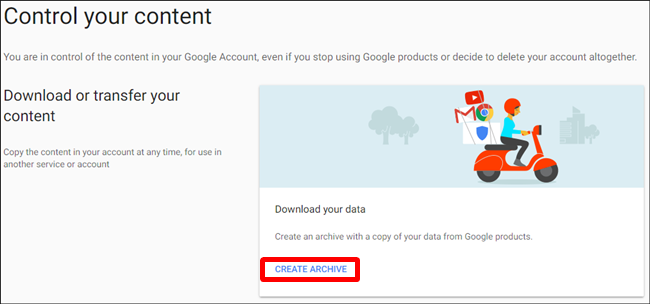
Alt: Скриншот пути навигации в аккаунте Google — раздел управления контентом и создание архива
Интерфейс и выбор данных
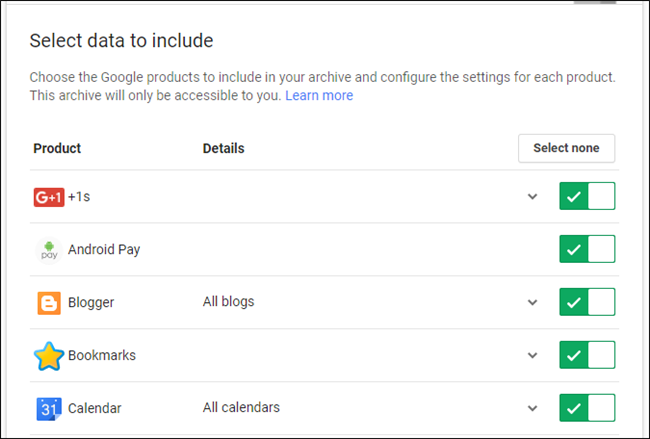
По умолчанию все опции включены — но вы можете быстро снять выделение с помощью кнопки «Выбрать ничего». Для загрузки отдельных наборов данных удобнее сначала отключить всё, а затем вручную отметить нужные сервисы.
Alt: Список сервисов Google с переключателями включения/отключения для экспорта
Рядом с каждым пунктом есть стрелка, раскрывающая дополнительные опции: выбор подмножеств (например, конкретных календарей или блогов) и формат вывода.
Alt: Раскрывающиеся настройки для каждого сервиса — выбор подмножеств и форматов
Примеры форматов данных:
- Hangouts — JSON
- Keep — HTML
- Календарь — iCal (.ics)
- Почта — MBOX
Для Google Диска доступны дополнительные параметры экспорта для документов: выбор формата (Microsoft Office, OpenDocument, PDF и т. п.).
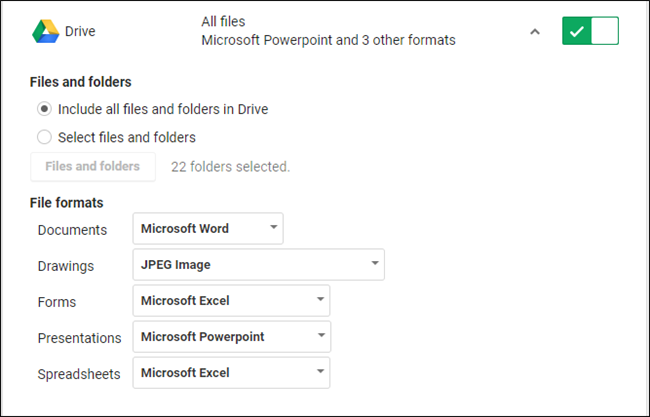
Alt: Настройки экспорта для Google Диска — выбор форматов для документов, таблиц и презентаций
Совет: внимательно просмотрите раскрывающиеся меню — они позволяют контролировать объем и формат данных.
Формат архива, размер и способ доставки
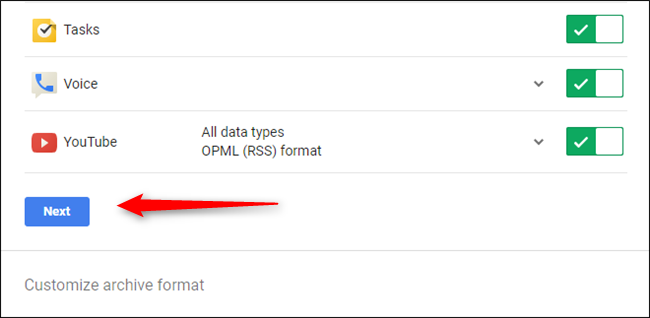
После выбора сервисов нажмите «Далее», чтобы указать формат архива, максимальный размер частей и способ доставки. Варианты:
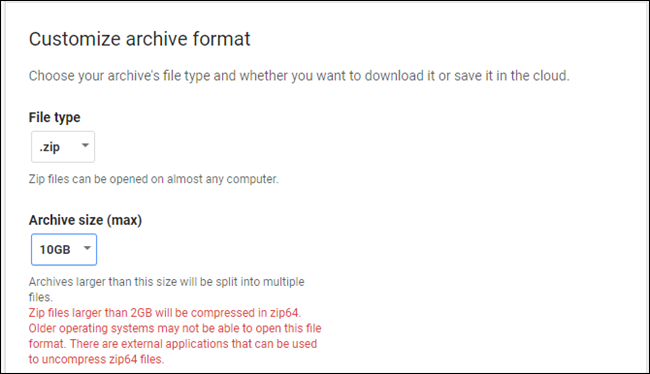
- Формат архива: .zip, .tgz, .tbz
- Максимальный размер файла: обычно 2 ГБ по умолчанию; можно выбрать 10, 50 ГБ и т. д.
- Способ доставки: ссылка по электронной почте или добавление архива в облако (Google Drive, Dropbox, OneDrive и пр.).
Alt: Настройки создания архива — выбор формата, размера и способа доставки
Важно: ZIP с размером >2 ГБ использует zip64 — старые ОС/архиваторы могут не поддерживать этот формат. Если вы выбрали 2 ГБ, большой архив разобьется на несколько частей по 2 ГБ.
Если ожидается очень большой объём данных, выбирайте tgz/tbz (по умолчанию часто 50 ГБ) и используйте современные утилиты распаковки (7-Zip, tar, macOS Archive Utility).
Alt: Варианты архивации — zip, tgz и другие форматы с указанием максимального размера
После подтверждения создайте архив — кнопка «Создать архив».
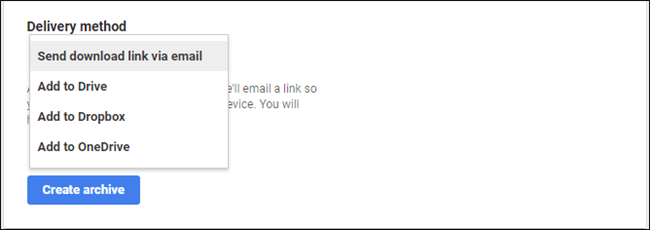
Alt: Кнопка создания архива в Google Takeout
Процесс создания архива и загрузка
После запуска формирования архива Takeout показывает прогресс в процентах и по объему данных. Время зависит от объема: от минут до нескольких дней для аккаунтов с большим количеством данных.
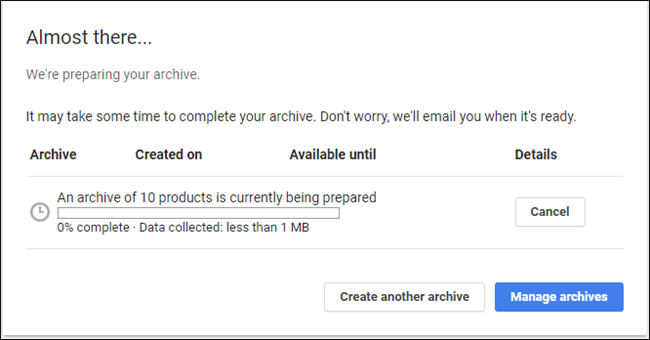
Alt: Процесс создания архива — индикатор прогресса и оставшееся время
Когда архив готов, придёт письмо с ссылкой (если вы выбрали доставку по электронной почте). Также все созданные архивы можно найти на странице Takeout через кнопку «Управлять архивами».
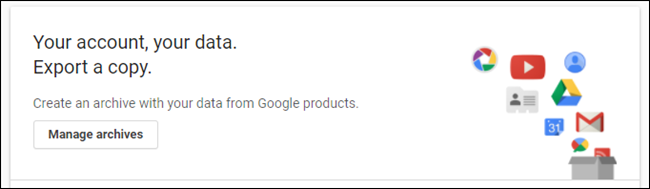
Alt: Кнопка для управления ранее созданными архивами на странице Takeout
Нажмите «Скачать» рядом с нужным архивом. Замечание: ссылки на скачивание действуют только одну неделю — после этого архивы удаляются.
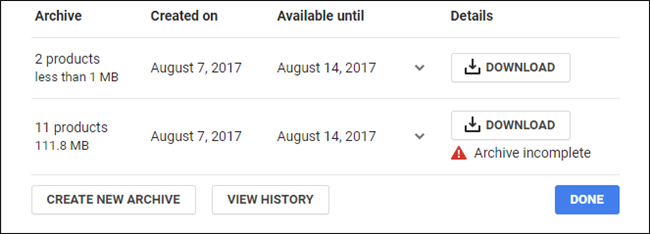
Alt: Список архивов для скачивания с кнопкой загрузки рядом с каждым
Что делать после скачивания
Распакуйте архив на компьютере. В корневой папке вы увидите папки для каждого сервиса и файл index.html — это оглавление архива с удобными ссылками для просмотра локальных файлов.
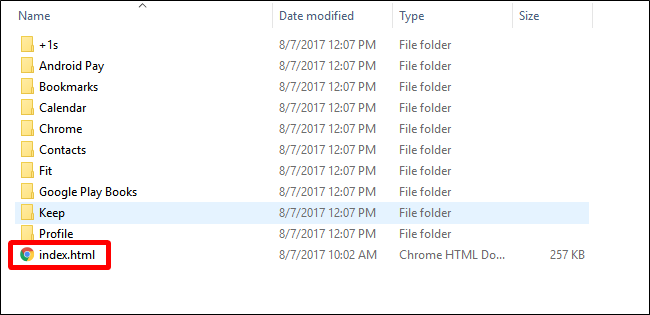
Alt: Пример содержимого распакованного архива Takeout — папки сервисов и файл index.html
Откройте index.html в браузере, чтобы увидеть список экспортированных элементов и ссылки на файлы. Ссылки будут работать только при условии, что файлы распакованы и находятся рядом с index.html.
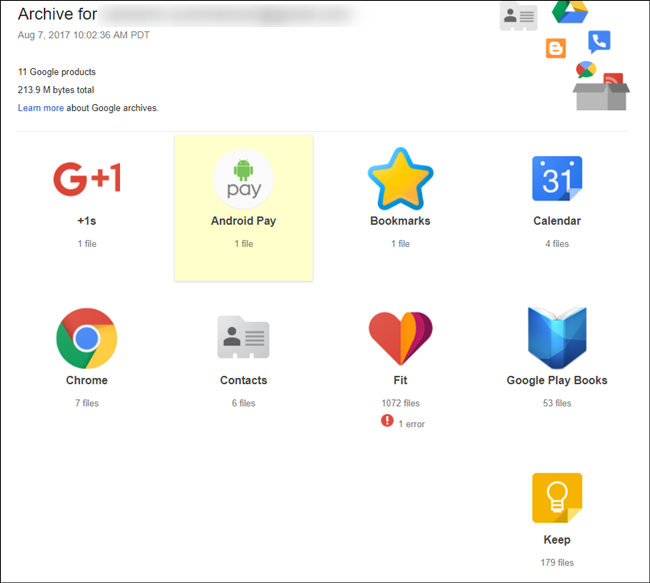
Alt: Внутренний вид файла index.html — оглавление с описаниями и ссылками на файлы
Если при создании архива появились ошибки, Takeout отметит их на странице скачивания и в index.html. В таком случае можно пересоздать архив только для проблемного сервиса.
Полезные советы и рекомендации
- Срок доступа: скачайте архив в течение недели после создания — иначе придётся заново его формировать.
- Безопасность: храните архивы в зашифрованном виде или на зашифрованных носителях. Для дополнительной безопасности используйте стороннее шифрование (VeraCrypt, 7-Zip с паролем, GPG).
- Резервирование: делайте резервные копии на внешних носителях и/или в другом облаке.
- Совместимость: если планируете открыть документы в Office, выбирайте соответствующие форматы экспорта для Google Docs/Sheets/Slides.
- Извлечение: используйте современные архиваторы для tar/tgz/tbz. На Windows рекомендуется 7-Zip.
Когда Takeout может не подойти (примеры)
- Вам нужно автоматическое регулярное резервное копирование (Takeout — вручную и одноразово).
- Нужен реальный «поток» данных для синхронизации между сервисами (используйте API или инструменты миграции).
- Требуется экспорт отдельных сообщений в Gmail с сохранением всех метаданных в формате, отличном от MBOX.
- Нужно экспортировать данные большого корпоративного аккаунта в массовом масштабе — для этого есть отдельные Google Workspace инструменты и API.
Альтернативные подходы
- Экспорт вручную из конкретного сервиса (например, экспорт контактов из Google Contacts в CSV).
- Использование API Google (Gmail API, Drive API и т. д.) для выборочных автоматических выгрузок.
- Инструменты и сервисы миграции третьих сторон для переноса почты/фото/контактов между облаками.
Мини-методология: пошаговая инструкция
- Войдите в аккаунт Google, откройте Google Takeout.
- Нажмите «Выбрать ничего», затем отметьте только нужные сервисы.
- Для каждого сервиса в раскрывающемся меню выберите подмножества и формат, если требуется.
- Нажмите «Далее» и укажите формат архива и максимальный размер части.
- Выберите способ доставки (ссылка по e-mail или загрузка в облако).
- Нажмите «Создать архив» и дождитесь завершения (время зависит от объема).
- Скачайте архив в течение недели и извлеките его на защищённый диск.
- Проверьте index.html и убедитесь в целостности данных.
Ролевые чек‑листы
Для приватного пользователя:
- Отметить Фото, Почту, Контакты, Календарь
- Выбрать zip с разделением по 2 ГБ (если небольшие данные)
- Сохранить архив в зашифрованном контейнере
Для продвинутого пользователя/разработчика:
- Экспортировать данные Drive в нужных форматах (Office/ODF)
- Использовать tar.gz для больших объёмов
- Автоматизировать через API для регулярных выгрузок
Для администратора Workspace:
- Пользоваться инструментами администрирования Google Workspace
- Планировать миграцию и проверять квоты и ограничения
Критерии приёмки
- Все выбранные сервисы присутствуют в распакованной папке.
- index.html открывается локально и ведёт к файлам.
- Для почты доступны файлы MBOX; для календаря — файлы .ics.
- Архив извлекается без ошибок с помощью выбранной программы.
- Данные проверены на читаемость и целостность (несколько случайных файлов открыты).
Форматы и как их открывать — шпаргалка
- .zip / .zip64 — Windows/macOS: встроенные средства; для zip64 используйте 7-Zip.
- .tgz / .tar.gz / .tbz — Linux/macOS: tar; Windows: 7-Zip.
- MBOX — почтовые клиенты (Thunderbird) или специализированные конвертеры.
- JSON — любая программа для работы с JSON или текстовый редактор.
- .ics — импорт в любой календарь (Google Calendar, Outlook).
Безопасность, хранение и приватность
- Шифруйте архивы паролем и храните ключ отдельно.
- Не загружайте архивы с персональными данными в публичные/неподконтрольные облака.
- При передаче третьим лицам используйте защищённые каналы и минимизируйте набор данных.
- Если вы управляете данными европейских граждан, учитывайте требования локального законодательства и GDPR; Takeout предоставляет экспорт, но ответственность за хранение данных и их защиту лежит на владельце архива.
Советы по миграции в другой сервис
- Экспортируйте в формат, совместимый с целевым сервисом (CSV для контактов, MBOX для почты, .ics для календаря).
- Проверьте ограничения импортируемых сервисов (размеры файлов, структуры).
- Тестируйте миграцию на небольшом наборе данных перед массовым переносом.
Факты и ориентиры
- Доступность: скачивание по ссылке ограничено одной неделей.
- Совместимость: zip64 может не поддерживаться на старых ОС.
- Размер архива: может достигать десятков гигабайт в зависимости от объёма данных в аккаунте.
1‑строчная глоссарий
- Takeout — сервис экспорта данных Google; MBOX — формат почтового архива; ZIP/TGZ — форматы архивов; index.html — оглавление экспорта.
Примеры ошибок и как их решать
- Архив не скачивается: проверьте почтовую ссылку, срок действия (1 неделя) или авторизацию в облаке, куда отправляли архив.
- Ошибки при формировании: пересоздайте архив для проблемного сервиса отдельно.
- Невозможно распаковать zip64: используйте 7-Zip или выберите tgz при пересоздании.
Короткая инструкция для уведомления команды или сообщества (анонс)
Если вы готовите объявление: «Я создал экспорт своих данных из Google через Google Takeout. Архив содержит почту, фото и документы; ссылка на скачивание активна одну неделю. По вопросам доступа и безопасности свяжитесь со мной.»
Итог: Google Takeout — удобный и гибкий инструмент для получения копии всех ваших данных из Google-аккаунта. Он не заменяет автоматическое резервирование или инструменты миграции для предприятий, но отлично подходит для разового экспорта, переезда на новый сервис или аудита того, что хранит Google.

Похожие материалы

Несколько аккаунтов Skype: Multi Skype Launcher

Журнал для работы: повысить продуктивность

Персональные звуки уведомлений на Android

Скачивание шоу Hulu для офлайн‑просмотра

Microsoft Start: персонализированная новостная лента
