
Как понизить Windows 8 Pro до Windows 7
Если на новом компьютере установлена Windows 8 Pro, у вас есть право понижения до Windows 7 Professional. Процесс требует наличия установочного диска Windows 7 и лицензионного ключа, а также активации по телефону с объяснением, что вы используете право на понижение. Подготовьте резервную копию и проверьте поддержку драйверов, чтобы избежать проблем с оборудованием.
Быстрые ссылки
- Права на понижение и другие способы перехода
- Как работают права на понижение
- Что сделать перед понижением версии Windows
- Пошаговая инструкция по понижению Windows 8
О чём эта инструкция
Эта статья посвящена применению прав на понижение версии операционной системы на компьютерах, которые поставляются с предустановленной Windows 8 Pro. Если вы обновляли систему самостоятельно или используете розничную копию Windows 7, есть другие, более простые методы возврата к Windows 7, о которых тоже будет сказано.
Права на понижение и другие способы перехода
Права на понижение применимы именно для систем с предустановленной Windows 8 Pro. Альтернативные сценарии, где понижение проще:
- Компьютер поставлялся с Windows 7 и был обновлён до Windows 8. В этом случае можно вернуть исходную систему восстановления производителя.
- У вас есть неиспользуемая розничная копия Windows 7. Можно установить её на новый ПК, если для железа имеются драйверы под Windows 7.
Важно понимать кем предусмотрены права на понижение. Они ориентированы на IT-отделы и компании, поэтому процедура у индивидуального владельца может выглядеть неинтуитивно.
Как работают права на понижение
Ключевые моменты, которые нужно знать:
- Права на понижение доступны только для компьютеров с предустановленной Windows 8 Pro. Апгрейдные наборы и активация через Windows 8 Pro Pack не дают этих прав.
- Вы можете понизить только до Windows 7 Professional или до Windows Vista Business. Понижение до Windows XP недоступно по этим правам.
- После понижения вы в любой момент можете повторно установить Windows 8 и активировать её.
Что сделать перед понижением версии Windows
Важно провести подготовительные шаги, чтобы упростить восстановление и уменьшить риск потери данных или невозможности использовать оборудование на 100 процентов.
- Проверьте наличие драйверов для Windows 7 на сайте производителя вашего компьютера. Некоторые модели поддерживаются только под Windows 8, и без драйверов функции вроде тачпада, управление питанием или Wi-Fi могут работать некорректно.
- Создайте накопитель восстановления с копией раздела восстановления производителя. Это позволит вернуть исходную систему Windows 8 в будущем даже если вы удалите этот раздел при установке Windows 7.
- Сделайте резервные копии всех личных данных и экспортируйте настройки и ключи шифрования, если они используются.
- Запишите оригинальный ключ Windows 8 Pro, он понадобится при активации по телефону как подтверждение права на понижение.

Важно
Не удаляйте раздел восстановления производителя до тех пор, пока не убедитесь, что у вас есть полноценный образ восстановления на внешнем носителе. Потеря раздела может лишить вас возможности вернуться к заводской конфигурации без обращения в сервис.
Подготовка UEFI и Legacy boot
Современные компьютеры используют UEFI вместо классического BIOS. Для установки старой системы чаще всего потребуется:
- Войти в настройки UEFI и включить опцию Legacy boot или Compatibility Support Module (CSM). На разных моделях пункт назван по-разному, обратитесь к мануалу.
- Отключить Secure Boot, иначе установщик Windows 7 не сможет загрузиться.
Если вы не уверены в названиях пунктов, проверьте руководство вашего устройства.
Пошаговая инструкция по понижению Windows 8 Pro до Windows 7 Professional
Минимальные требования для процедуры
- Установочный диск или загрузочная флешка с Windows 7 Professional
- Лицензионный ключ от Windows 7 Professional
- Ключ от предустановленной Windows 8 Pro для подтверждения права на понижение
- Резервная копия данных и образ раздела восстановления
Шаги
- Подготовьте установочный носитель с Windows 7 Professional и убедитесь в его целостности.
- Войдите в настройки UEFI/BIOS и включите Legacy boot, отключите Secure Boot, если требуется.
- Загрузитесь с установочного диска или флешки и начните установку Windows 7 Professional.
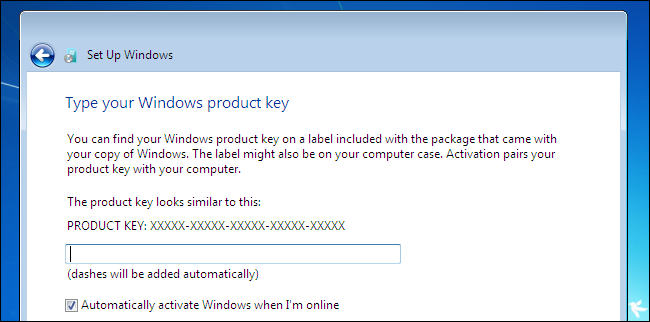
- В процессе установки укажите лицензионный ключ Windows 7, если установщик потребует ключ для продолжения.
- По завершении установки попытка онлайн активации, скорее всего, не пройдёт, так как ключ уже может быть помечен как используемый.
- Запустите активацию по телефону через системный диалог Активировать Windows. Позвоните по указанному номеру и объясните, что вы используете право на понижение с предустановленной Windows 8 Pro. Подготовьте ключ Windows 8 Pro для подтверждения.
- Оператор или автоматическая система предоставит единовременный код активации. Введите его в окно активации, чтобы завершить процесс.
Примечание
Для понижения нескольких компьютеров вы можете использовать один установочный носитель и один ключ Windows 7, но для окончательной активации на каждом устройстве потребуется отдельный телефонный сеанс с получением единовременного кода.
Типичные проблемы и способы их решения
- Установка не запускается из-за Secure Boot. Решение: отключите Secure Boot в UEFI.
- После установки нет сетевого адаптера или точки доступа. Решение: скачайте драйверы для конкретной модели с сайта производителя и установите их с USB-накопителя.
- Активация по телефону отклонена. Решение: убедитесь, что вы точно сообщили ключ Windows 8 Pro и объяснили, что используете право на понижение. При необходимости запросите подключение к службе поддержки.
Когда права на понижение не помогут
- Если у вас установлена не Pro редакция Windows 8, права на понижение недоступны.
- Если копия Windows 8 получена как апгрейд, а не как предустановленная лицензия, понижение по этим правам не доступно.
- Если производитель не предоставляет драйверов под Windows 7, часть оборудования может работать некорректно даже после успешной установки и активации.
Альтернативные подходы
Если понижение невозможнно или нежелательно, рассмотрите альтернативы:
- Установите Windows 7 в виртуальной машине внутри Windows 8. Подходит для отдельных приложений и тестирования.
- Настройте двойную загрузку, оставив Windows 8 и добавив Windows 7 на отдельный раздел. Это даёт гибкость, но требует внимательной работы с разделами диска.
- Используйте режим совместимости Windows 8 для старых приложений или средство Windows XP Mode в виртуальной среде.
- Если у вас есть розничная копия Windows 7, используйте её для чистой установки вместо прав на понижение.
Практическое руководство для разных ролей
Для домашнего пользователя
- Скачайте драйверы заранее и сохраните их на USB.
- Создайте образ системы восстановления и резервные копии данных.
- Подготовьте установочную флешку с Windows 7 и ключ.
Для администратора IT
- Подготовьте корпоративный образ Windows 7 с необходимыми драйверами и настройками.
- Организуйте централизованную активацию по телефону при массовом понижении.
- Документируйте ключи и соответствие устройств правам на понижение.
Для сервисного инженера
- Проверьте совместимость устройств и по возможности подготовьте альтернативные драйверы.
- Проконтролируйте сохранность раздела восстановления перед началом работ.
Минимальный чеклист перед отключением раздела восстановления
- Сделан образ раздела восстановления и сохранён на внешний носитель
- Созданы резервные копии пользовательских данных и настроек
- Имеется установочный носитель Windows 7 и ключ
- Записан ключ Windows 8 Pro
- Проверены драйверы Windows 7 для ключевых компонентов
Дерево принятия решения
flowchart TD
  A[Куплен ПК с Windows 8 Pro] --> B{Есть драйверы для Windows 7?}
  B -- Да --> C{Имеется установочный носитель и ключ Windows 7?}
  B -- Нет --> Z[Рассмотреть альтернативы: виртуальная машина или вернуть Windows 8]
  C -- Да --> D[Создать образ восстановления и резервные копии]
  C -- Нет --> Y[Приобрести легитимную копию Windows 7 или использовать розничную лицензию]
  D --> E[Включить Legacy boot и отключить Secure Boot]
  E --> F[Установить Windows 7 и выполнить активацию по телефону]
  F --> G[Тестирование оборудования и установка драйверов]
Риски и рекомендации
- Риск потери раздела восстановления. Рекомендация: обязательно создать внешний образ.
- Риск несовместимости драйверов. Рекомендация: проверить наличие драйверов заранее и иметь план возврата.
- Риск проблем с активацией. Рекомендация: иметь под рукой ключи Windows 7 и Windows 8 Pro и быть готовым к телефонной активации.
Краткое резюме
Права на понижение с Windows 8 Pro до Windows 7 Professional существуют, но процедура больше ориентирована на корпоративных пользователей. Для успешного понижения подготовьте образ восстановления, драйверы и лицензионные ключи, а также будьте готовы к активации по телефону. Если драйверы или поддержка отсутствуют, рассмотрите альтернативы, такие как виртуальные машины или использование розничной копии Windows 7.
Ключевые выводы
- Понижение возможно только для предустановленной Windows 8 Pro
- Требуется установочный носитель Windows 7 и лицензионный ключ
- Понадобится активация по телефону с подтверждением права на понижение
- Всегда создавайте образ раздела восстановления и резервные копии перед началом
Социальная превью версия
Если ваш новый ПК поставляется с Windows 8 Pro, вы можете вернуть Windows 7 Professional при помощи права на понижение. Инструкция описывает подготовку, пошаговую установку, активацию по телефону и альтернативы на случай проблем.


Похожие материалы

Несколько аккаунтов Skype: Multi Skype Launcher

Журнал для работы: повысить продуктивность

Персональные звуки уведомлений на Android

Скачивание шоу Hulu для офлайн‑просмотра

Microsoft Start: персонализированная новостная лента
