
Как понизить версию iOS на iPhone или iPad
Быстрые ссылки
- Понижение с беты на стабильную
- Восстановление через IPSW
- Как сохранить SHSH‑блобы, чтобы восстановить позже
Apple стремится держать iPhone и iPad в актуальном состоянии, но иногда вам нужно вернуться на предыдущую версию iOS — например, если бета‑сборка нестабильна или совместимость приложений нарушена.
Важно: восстановление или понижение версии часто стирает все данные на устройстве. Сделайте резервную копию заранее и проверьте её совместимость с целевой версией iOS.
Когда понижение возможно и когда — нет
- Из бета на стабильную: как правило возможно в любой момент, но резервные копии, сделанные в бете, не всегда совместимы со старой iOS.
- Между стабильными версиями: возможно лишь пока Apple подписывает старую версию (обычно несколько дней после выпуска новой). Если подпись закрыта, стандартными средствами восстановить старую версию нельзя.
- Если у вас есть SHSH‑блобы для конкретной версии и устройства — можно восстановить позже даже после закрытия подписи, при помощи специальных инструментов и процедур.
Понижение с бета‑версии на стабильную
Если вы установили публичную или разработческую бета‑версию iOS и хотите вернуться на стабильную сборку, следуйте шагам:
- Сохраните важные данные локально или в облаке (контакты, фото, документы). Помните: резервные копии, сделанные в бете, могут не восстановиться на старой iOS.
- На компьютере установите последнюю версию iTunes (Windows/macOS Mojave и старше) или используйте Finder (macOS Catalina и новее).
- Выключите устройство: удерживайте кнопку питания, дождитесь ползунка и выключите.
- Подключите кабель к компьютеру, но не к устройству.
- Переведите устройство в режим восстановления:
- Для iPhone с кнопкой Home: удерживайте кнопку Home и подключите кабель; держите до появления экрана “Подключиться к iTunes”.
- Для iPhone без кнопки Home (Face ID): нажмите и отпустите кнопку увеличения громкости, затем уменьшения громкости; затем удерживайте боковую кнопку и подключите кабель; держите до появления экрана восстановления.
- В iTunes/Finder появится сообщение о проблеме с устройством. Выберите «Восстановить» (Restore), затем «Восстановить и обновить». Это установит последнюю стабильную версию iOS и сотрёт устройство.
- После завершения восстановления восстановите данные из резервной копии, созданной до установки беты, или настройте устройство как новое.
Примечание: если резервной копии до беты нет, придётся заново настраивать устройство.

Восстановление через IPSW (конкретный файл образа iOS)
IPSW — это файл образа прошивки iOS. Apple подписывает лишь некоторые образы; подписанный образ можно восстановить через iTunes/Finder вручную.
Пошаговая инструкция:
- Найдите и загрузите нужный IPSW‑файл для вашей модели устройства. Надёжный ресурс — IPSW.me, но проверяйте соответствие модели и статуса подписи (signed/unsigned).
- Подключите устройство к компьютеру и откройте iTunes/Finder.
- Перейдите на страницу устройства в iTunes/Finder.
- На Mac удерживайте клавишу Option (⌥) и нажмите «Восстановить iPhone» / «Восстановить iPad». На Windows удерживайте Shift и нажмите «Восстановить iPhone» / «Восстановить iPad».
- В появившемся диалоге выберите загруженный IPSW‑файл и подтвердите. iTunes начнёт установку выбранной версии iOS.
Важно: если IPSW не подписан Apple, iTunes откажется его устанавливать. Статус подписи можно проверить заранее на сайтах с базой IPSW.

SHSH‑блобы: как сохранить авторизацию для будущего восстановления
Что такое SHSH‑блоб в одной строке: это цифровая подпись, уникальная для конкретного устройства и версии iOS, которую Apple генерирует при установке прошивки.
Если вы сохраните SHSH‑блобы для конкретной версии iOS и своего устройства, у вас появится шанс восстановить эту версию позже, даже после того как Apple перестанет её подписывать. Однако процесс непрост и требует специальных инструментов.
Общая последовательность:
- Пока нужная версия iOS ещё подписана Apple, используйте инструмент (например, TinyUmbrella или аналогичные утилиты), чтобы запросить и сохранить SHSH‑файлы для вашего устройства.
- Сохранённые файлы держите в надёжном месте (локальный диск, зашифрованный архив).
- При необходимости восстановления используйте инструкции и инструменты, которые применяют эти SHSH‑файлы, чтобы обойти проверку подписи и заставить iTunes принять неподписанный IPSW.
Предупреждение: такие методы иногда используются в сообществе джейлбрейка и могут нарушать гарантийные условия или создать риски безопасности. Выполняйте только если понимаете последствия.
Альтернативные подходы и когда понижение не имеет смысла
- Подождать обновления Apple: если проблема связана с багом в новой сборке, Apple может выпустить исправление скоро. Иногда безопаснее дождаться патча.
- Обратиться в поддержку Apple: при серьёзных проблемах Apple может помочь с восстановлением или опубликовать временное решение.
- Вернуть устройство к заводским настройкам и настроить заново вместо понижения, если данные и совместимость не критичны.
Контрпример: если вы хотите понизить версию для совместимости с устаревшим приложением, но разработчик обновил приложение — лучше обновить приложение или найти альтернативу, чем ломать систему ради старой версии iOS.
Мини‑методология: быстрый чеклист перед понижением
- Сделать резервную копию на другом носителе (iCloud и локально).
- Проверить совместимость резервной копии с целевой версией iOS.
- Убедиться, что у вас последний iTunes/Finder и кабель в исправном состоянии.
- Сохранить SHSH‑блобы, если планируете долгосрочно иметь возможность восстановить старую версию.
- Ознакомиться со статусом подписи IPSW на сайте с базой образов.
Ролевые чек‑листы
Пользователь:
- Создать резервную копию.
- Зарядить устройство до 50%+ или подключить к питанию.
- Подготовить компьютер с iTunes/Finder.
- Следовать шагам по восстановлению и восстановить данные.
Разработчик / специалист техподдержки:
- Подсказать совместимость резервной копии.
- Проверить статус подписи IPSW.
- При необходимости сохранить SHSH‑блобы и помочь с инструментами восстановления.
Модель принятия решения (Mermaid)
flowchart TD
  A[Проблема с iOS?] --> B{Установлена ли бета?}
  B -- Да --> C[Сделать резервную копию]
  C --> D[Перевести устройство в режим восстановления]
  D --> E[Восстановить через iTunes/Finder]
  B -- Нет --> F{Старую версию подписывает Apple?}
  F -- Да --> G[Загрузить IPSW, восстановить через iTunes]
  F -- Нет --> H{Есть SHSH‑блобы?}
  H -- Да --> I[Использовать инструменты для восстановления с SHSH]
  H -- Нет --> J[Понижение невозможно — ждать или связаться с поддержкой]
Риски и меры предосторожности
- Потеря данных: всегда делайте резервные копии перед операцией.
- Неподписанные образы: попытка установить неподписанный IPSW обычными средствами не сработает.
- Гарантия и безопасность: нестандартные методы (использование SHSH‑утилит, джейлбрейк‑утилиты) потенциально влияют на гарантийные обязательства и безопасность устройства.
Митигаторы:
- Храните резервные копии в нескольких местах.
- Документируйте версии и действия для возможного отката.
- Используйте официальные инструменты, когда это возможно.
Когда понижение не сработает (список типичных случаев)
- Apple перестала подписывать нужную версию iOS и у вас нет SHSH‑блобов.
- Резервная копия сделана в более новой/бета‑версии iOS и несовместима с целевой старой версией.
- Аппаратные ограничения устройства: более старые устройства могут не поддерживать новые образы, а некоторые методы восстановления несовместимы с новыми моделями.
Безопасность и приватность
- SHSH‑файлы привязаны к конкретному устройству; храните их в защищённом месте.
- Не загружайте IPSW с непроверенных сайтов — файлы могут быть поддельными или содержать вредоносный код (в редких случаях). Используйте известные ресурсы и проверяйте контрольные суммы.
- При использовании сторонних утилит для сохранения SHSH или восстановления убедитесь в их репутации и актуальности.
Краткое резюме
- Понижение с беты на стабильную — самый простой и поддерживаемый путь; он сотрёт данные.
- Понижение между стабильными версиями возможно только в короткое окно подписания Apple или при наличии SHSH‑блобов.
- Планируйте резервное копирование и заранее решите, готовы ли вы использовать продвинутые инструменты и брать на себя связанные риски.
Важно: Apple по умолчанию не поддерживает долговременное использование старых версий iOS; после обновления откат может оказаться невозможным.
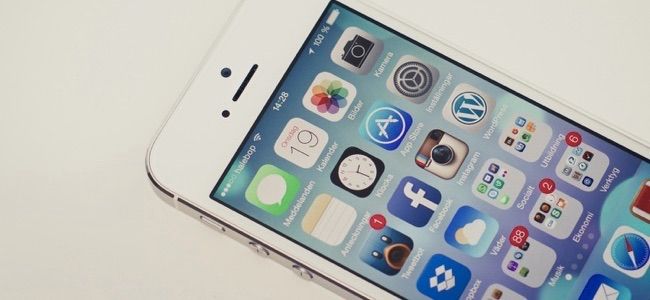
Image Credit: Olle Eriksson on Flickr
Краткое объявление для соцсетей:
Если бета iOS мешает работе, вернуться на стабильную проще, чем кажется: подключите iPhone/iPad к компьютеру и восстановите через iTunes/Finder. Для восстановления более старых стабильных сборок действуйте быстро — Apple подписывает образы лишь короткий период, или заранее сохраните SHSH‑блобы.

Похожие материалы

Несколько аккаунтов Skype: Multi Skype Launcher

Журнал для работы: повысить продуктивность

Персональные звуки уведомлений на Android

Скачивание шоу Hulu для офлайн‑просмотра

Microsoft Start: персонализированная новостная лента
