
Как откатить версию игры в Steam — пошаговый гид
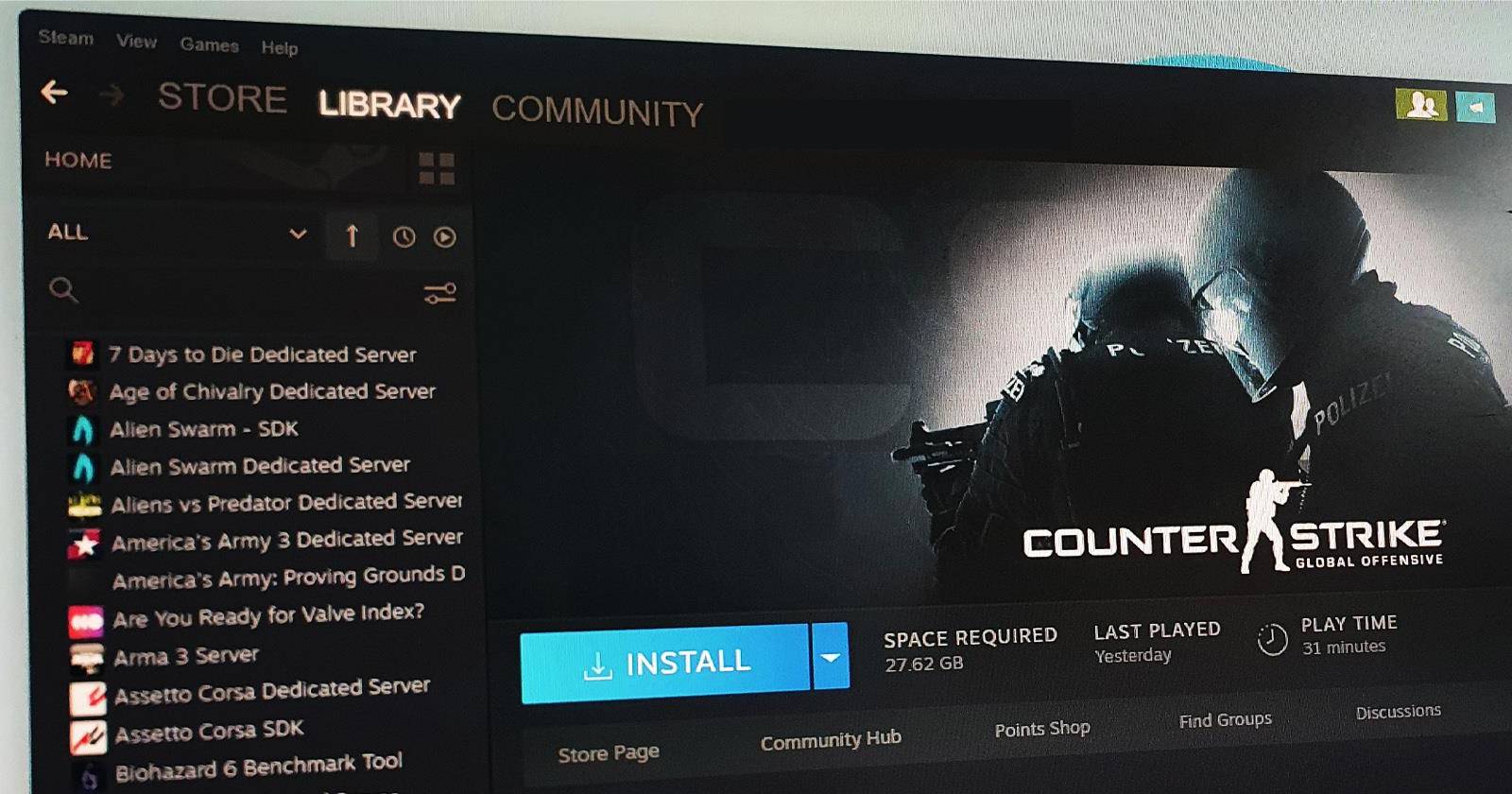
Important: убедитесь, что у вас есть резервная копия текущих файлов и достаточное место на диске. Для платных игр нужно быть авторизованным в аккаунте, который их приобрёл.

О чём этот материал
В этой статье подробно и последовательно объясняю, как откатить игру в Steam к более старой версии. Привожу пошаговую инструкцию, проверки, распространённые ошибки и варианты действий для PC и Steam Deck. В конце — проверочный чеклист, дерево решений и таблица рисков с мерами смягчения.
Основная идея в двух строках
Steam хранит историю обновлений в виде манифестов в депо (Depot → Manifest). Мы находим AppID, DepotID и ManifestID через SteamDB, скачиваем нужный манифест через Steam Console командой download_depot, затем заменяем файлы в папке игры и отключаем автоматическое обновление.
Что нужно знать заранее
- App ID — уникальный идентификатор приложения в Steam.
- Depot — набор файлов для конкретной части игры (обычно «Base» — основная часть игры).
- Manifest — конкретная версия содержимого депо.
- Для некоторых игр (онлайн, с авторизацией серверов, DRM или зашифрованными депо) откат может не дать возможности играть или работать корректно.
Можно ли откатить любую игру?
Да и нет. Технически Steam хранит истории практически всех версий, но есть ограничения:
- Поддерживаются локальные игры и большинство одиночных проектов — откат возможен.
- Онлайн-игры и игры с серверной валидацией (VAC, авторизация, мультиплеер) могут блокировать старые версии.
- Некоторые разработчики перемещают ключевые данные на сервер или используют зашифрованные депо; тогда скачанную версию без ключа запустить не получится.
Note: если игра требует серверной валидации, обычно откат полезен только для локального тестирования, но не для онлайн-игры с другими игроками.
Шаг 1 — Включите Steam Console
- Запустите Steam и войдите в аккаунт, который владеет игрой (если игра платная).
- Нажмите Win + R чтобы открыть окно «Выполнить».
- Вставьте и выполните строку:
steam://open/consoleSteam откроет экран «Steam Console». Оставьте окно открытым — дальше будем выполнять команду вручную.
Шаг 2 — Найдите AppID, DepotID и ManifestID через SteamDB
- Перейдите на сайт SteamDB (https://steamdb.info) и введите название игры.
- На странице игры запишите App ID (он вверху страницы).
- Нажмите «Depots» в боковом меню.
- Определите депо основной игры (обычно самый большой по размеру или с названием «Base»).
- Нажмите на ID нужного Depot и в боковом меню выберите «Manifests».
- Найдите нужную дату/версию и скопируйте Manifest ID. Если нужна более старая запись, войдите в SteamDB через Steam — это позволяет увидеть более старые манефисты.
Пример для Half‑Life 2 (как в примере): App ID = 220, Depot ID = 221, Manifest ID = 2285219600326880043.
Шаг 3 — Скачайте манифест через Steam Console
В Steam Console введите команду в следующем формате:
download_depot Пример:
download_depot 220 221 2285219600326880043После нажатия Enter процесс скачивания может идти «тихо» — Steam не всегда показывает окно загрузки для этого метода. Проверьте сетевую активность или размер папки, куда Steam сохранил файлы.
Когда загрузка завершится, в Console появится сообщение “Depot download complete”.
Note: игнорируйте сообщения об ошибках в конце вывода, если есть подтверждение о завершении загрузки. Главное — найти скачанные файлы.
Шаг 4 — Замените файлы игры на скачанные
- В Steam Console при успешном скачивании будет указан путь к скачанным файлам. Откройте эту папку.
- В Steam в библиотеке: правый клик по игре → Управление → Просмотр локальных файлов (Browse Local Files).
- Скопируйте или переместите текущую папку игры в безопасное место как резервную копию.
- Скопируйте все файлы из скачанной папки (дефолтно это содержимое конкретного манифеста) в папку игры, подтвердите замену.
После замены при следующем запуске игра загрузится в той версии, файлы которой вы поместили.
Important: не удаляйте резервную копию, пока не убедитесь, что откат прошёл успешно и игра работает стабильно.
Шаг 5 — Отключите автоматические обновления
Чтобы Steam не перезаписал вашу версию:
- Правый клик по игре → Свойства → Обновления.
- В параметре обновлений переключите “Всегда поддерживать эту игру в актуальном состоянии” на “Обновлять только при запуске”.
Это позволит вам игнорировать апдейты, пока вы запускаете игру. Альтернативно — использовать режим офлайн Steam, но он ограничивает сетевые функции и доступ к облачным сохранениям.
Альтернативные подходы
- SteamCMD: можно использовать официальный консольный клиент Steam (steamcmd) для скачивания депо на серверных системах и скриптах. Требует отдельной установки и входа в аккаунт. Полезно для автоматизации.
- Моды/патчи сообщества: иногда сообщество выпускает патчи, делающие старую функциональность доступной без полного отката.
- Контейнеры/VM: запуск старой версии в изолированной виртуальной машине, если есть конфликт с текущей ОС.
Когда метод не сработает — типичные причины
- Депо зашифровано и требует ключа от разработчика; Steam не позволит скачать содержимое без серверной авторизации.
- Игра проверяет версию на сервере и отказывает в доступе старым клиентам.
- У вас нет прав/лицензии на игру в текущем аккаунте — Steam не выдаст депо.
Если вы столкнулись с подобным, рассмотрите способы: использование оффлайн‑режима для локального тестирования, поиск community build, общение с разработчиком или возврат к официальным обновлениям.
Отладка и распространённые ошибки
- “Depot download failed” — проверьте, вошли ли вы в правильный аккаунт, владеете ли игрой.
- Файлы скачаны, но игра крашится — проверьте зависимости (DirectX, VC++ Redistributables), права доступа к папке.
- Версия не изменилась — возможно, Steam при запуске восстанавливает файлы из облака; временно отключите облачные сохранения в свойствах игры.
- Проблемы с правами файлов — запускайте проводник/Steam от имени администратора и проверьте атрибуты файлов.
Краткая методология (минимальная)
- Найти AppID → DepotID → ManifestID на SteamDB.
- Открыть steam://open/console.
- Выполнить download_depot
. - Скопировать файлы в папку игры, сохранив резервную копию.
- Отключить автообновления и облако.
Чеклист перед началом (проверочные пункты)
- Есть резервная копия текущей установки.
- Достаточно свободного места на диске для второй копии игры.
- Вы вошли в аккаунт Steam, который владеет игрой (если требуется).
- Скопированы AppID, DepotID, ManifestID.
- Понимаете риски работы с онлайн‑сервисами и облачными сохранениями.
Рекомендации для Steam Deck
Downgrade на Steam Deck выполняется аналогично, но есть особенности:
- Переключитесь в Desktop Mode и используйте физическую клавиатуру (или подключите внешнюю).
- Места на диске обычно меньше — заранее освободите пространство.
- Учитывайте ограничения в драйверах и контроллерной поддержке — некоторые старые версий могут требовать ручной конфигурации контроллера.
Cheat sheet для Deck:
- Переключение: Hold Power → Switch to Desktop.
- Открыть Run: Super (Steam) + R или меню Desktop.
- Продолжайте шаги как для PC.
Решение: как понять, стоит ли откатываться — дерево решений
flowchart TD
  A[Новая версия ломает игру?] -->|Да| B[Онлайн или офлайн игра?]
  B -->|Онлайн| C[Проверить серверную валидацию]
  C -->|Валидируется| D[Откат бессмыслен]
  C -->|Не валидируется| E[Попробовать откат]
  B -->|Оффлайн| E
  E --> F[Собрать App/Depot/Manifest]
  F --> G[Скачать через Steam Console]
  G --> H[Заменить файлы и тестировать]
  H --> I{Работает?}
  I -->|Да| J[Отключить автообновления]
  I -->|Нет| K[Восстановить резервную копию и откатиться назад]
Риски и меры смягчения
- Риск: потеря облачных сохранений. Митигирование: отключите Steam Cloud для игры и сделайте локальную копию сохранений.
- Риск: несовместимость с сервером/мультиплеером. Митигирование: используйте оффлайн-режим или не пытайтесь подключаться к серверу.
- Риск: повреждение текущей установки. Митигирование: всегда делайте резервную копию оригинальных файлов.
Критерии приёмки
- Игра запускается без критических ошибок в откатной версии.
- Ключевые игровые функции (сингл‑плей, меню, прогресс сохранений) работают корректно.
- Автообновления отключены или вы уверены в контроле над обновлениями.
Роль‑ориентированные чеклисты
Для игрока (PC):
- Проверить лицензию и вход в аккаунт.
- Подготовить резервную копию.
- Скачать манифест и заменить файлы.
- Отключить автообновления и облако.
Для владельца Steam Deck:
- Переключиться в Desktop Mode.
- Освободить место и подключить клавиатуру.
- Следовать тому же процессу, что и для ПК.
Для тестировщика/разработчика:
- Сохранить логи и дампы.
- Проверить зависимости и версии библиотек.
- Зафиксировать контрольную сумму файлов для версий.
Советы по безопасности и приватности
- Не выкладывайте приватные ключи или файлы депо в публичных местах.
- Откат может временно отключать обновления безопасности игры — учитывайте это.
- Если игра использует персональные данные, убедитесь, что резервные копии хранятся безопасно.
Что делать, если что‑то пошло не так
- Восстановите файлы из резервной копии.
- Включите облачные сохранения и обновления обратно при необходимости.
- Если проблема связана с валидностью клиента на серверах — обратитесь в поддержку разработчика.
Быстрые рекомендации и альтернативы
- Если откат не помогает — ищите community‑патчи или старые сборки у авторизованных модмейкеров.
- Для массового деплоймента/серверного тестирования используйте steamcmd и скрипты.
Краткое резюме
Steam позволяет скачивать старые версии игр через манифесты депо. Процесс состоит из пяти шагов: включение Steam Console, поиск App/Depot/Manifest на SteamDB, скачивание через download_depot, замена файлов и отключение автообновлений. Метод отлично подходит для одиночных игр и локального тестирования, но может не сработать для игр с серверной валидацией или закрытыми/зашифрованными депо.
Спасибо Steam за хранение истории обновлений — это даёт возможность вернуться к работавшей версии при серьёзных проблемах после апдейта.
Дополнительные ресурсы:
- SteamDB — https://steamdb.info
- Официальный steamcmd — https://developer.valvesoftware.com/wiki/SteamCMD

Похожие материалы

Несколько аккаунтов Skype: Multi Skype Launcher

Журнал для работы: повысить продуктивность

Персональные звуки уведомлений на Android

Скачивание шоу Hulu для офлайн‑просмотра

Microsoft Start: персонализированная новостная лента
