
Как откатить iOS 8 до iOS 7.1.1
Кратко
Если вы установили iOS 8 и хотите вернуться на iOS 7.1.1, этот пошаговый гид объясняет безопасный процесс восстановления через iTunes. Важно: при откате вы потеряете все данные, созданные после последней резервной копии iOS 7.
Apple выпускает новую версию iOS ежегодно. Публичный релиз обычно сопровождается бета-тестированием для разработчиков в течение трёх-четырёх месяцев. Неофициальные сайты регистрации UDID иногда позволяют обычным пользователям установить бета‑версию — но бета‑прошивки не предназначены для повседневного использования. Если вы уже установили iOS 8 и столкнулись с проблемами, этот материал поможет откатиться до iOS 7.1.1.
Важное предупреждение
Важно понимать одну вещь: вы потеряете ВСЕ данные при откате с iOS 8 на iOS 7.1.1. Нельзя восстановить резервную копию iOS 8 на устройство с iOS 7. Если у вас есть резервная копия iCloud или iTunes, сделанная в iOS 7 или ранее, вы сможете вернуть эти данные после восстановления.
Что нужно подготовить
- Компьютер с macOS или Windows и последней версией iTunes (в исходном руководстве — iTunes 11.2.2; обновляйте до актуальной версии через сайт Apple).
- Файл прошивки IPSW для вашей модели устройства (найдите официально подписанные файлы или доверимые источники). Файлы прошивок специфичны для модели (например, iPad mini 2,5). Нельзя использовать IPSW для другой модели.
- USB‑кабель и доступ в интернет для загрузки IPSW и iTunes.
Совет: проверьте, подписывает ли Apple ещё iOS 7.1.1 для вашей модели. Если Apple прекратила подпись, откат технически невозможен.
Пошаговая инструкция по откату iOS 8 → iOS 7.1.1
Выключите устройство, удерживая кнопку питания до полного выключения.
Подключите устройство к компьютеру, удерживая кнопку «Домой» (Home). Держите кнопку до появления режима восстановления.
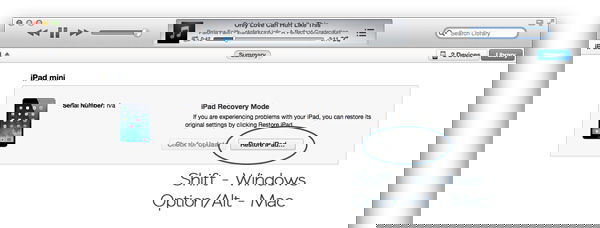
iTunes обнаружит устройство в режиме восстановления. Нажмите OK в окне iTunes.
На Mac удерживайте клавишу Option, на Windows — клавишу Shift, затем нажмите кнопку Восстановить (Restore) в iTunes.
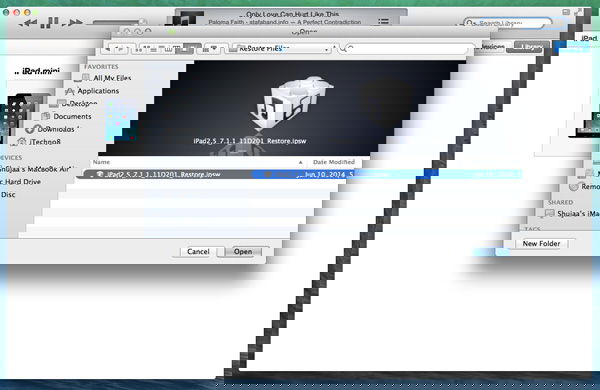
- В открывшемся окне выберите ранее скачанный IPSW‑файл для вашей модели.
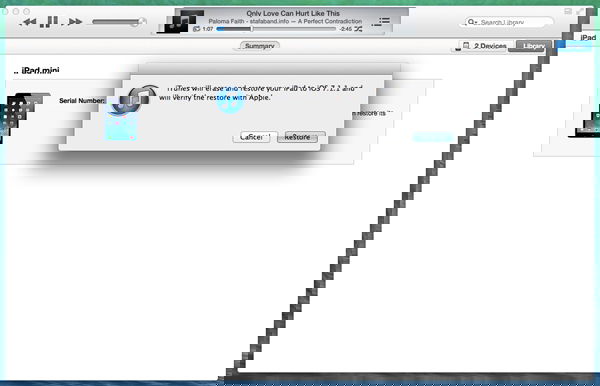
- iTunes начнёт процесс восстановления. Дождитесь завершения — устройство вернётся к экрану настройки iOS.
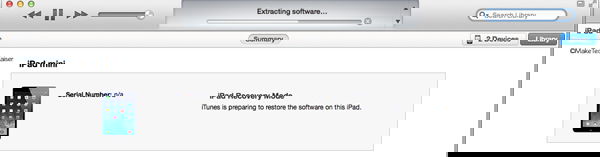
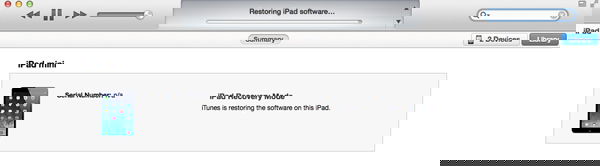
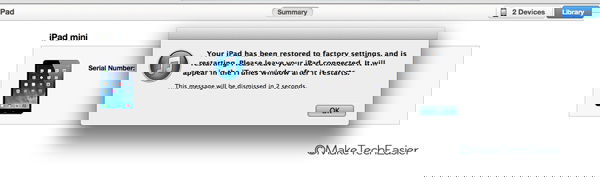
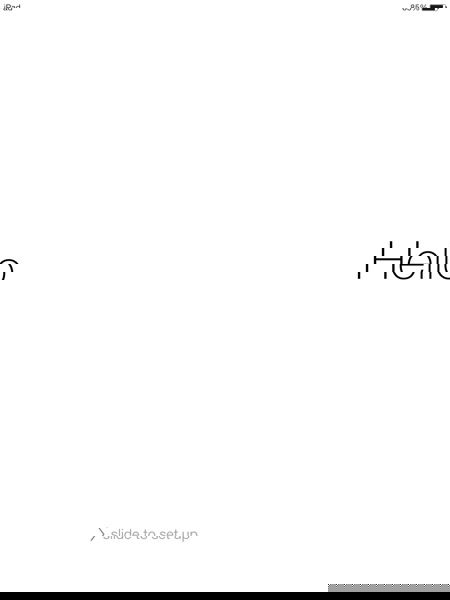
Поздравляем — после завершения вы увидите приветственный экран iOS 7 и сможете настроить устройство как новое или восстановить данные из резервной копии iOS 7.
Альтернативные подходы
- DFU‑режим вместо Recovery: если обычный Recovery Mode не помогает, попробуйте DFU (Device Firmware Update). DFU позволяет более низкоуровневое восстановление, но требует точной последовательности действий.
- Восстановление из старой резервной копии: если у вас есть резервная копия iOS 7 в iCloud или iTunes — восстановите её после завершения процедуры.
- Обратиться в службу поддержки Apple: если устройство возвращает ошибку или iTunes не распознаёт модель, служба поддержки может подсказать варианты.
Когда откат не сработает
- Apple перестала подписывать iOS 7.1.1 для вашей модели. Тогда iTunes откажется устанавливать старую прошивку.
- Вы скачали IPSW, не предназначенный для вашей точной модели устройства.
- На устройстве аппаратная проблема: восстановление не завершится, и потребуется сервисный ремонт.
Риски и меры смягчения
- Потеря данных: сделайте копию всех важных файлов отдельно (фото, контакты) перед началом.
- Неправильный IPSW: скачивайте файлы только с доверенных ресурсов и проверяйте соответствие модели.
- Ошибки iTunes: обновите iTunes и систему, попробуйте другой USB‑порт и кабель.
Контрольный список перед началом (быстро)
- Проверил, есть ли резервная копия iOS 7 или более старая.
- Скачал IPSW, соответствующий модели устройства.
- Обновил iTunes до последней версии.
- Зарядил устройство минимум до 50 %.
- Имею рабочий USB‑кабель и стабильный компьютер.
Критерии приёмки
- Устройство загружается и доходит до экрана настроек iOS 7.1.1.
- iTunes не показывает ошибок в процессе восстановления.
- Если применимо — восстановлены данные из резервной копии iOS 7.
1‑строчный глоссарий
- IPSW — файл прошивки iOS, используемый iTunes для восстановления.
- Recovery Mode — режим восстановления, при котором iTunes может переустановить iOS.
- DFU — режим обновления устройства на более низком уровне, минуя загрузчик iOS.
Часто задаваемые вопросы
Q: Можно ли вернуть данные, созданные на iOS 8?
A: Нет — резервные копии iOS 8 не совместимы с iOS 7. Вернуться можно только к резервным копиям, сделанным в iOS 7 или ранее.
Q: Как узнать модель моего устройства для выбора IPSW?
A: Модель указана в настройках в разделе «Основные» → «Об этом устройстве» или на задней крышке устройства для некоторых моделей.
Краткое резюме
Откат с iOS 8 до iOS 7.1.1 возможен через iTunes при наличии корректного IPSW и если Apple по‑прежнему подписывает эту версию для вашей модели. Всегда делайте резервные копии до экспериментов с прошивкой и проверяйте совместимость файлов. Если процесс выдаёт ошибки, попробуйте DFU‑режим или обратитесь в поддержку.
Если у вас всё прошло успешно, напишите в комментариях, какая модель устройства и какие проблемы вы решили после отката.

Похожие материалы

Несколько аккаунтов Skype: Multi Skype Launcher

Журнал для работы: повысить продуктивность

Персональные звуки уведомлений на Android

Скачивание шоу Hulu для офлайн‑просмотра

Microsoft Start: персонализированная новостная лента
