
Как вернуться с Windows 11 на Windows 10
Быстрые ссылки
- Два способа вернуться к Windows 10
- Вариант 1: Откат через Параметры
- Вариант 2: Полная переустановка Windows 10
Краткое содержание
- Если вы обновились до Windows 11 за последние 10 дней — используйте откат в Параметрах, чтобы восстановить Windows 10. Это работает как кнопка «Отменить».
- После 10 дней Windows удаляет файлы предыдущей установки; придётся переустанавливать систему целиком.
- Всегда делайте резервные копии важных данных — полная переустановка сотрёт всё на системном диске.
Два способа вернуться к Windows 10
Есть два основных сценария в зависимости от времени, прошедшего с момента обновления:
- Откат в пределах 10 дней. Windows хранит файлы предыдущей установки и позволяет вернуться без полной переустановки.
- Переустановка Windows 10 (если прошло больше 10 дней или файлы предыдущей установки удалены).
Windows держит файлы старой установки примерно 10 дней, чтобы дать возможность быстро откатиться при проблемах с новой версией. После этого система автоматически освобождает место — или вы могли удалить эти файлы вручную через очистку диска.
Важно: даже при откате первые 10 дней могут возникнуть исключения. Создайте резервную копию важных документов перед операцией.
Вариант 1: Откат через Параметры
Когда подходит этот вариант: если с момента обновления прошло меньше 10 дней и кнопка отката доступна.
Шаги:
- Откройте приложение Параметры (нажмите Windows+i).
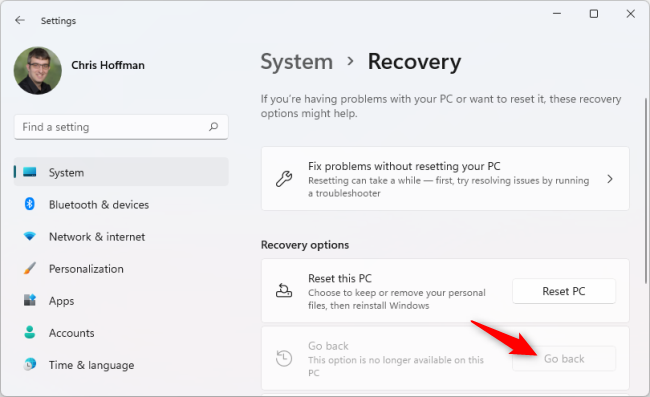
- Перейдите в Система > Восстановление.
- В разделе Параметры восстановления нажмите кнопку «Вернуться», если она доступна.
- Следуйте подсказкам мастера: вас попросят указать причину отката и предупредят о важных вещах.
Если кнопка доступна, система вернёт ранее установленную Windows 10, восстановит настройки и большинство приложений в том состоянии, в каком они были до обновления.
Что нужно учитывать:
- Откат обычно сохраняет личные файлы, но некоторые приложения и настройки, установленные после обновления до Windows 11, могут быть удалены.
- Если вы удаляли папки Windows.old или очищали диск, опция может быть недоступна.
Вариант 2: Переустановка Windows 10
Когда подходит этот вариант: кнопка «Вернуться» недоступна или с момента обновления прошло больше 10 дней. Это полноценная установка Windows 10. При ней система заменит текущую Windows 11 на чистую Windows 10.
Подготовка:
- Резервная копия всех важных файлов (обязательно).
- Учётные данные Microsoft/локальной учётной записи и ключи программ (если применимо).
- Свободный USB-накопитель (если вы хотите создать установочную флешку) — но он не обязателен при выборе «Обновить этот компьютер сейчас».
Шаги установки через официальный инструмент Microsoft:
- Перейдите на страницу загрузки Windows 10 от Microsoft и нажмите «Скачать средство сейчас» под разделом Создание носителя.
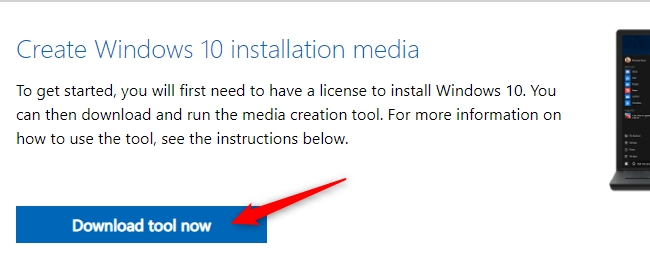
- Запустите скачанный файл MediaCreationTool и примите лицензионное соглашение.
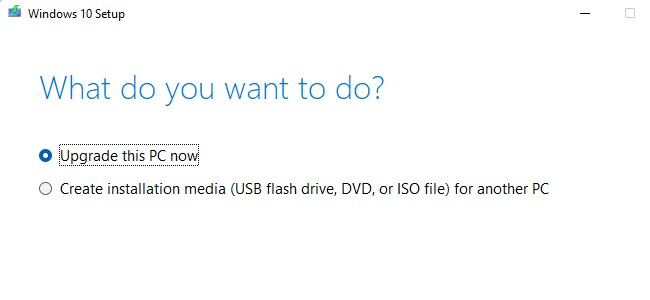
- На экране «Что вы хотите сделать?» выберите «Обновить этот компьютер сейчас» и нажмите Далее. Несмотря на название, эта опция выполнит установку Windows 10 поверх текущей системы и переведёт систему обратно на Windows 10.
- Когда мастер установки предложит «Что сохранять», выберите «Ничего», чтобы сделать чистую установку. Это удалит все данные на системном диске.
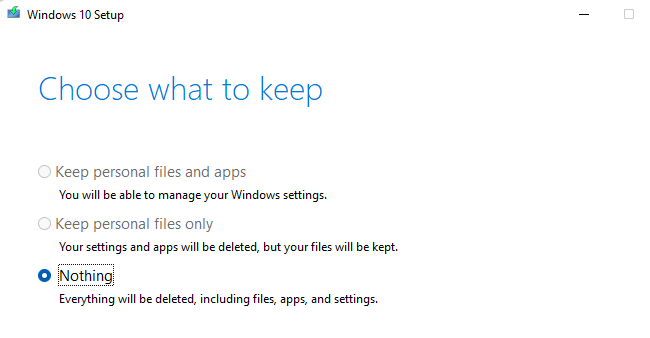
- Следуйте дальнейшим подсказкам мастера. Компьютер перезагрузится и пройдёт стандартную процедуру установки Windows 10.
Если ваш ПК нестабилен, вы можете создать установочную флешку на другом компьютере и использовать её для переустановки.
Контрольный список перед откатом или переустановкой
- Сделайте резервную копию: внешнее хранилище, облако или образ диска.
- Экспортируйте важные браузерные закладки, данные почты и ключи программ.
- Заранее скачайте драйверы для критичных устройств (сайт производителя).
- Знайте свои логины (Microsoft Account, локальные учётные записи).
- Зарядите ноутбук и подключите его к питанию на время установки.
Когда откат может не сработать
- Прошло более 10 дней с момента обновления и файлы предыдущей установки удалены.
- Вы вручную очищали папку Windows.old или запускали Очистку диска с удалением старых установок.
- Системный диск повреждён или есть ошибки файловой системы.
- Установка Windows 11 была выполнена с изменением разделов, шифрованием диска (BitLocker) без сохранённых ключей или нестандартной конфигурацией загрузчика.
Если одна из этих проблем имеет место, используйте переустановку с носителя или восстановление из образа.
Альтернативные подходы
- Восстановление из резервной копии образа системы (если вы создавали образ перед обновлением).
- Восстановление личных данных из облака и установка Windows 10 «с нуля».
- Если у вас есть точка восстановления (снимок), её можно попытаться применить — но точки восстановления часто удаляются при крупном обновлении.
Критерии приёмки
- Система загружается в Windows 10 на рабочем столе.
- Все критичные приложения запускаются или установлены повторно.
- Личные файлы восстановлены (из резервной копии или остались на диске).
- Драйверы основных устройств работают корректно.
План действий на случай проблем (инцидентное восстановление)
- Если ПК не загружается после отката — загрузитесь с установочной флешки Windows 10 и выберите Восстановление системы.
- Проверьте целостность диска: запустите CHKDSK и средства восстановления загрузки (bootrec).
- Если диск зашифрован BitLocker, используйте резервный ключ для расшифровки.
- При невозможности восстановления — переустановите систему и восстановите данные из резервной копии.
Риски и меры по снижению
- Риск: потеря данных. Мера: полная резервная копия перед операцией.
- Риск: несовместимость драйверов. Мера: скачать драйверы заранее.
- Риск: невозможность активации Windows 10. Мера: убедиться, что у вас есть учётная запись Microsoft и/или ключ продукта; часто цифровая лицензия восстанавливается автоматически.
1‑строчный глоссарий
- Откат: возврат к предыдущей версии ОС, при котором используются сохранённые файлы старой установки.
- Переустановка: полный процесс установки ОС, который обычно удаляет все данные на системном диске.
- MediaCreationTool: официальный инструмент Microsoft для создания установочного носителя Windows 10.
Рекомендации по решениям для разных ролей
- Домашний пользователь: сначала попробуйте откат, если доступен; сделайте резервную копию документов.
- IT-администратор: подготовьте образ ОС с нужными настройками и драйверами; проверяйте совместимость корпоративных приложений.
- Техподдержка: уточните, сколько прошло времени с обновления, и есть ли резервные копии; если нет — подскажите клиенту создать образ и выполнить чистую установку.
Краткое резюме
Откат в пределах 10 дней — быстрый способ вернуть Windows 10 без полной переустановки. Если время вышло или файлы были удалены, потребуется полная переустановка через MediaCreationTool. Всегда делайте резервные копии, проверяйте драйверы и имейте под рукой учётные данные. Следуйте контрольному списку и плану восстановления, чтобы снизить риск потери данных.
Важно: перед любыми операциями по смене ОС создайте резервную копию — это самый надёжный способ защитить ваши данные.

Похожие материалы

Несколько аккаунтов Skype: Multi Skype Launcher

Журнал для работы: повысить продуктивность

Персональные звуки уведомлений на Android

Скачивание шоу Hulu для офлайн‑просмотра

Microsoft Start: персонализированная новостная лента
