
Откат к Windows 7 из Windows 10
Введение
В этом руководстве пошагово объяснено, как откатиться с Windows 10 или Windows 8.1 обратно на Windows 7. Частые причины отката — непривычный интерфейс, несовместимость важных приложений или аппаратных драйверов. Помните: Microsoft не поддерживает «официальный» откат с более новой Windows на устаревшую ОС в долгосрочной перспективе, поэтому подготовка и резервные копии критичны.
Кому это пригодится: пользователям, у которых есть лицензионная копия Windows 7 или которые готовы установить её вручную; IT-администраторам, сопровождающим устаревшее ПО; владельцам старых ноутбуков/рабочих станций с аппаратной несовместимостью.
Что важно знать перед началом
- Откат возможен вручную только при наличии установочного носителя или резервной копии образа Windows 7. Автоматического «официального» отката Microsoft не гарантирует.
- Вы потеряете программы, установленные в Windows 10/8.1 (особенно приложения из Microsoft Store). Данные можно сохранить, если правильно сделать резервную копию.
- Для успешной работы после установки нужны драйверы, совместимые с Windows 7 (видеодрайвер, сетевая карта, тачпад/указательное устройство).
Важно: Если у вас версия Windows 10/8.1 Pro, откат на Windows 7 возможен на соответствующие редакции Windows 7 (Professional/Ultimate/Enterprise) в зависимости от лицензирования. Для домашних/непроходимых сценариев может потребоваться чистая установка.
Подготовка и контрольный список
- Сделайте полную резервную копию личных файлов (документы, фото, видео, письма).
- Экспортируйте настройки браузеров, список установленных программ и лицензии.
- Создайте список устройств из Диспетчера устройств: видеокарта, сетевая карта, драйверы ввода (тачпад/мышь).
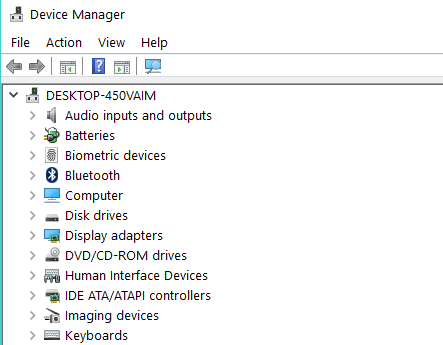
- Скачайте с сайта производителя все драйверы для Windows 7 и сохраните их на USB-накопитель.
- Подготовьте установочный диск Windows 7 или ISO (запишите на DVD или сделайте загрузочную USB-флешку).
Способы вернуться к Windows 7
1. Использование установочного диска Windows 7
- Подготовьте оригинальный диск или загрузочную флешку с Windows 7.
- Перезагрузите компьютер и загрузитесь с DVD/USB (в BIOS/UEFI выберите загрузку с носителя).
- Следуйте мастеру установки: выберите язык, затем пункт «Установка Windows».
- На этапе выбора диска укажите раздел для установки. Обычно требуется форматирование системного раздела — это удалит все данные на нём.
- После копирования файлов установщик перезагрузит компьютер и завершит процесс установки.
- После установки подключите USB с драйверами и установите сетевые/видео/вводные драйверы.
- Восстановите личные файлы из резервной копии и переустановите приложения, совместимые с Windows 7.
Примечание: не копируйте драйверы на установочный диск Windows 7 — храните их отдельно на USB или другом носителе.
2. Возврат через страницу «Параметры» (только если обновление было через Windows Update)
Если вы обновляли систему через Windows Update и прошло менее установленного производителем времени (обычно 10–30 дней), у вас может быть доступна функция отката:
- Откройте Параметры → Обновление и безопасность.
- Перейдите в раздел Восстановление.
- Нажмите «Вернуться к Windows 7» (или «Вернуться к предыдущей версии ОС») и следуйте инструкциям.
Этот способ не всегда доступен — он работает только если Windows сохранила старую копию системы и если не прошло слишком много времени с момента обновления.
3. Удаление загрузчика обновлений Windows 10 (чтобы не получать предложения обновления)
После отката или чистой установки Windows 7 Microsoft может предлагать обновление до Windows 10. Чтобы убрать постоянные напоминания, удалите программу-обновлятор GWX/«Get Windows 10» (если она установлена) и отключите соответствующие обновления в Windows Update.
Шаги:
- Откройте Панель управления → Программы и компоненты → Просмотр установленных обновлений.
- Найдите обновления, связанные с GWX или рекомендациями по обновлению, и удалите их.
- В Windows Update установите параметры обновления, чтобы не скачивать рекомендательные обновления автоматически.
Проверка совместимости и когда откат не сработает
Когда откат чаще всего не пройдет:
- На новых ноутбуках с UEFI-only загрузкой и без поддержки Legacy/CSM драйверы для Windows 7 отсутствуют (например, для NVMe, новых Wi‑Fi адаптеров).
- Если производитель поставляет оборудование с OEM-ключом, привязанным только к Windows 10 — активация Windows 7 может быть проблемной.
- Если у вас только цифровая лицензия Windows 10 без оригинальной копии Windows 7 — юридически и технически проще использовать виртуальную машину или оставить Windows 10.
Если откат неудачен, альтернативы ниже.
Альтернативные подходы
- Виртуальная машина: установите Windows 7 в Hyper-V, VirtualBox или VMware для запуска устаревших приложений без отката основной ОС.
- Двойная загрузка: разделите диск и оставьте Windows 10 + Windows 7 на двух разделах — подойдет опытным пользователям.
- Контейнеры и совместимость: для некоторых старых приложений можно использовать режим совместимости или эмуляторы.
Плюсы и минусы: виртуальная машина безопасна и обратима, но требует ресурсов; двойная загрузка сложна в поддержке и может создать проблемы с загрузчиком.
Роль‑ориентированные чеклисты
Для пользователя:
- Сохранить личные файлы на внешний диск.
- Записать список ключевых программ и ключи Лицензий.
- Скачать драйверы Windows 7 на флешку.
Для IT‑администратора:
- Создать образ системы и образ восстановления.
- Проверить совместимость оборудования на 3–5 тестовых машинах.
- Подготовить план отката и временную поддержку пользователей.
Безопасность и обновления после отката
Windows 7 перестала получать регулярные бесплатные обновления безопасности для большинства пользователей. После установки:
- Подумайте о долгосрочной стратегии: переход на поддерживаемую ОС или продление поддержки (ESU) для критичных систем.
- Обязательно настройте антивирус и файрволл.
- Ограничьте доступ в интернет для старых систем, если возможно, и избегайте использования их для платежей или хранения чувствительных данных.
Критерии приёмки
Считайте откат выполненным, если:
- Windows 7 загружается корректно и активирована.
- Сетевой адаптер и видеодрайвер работают (интернет и графика доступны).
- Критичные приложения запускаются и данные восстановлены.
Краткая методология (шаги одного взгляда)
- Резервная копия данных.
- Сбор драйверов и списка ПО.
- Подготовка установочного носителя.
- Установка Windows 7 (или откат из параметров, если доступно).
- Установка драйверов, обновлений безопасности, восстановление данных.
Частые проблемы и способы их решения
- Нет сети после установки: установите сетевой драйвер с USB, проверяйте в Диспетчере устройств.
- Черный экран или нет видео: используйте базовый VGA-драйвер или установите видеодрайвер в безопасном режиме.
- Проблемы с активацией: проверьте лицензионный ключ или обратитесь к производителю для OEM‑ключа; при отсутствии — рассмотрите легальные варианты лицензирования.
Краткий глоссарий
- Драйвер — программное обеспечение, обеспечивающее работу аппаратного устройства.
- Установочный носитель — DVD или USB с установочными файлами Windows.
- Резервная копия — копия данных для восстановления в случае потери.
Часто задаваемые вопросы
Вопрос: Можно ли откатиться, если прошло больше месяца после обновления на Windows 10?
Ответ: Официальная функция отката через «Параметры» обычно недоступна, если прошло слишком много времени. В этом случае нужна чистая установка с диска/флешки.
Вопрос: Что делать с приложениями из Microsoft Store?
Ответ: Они не работают в Windows 7. Сохраняйте установщики классических приложений и ключи лицензий заранее.
Вопрос: Как сохранить лицензионность при откате?
Ответ: Если у вас есть оригинальный ключ Windows 7 или OEM‑ключ, используйте его для активации. В противном случае обратитесь к поставщику лицензий.
Дополнительные ресурсы и ссылки
- Официальные сайты производителей ноутбуков/материнских плат — раздел поддержки драйверов.
- Руководства по созданию загрузочной USB-флешки с Windows 7.
Резюме
Откат к Windows 7 возможен, но требует подготовки: резервного копирования, сбора драйверов и понимания ограничений по безопасности и совместимости. Если аппаратное обеспечение и лицензирование позволяют — используйте установочный носитель; если откат невозможен, рассмотрите виртуальную машину или двойную загрузку как безопасные альтернативы.
Есть вопросы или нестандартный сценарий? Опишите модель вашего компьютера, версию Windows и проблему — мы поможем с планом отката.
СВЯЗАННЫЕ МАТЕРИАЛЫ:
- 5 лучших программ для удаления в Windows 7
- Как полностью удалить Spotify в Windows 7
- Windows 10 обходит Windows 7 — аналитика StatCounter

Похожие материалы

Несколько аккаунтов Skype: Multi Skype Launcher

Журнал для работы: повысить продуктивность

Персональные звуки уведомлений на Android

Скачивание шоу Hulu для офлайн‑просмотра

Microsoft Start: персонализированная новостная лента
