
Как откатиться с беты iOS 17 на iOS 16
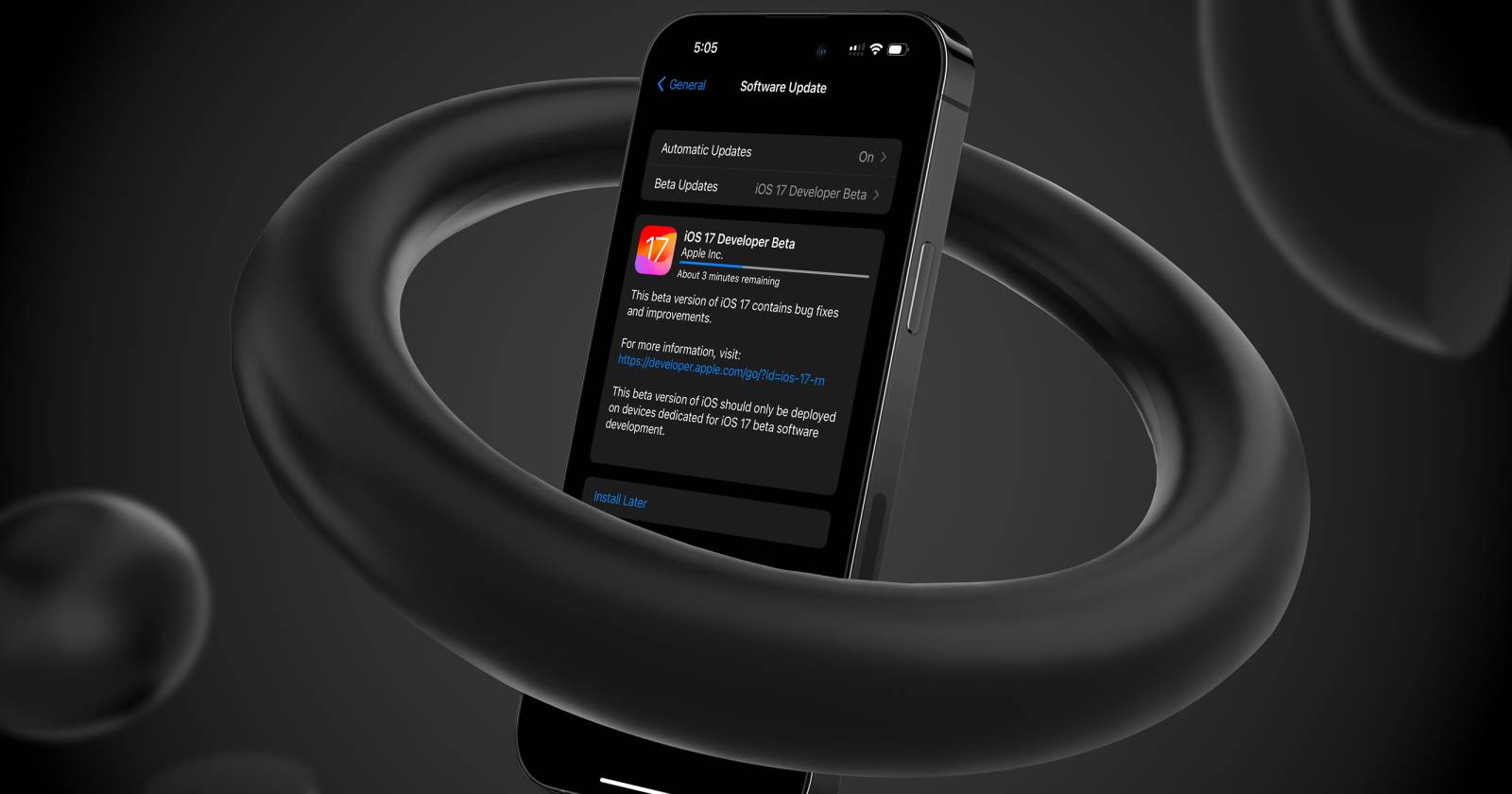

Обновление iPhone до бета‑версии iOS обычно приносит новые функции, но также и повышенный риск сбоев. Бета‑сборки экспериментальны — они могут тормозить устройство, разряжать батарею быстрее обычного или приводить к отказу важных приложений. Если у вас такие симптомы, откат на стабильную версию iOS 16 обычно решает проблему.
В этой инструкции подробно описаны подготовка, сам процесс восстановления и возможные альтернативы. Все шаги применимы к iPad (iPadOS 17 -> iPadOS 16) аналогично.
Что нужно подготовить перед откатом с iOS 17 на iOS 16
Перед началом убедитесь, что у вас есть всё необходимое. Подготовка снижает риск потерять данные и ускоряет восстановление:
- Резервная копия iPhone, созданная до установки iOS 17. Восстановление из бэкапа, сделанного на iOS 17, на iOS 16 не получится.
- Компьютер: Mac или ПК с Windows. На Windows потребуется iTunes. На macOS используется Finder (macOS Catalina и новее).
- Кабель Lightning/USB‑C для проводного подключения iPhone к компьютеру.
- IPSW-файл для вашей модели iPhone. Скачайте последнюю подписанную сборку iOS 16 с сайта IPSW.me, выбрав модель устройства и нажав на пункт «Signed».
- Временно отключите «Найти iPhone»: зайдите в Настройки > [ваше имя] > «Найти» > «Найти iPhone» и выключите.
Важно: вы можете попытаться восстановиться без IPSW, через режим восстановления и загрузку прошивки по сети. Это работает, но при потере соединения восстановление прервётся. Метод с локальным IPSW надёжнее при нестабильном интернете.
Пошаговая инструкция: откат с iOS 17 beta на iOS 16
Ниже — детальная пошаговая процедура. Она одинакова на macOS и Windows, за исключением приложения (Finder против iTunes).
- Подключите iPhone к компьютеру по кабелю. Разблокируйте iPhone и при необходимости подтвердите доверие к компьютеру.
- Откройте Finder (на Mac) или iTunes (на Windows). В Finder выберите iPhone в боковой панели. В iTunes нажмите на значок iPhone под строкой меню.
- Перейдите в раздел «Обзор» или «Summary» для вашего устройства.
- На Mac удерживайте клавишу Option (Alt) и нажмите «Восстановить iPhone» (Restore iPhone). На Windows удерживайте клавишу Shift и нажмите «Восстановить iPhone».
- В открывшемся диалоговом окне выберите ранее загруженный IPSW‑файл iOS 16 для вашей модели и нажмите «Открыть».
- Подтвердите действие, когда появится предупреждение, что компьютер сотрёт устройство и установит выбранную версию iOS.
- Нажмите «Восстановить» и дождитесь завершения процесса. На экране компьютера и iPhone будет отображаться прогресс. Это может занять от нескольких минут до получаса, в зависимости от скорости диска и соединения.
- После завершения iPhone перезагрузится и покажет экран начальной настройки.
- При начальной настройке выберите восстановление из резервной копии iCloud или с компьютера. Если у вас есть локальная резервная копия, вы можете восстановить через Finder/iTunes.
- Если резервная копия была сделана уже на iOS 17, система сообщит о несовместимости. В этом случае придётся настроить устройство как новое или дождаться, пока Apple снова подпишет iOS 17 (обычно это не происходит).
Альтернативный способ: режим восстановления (Recovery Mode)
Если у вас нет IPSW‑файла или загрузка его не удалась, используйте режим восстановления:
- Переведите iPhone в режим восстановления (инструкция зависит от модели: нажмите комбинацию кнопок и удерживайте до появления экрана восстановления).
- Подключите к компьютеру: Finder/iTunes обнаружит iPhone в режиме восстановления и предложит «Восстановить» или «Обновить».
- Нажмите «Восстановить», и устройство загрузит прошивку с серверов Apple и установит её.
Плюсы: не нужно заранее скачивать IPSW. Минусы: весь процесс зависит от стабильного интернет‑соединения; при разрыве вы рискуете повиснуть на полпути.
Что делать после отката — восстановление данных
- Во время начальной настройки выберите «Восстановить из резервной копии iCloud» или «Восстановить из резервной копии на этом компьютере».
- Если вы используете локальную резервную копию через Finder/iTunes, подключите устройство и выберите «Восстановить из резервной копии».
Важно: бэкап, сделанный на iOS 17, не восстановится на iOS 16. Если у вас только такой бэкап, придётся либо ждать стабильной версии iOS 17, либо вернуть устройство как новое и принять потерю некоторых настроек и данных.
Когда откат не поможет или вреден
- Если причиной нестабильности — аппаратная проблема (повреждённая батарея, модуль связи), откат ПО не решит проблему.
- Если вы используете специфические бета‑функции (например, новые API для разработчиков), откат их уберёт и может привести к несовместимости ваших рабочих проектов.
- Если у вас нет резервной копии, вы рискуете потерять данные. Делайте откат только при наличии копии или после принятия риска.
Критерии приёмки
После успешного отката вы должны увидеть:
- Устройство загружается до экрана настроек и не зависает в цикле перезагрузок.
- Основные функции работают: звонки, SMS, Wi‑Fi, Bluetooth, App Store.
- Приложения, которые вы восстановили из бэкапа iOS 16, запускаются и не выдают ошибок.
Если любой из пунктов не выполнен, вернитесь к разделу «Частые ошибки и решения» ниже.
Частые ошибки и как их исправить
- Ошибка восстановления из‑за повреждённого IPSW: скачайте файл заново с IPSW.me и проверьте MD5/sha256, если доступно.
- Finder/iTunes не видит iPhone: проверьте кабель, порт, установку драйверов (Windows) и доверие к компьютеру на устройстве.
- Устройство застряло на логотипе Apple: попробуйте перейти в режим восстановления и повторить восстановление с другим IPSW.
План действий (SOP) — быстрое руководство
- Проверить наличие актуальной резервной копии, созданной до установки iOS 17.
- Отключить «Найти iPhone».
- Скачайте IPSW для вашей модели с IPSW.me (последняя подписанная iOS 16).
- Подключите устройство к компьютеру и откройте Finder/iTunes.
- Удерживая Option/Shift, нажмите «Восстановить iPhone» и укажите IPSW.
- Подтвердите восстановление и дождитесь завершения.
- Восстановите данные из подходящей резервной копии.
Таблица принятия решения (Mermaid)
flowchart TD
  A[iPhone нестабилен?] -->|Да| B{Есть резервная копия до iOS 17?}
  B -->|Да| C[Скачать IPSW и восстановить через Finder/iTunes]
  B -->|Нет| D{готовы потерять данные?}
  D -->|Да| C
  D -->|Нет| E[Ожидать стабильный релиз iOS 17 или создать локальную копию и попытаться сохранить данные]
  C --> F[Восстановление завершено]
  E --> F
Роль‑ориентированные чеклисты
Для обычного пользователя:
- Сохранить фото и контакты в iCloud или экспортировать копии.
- Проверить, что «Найти iPhone» отключено.
- Подготовить кабель и компьютер.
Для разработчика:
- Экспортировать симуляторные состояния и исходники проектов.
- Сохранить сертификаты и provisioning profiles отдельно.
- Убедиться, что локальная копия устройства создана до установки беты.
Модель мышления: почему IPSW безопаснее
IPSW — это локальный образ прошивки. При восстановлении с IPSW вы уменьшаете зависимость от стабильности интернет‑соединения и серверов Apple во время установки. Это снижает риск «окирпичивания» устройства при обрыве сети.
Риски и смягчение
- Риск потери данных: предотвращается обязательной резервной копией заранее.
- Риск прерывания восстановления по сети: используйте локальный IPSW.
- Риск несовместимости бэкапа: храните минимум одну копию на предыдущей версии iOS.
Короткая памятка — что нельзя делать
- Не прерывайте восстановление: это может повредить систему.
- Не пытайтесь использовать неподписанные IPSW‑файлы — Apple их не примет.
- Не забывайте отключить «Найти iPhone» перед восстановлением.
1‑строчный глоссарий
- IPSW — файл прошивки iOS для конкретной модели устройства.
- Режим восстановления — специальный режим для восстановления или обновления iPhone.
- Подписывание (signing) — процесс, когда Apple разрешает установку конкретной версии iOS.
Итог
Откат с бета‑версии iOS 17 на стабильную iOS 16 — обычная и выполнимая задача при соблюдении правил подготовки. Главное — иметь резервную копию, скачать правильный IPSW и использовать Finder или iTunes. Если вы сомневаетесь, создайте локальную копию данных и выберите безопасный метод с IPSW.
Важно: после выхода финальной публичной версии iOS 17 Apple обычно перестаёт подписывать старые сборки iOS 16, и тогда откат станет невозможен. Действуйте до тех пор, пока версия iOS 16 подписана Apple.

Похожие материалы

Несколько аккаунтов Skype: Multi Skype Launcher

Журнал для работы: повысить продуктивность

Персональные звуки уведомлений на Android

Скачивание шоу Hulu для офлайн‑просмотра

Microsoft Start: персонализированная новостная лента
