
Как откатиться с Microsoft Office 2016 на Office 2013

Описание изображения: ноутбук с открытым пакетом офисных приложений, иллюстрация процесса отката версии Office
Введение
Microsoft Office 2016 распространялся по подпискам Office 365. Многие пользователи предпочитали оставаться на Office 2013 из‑за совместимости с надстройками, рабочими процессами или корпоративными требованиями. Этот материал подробно объясняет, как:
- заблокировать автоматическое обновление до Office 2016;
- корректно удалить Office 2016;
- загрузить и установить Office 2013 в зависимости от типа подписки;
- провести тестирование и откат без потери данных.
Определение: “откат” — процесс удаления текущей версии ПО и установки предыдущей версии для восстановления требуемой совместимости.
Важно: инструкции рассчитаны на Windows‑машины и подписки Office 365. Для Mac-платформ процесс отличается.
Блокировка обновления
Если вы ещё используете Office 2013 и хотите предотвратить автоматическое обновление до Office 2016, есть две надёжные опции: изменение реестра и настройка групповой политики.
Использование ключа реестра
Подходит для любой Windows‑машины с установленным Office.
- Нажмите Windows + R.
- Введите regedit и нажмите Enter. Подтвердите запуск с правами администратора.
- Перейдите к ветке:
HKEY_LOCAL_MACHINE\SOFTWARE\Policies\Microsoft\office\15.0\common\officeupdate- Включите меню Редактирование > Создать > DWORD (32‑бит) значение.
- Назовите новый параметр enableautomaticupgrade и установите значение 0.
Если не хотите править реестр вручную, Microsoft предоставляет исправляющий пакет (easy fix). После применения перезагрузите компьютер.
Важно: изменения реестра влияют на все локальные учетные записи на машине. Делайте резервную копию реестра перед изменениями.
Обновление параметров групповой политики
Подходит для доменных машин и подписок Office 365 ProPlus/Business.
- Откройте Редактор групповой политики (gpedit.msc) на компьютере, присоединённом к домену.
- Перейдите: Конфигурация компьютателя > Административные шаблоны > Microsoft Office 2013 (Machine) > Updates.
- Откройте параметр Enable Automatic Upgrade и установите значение Disabled. Нажмите Применить.
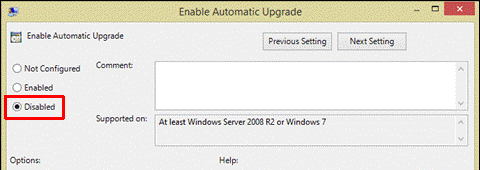
Описание изображения: окно Редактора групповой политики с параметрами обновления Microsoft Office 2013
Если нужный шаблон отсутствует, загрузите Administrative Template (ADMX/ADML) для Office 2013 с сайта Microsoft и импортируйте его.
Совет для администраторов: примените изменение на контроллере домена и обновите политику с помощью gpupdate /force.
Удаление Microsoft Office 2016
Перед установкой Office 2013 нужно полностью удалить Office 2016. Обычный путь — Панель управления → Программы и компоненты. Для более чистого удаления используйте инструмент Microsoft Fix it.
Как использовать Fix it для удаления Office 2016:
- Скачайте исправляющий пакет удаления (Fix it) от Microsoft по прямой ссылке (прямой загрузки от Microsoft).
- Запустите скачанный файл.
- Нажмите Next, дождитесь сканирования системы.
- Выберите Apply this fix и следуйте подсказкам на экране.
- Перезагрузите компьютер по завершении.
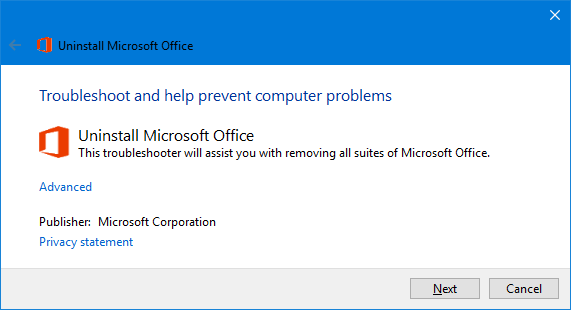
Описание изображения: окно мастера удаления Microsoft Office
Если вы предпочитаете ручное удаление, Microsoft публиковала руководство по удалению Office 2016/Office 365 вручную. Ручное удаление требует удаления ключей реестра и остаточных папок, поэтому используйте его только при уверенных навыках администратора.
Критерий приёмки: после удаления Office 2016 на компьютере не должны остаться элементы меню «Office», и установщик Office 2013 должен начать установку без конфликтов.
Скачивание Microsoft Office 2013
Доступность установочных файлов зависит от типа вашей подписки Office 365.
Подписки Office 365 Personal, Home и University
Для ряда персональных подписок Office 365 Microsoft оставляла возможность скачать Office 2013 из панели управления учётной записью. Процедура:
- Войдите в My Office Account (Ваша учётная запись Office).
- Нажмите красную кнопку Установить.
- Перейдите в раздел Язык и параметры установки (Language and install options).
- На следующей странице выберите Дополнительные параметры установки (Additional install options).
- Выберите язык и версию, затем нажмите Установить, чтобы скачать инсталлятор.
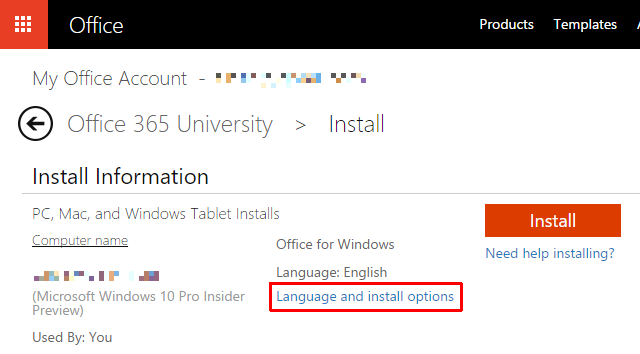
Описание изображения: страница панели Office 365 с опциями выбора языка и версии для установки
Обратите внимание: этот способ обычно предоставляет “онлайн‑установщик” — то есть файлы скачиваются при запуске инсталлятора. Опция скачивания ISO (установщик с диска) могла быть удалена.
Подписки Office 365 Business, Business Premium, Enterprise E3 и ProPlus
Для корпоративных подписок Microsoft публиковала прямые ссылки для загрузки Office 2013. Примеры ссылок для загрузки (англ. 32‑ и 64‑бит):
- Office 365 Business / Business Premium: 32‑bit English | 64‑bit English
- Office 365 Enterprise E3 / ProPlus: 32‑bit English | 64‑bit English
Если нужен другой язык, отредактируйте параметр language в ссылке — для примера испанская 64‑бит ссылка выглядит так:
https://c2rsetup.officeapps.live.com/c2r/download.aspx?productReleaseID=O365BusinessRetail&platform=X64&language=es-es&version=O15GA&source=O15OLSO365Альтернатива: Office Deployment Tool (ODT) — позволяет загружать и разворачивать офлайн‑образы при поддерживаемой Product ID.
Важно: для Office 365 ProPlus обновления для версии Office 2013 прекращались после сентября 2016 года. Это означает, что вы можете использовать Office 2013, но обновления безопасности и функциональные обновления для этой версии могут быть ограничены в зависимости от политики Microsoft.
Как установить Office 2013 после удаления
- Запустите скачанный установщик Office 2013.
- Следуйте пошаговым подсказкам мастера установки.
- Введите учётные данные Office 365, если требуется активация.
- После установки проверьте наличие обновлений (Windows Update или центр обновления Office) и примените только те, которые необходимы.
Критерии приёмки: Word/Excel/Outlook запускаются; надстройки, критические для работы, функционируют; подписи и профили почты в Outlook сохранены или восстановлены.
Совет: перед удалением Office 2016 экспортируйте настройки и списки доверенных надстроек, а также сохраните PST‑файлы Outlook в безопасном месте.
Альтернативные подходы (когда откат не нужен или невозможен)
- Виртуальная машина: установите Office 2013 в виртуальной машине (Hyper‑V, VirtualBox) и используйте её для старых рабочих задач. Это исключает вмешательство в основную систему.
- Параллельные профили/пользователи: для тестирования создайте отдельного пользователя Windows с нужной версией Office.
- Контейнеры/изолированные среды: для тестирования надстроек используйте изолированные контейнеры приложений.
Контрпример: если ваша организация использует централизованное управление обновлениями (SCCM/Intune) и блокирует установку старых версий, локальный откат не решит проблему — обратитесь к ИТ‑отделу.
План отката: пошаговый SOP для администратора
- Оповестите пользователей о планируемом окате и установите окно обслуживания.
- Создайте резервные копии пользовательских данных (PST, шаблоны, макросы).
- Заблокируйте автоматические обновления (реестр/группа политик).
- Удалите Office 2016 с помощью Fix it или централизованного скрипта.
- Проверьте наличие оставшихся служб и файлов Office, удалите остатки.
- Загрузите Office 2013 согласно типу подписки.
- Разверните Office 2013 — вручную или через ODT/SCCM.
- Протестируйте критические сценарии (см. тесты ниже).
- Завершите окно обслуживания и уведомьте пользователей.
Шаблон проверки (контрольный список развертывания):
- Резервное копирование данных выполнено
- Политики обновлений настроены
- Office 2016 удалён на 100%
- Инсталлятор Office 2013 скачан
- Установка выполнена и активирована
- Тестирование завершено успешно
Тесты и критерии приёмки
Минимальный набор тестов перед переводом пользователей в продуктивную среду:
- Запуск Word, Excel, PowerPoint — базовые операции открытие/сохранение/печать.
- Проверка стабильности макросов и надстроек.
- Проверка отправки/приёма писем в Outlook, работоспособности подписи и профилей.
- Импорт/экспорт настроек (если применимо).
Критерии приёмки: все перечисленные тесты прошли без критичных ошибок; если критичные функции не работают, откат отменяется до решения проблемы.
Роль‑ориентированные чек‑листы
Для администратора:
- Проверить совместимость надстроек
- Подготовить и разослать инструкции пользователям
- Настроить групповую политику или реестр
- Выполнить централизованное удаление и установку
Для продвинутого пользователя:
- Экспортировать настройки/макросы
- Сохранить локальные файлы и PST
- Выполнить установку согласно инструкции
Для рядового пользователя:
- Следовать инструкциям ИТ
- Не запускать обновления вручную до уведомления
- Сообщить об ошибках в службу поддержки
Решение проблем и запуск отката (runbook)
Сценарий: установка Office 2013 не запускается после удаления Office 2016.
- Проверьте, завершены ли все процессы Office в диспетчере задач.
- Очистите папки:
- %ProgramFiles%\Microsoft Office
- %ProgramFiles(x86)%\Microsoft Office
- %ProgramData%\Microsoft\Office
- Очистите ключи реестра, связанные с Office 15.0/16.0 (только при наличии навыков).
- Запустите Fix it снова.
- Попробуйте офлайн‑развёртывание через Office Deployment Tool.
Если проблема не устраняется — проверьте логи установки и обратитесь в поддержку Microsoft.
Безопасность и конфиденциальность
- Всегда создавайте резервные копии пользовательских данных перед удалением ПО.
- Если используете сторонние инструменты удаления, убедитесь в их надёжности и цифровой подписи.
- Для корпоративных развёртываний применяйте централизованные политики безопасности и контроль доступа.
Ментальные модели и эвристики при принятии решения
- “Если критично — не обновляй”: для критичных рабочих процессов стабильность важнее новых функций.
- “Тестируй сначала, развертывай позже”: тестируйте новую версию на небольшой группе перед массовым обновлением.
- “Изолируй риск”: используйте ВМ или отдельные профили для старого ПО.
Когда откат не рекомендуется
- Если Microsoft прекратила обновления безопасности для старой версии и ваша среда требует поддерживаемых патчей.
- Если модернизация инфраструктуры(серверов/AD/Exchange) зависит от новой версии Office.
Сравнение альтернатив (краткая матрица)
- Откат на Office 2013: возвращает совместимость, но может лишить вас обновлений безопасности.
- Виртуальная машина: минимальный риск для основной системы, но требует ресурсов.
- Параллельные среды: удобны для тестирования, но сложны в управлении на масштабе.
Заключение
Откат с Office 2016 на Office 2013 возможен, но требует планирования, резервных копий и тестирования. Используйте изменение реестра или групповую политику, чтобы заблокировать автоматические обновления. Для удаления применяйте официальный Fix it или централизованные инструменты. Для организации развёртывания используйте шаблон SOP и предварительное тестирование.
Важно: оценивайте риски безопасности и совместимости, прежде чем возвращаться к устаревшей версии.
Мы будем рады узнать, что побудило вас оставаться на Office 2013 или какие проблемы вы столкнулись с Office 2016. Опишите вашу ситуацию и ошибки — это поможет подобрать оптимальное решение.
Fact box: ключевые моменты
- Способ предотвратить обновление: реестр или групповая политика.
- Инструмент чистого удаления: Microsoft Fix it.
- Загрузка Office 2013 доступна через учётную запись Office 365 или прямые ссылки для корпоративных подписок.
- Обновления для Office 2013 в Office 365 ProPlus прекращались в сентябре 2016 года.
Mermaid: схема принятия решения
flowchart TD
  A[Вы планируете откат?] --> B{Установлен Office 2016?}
  B -- Да --> C[Создать резервные копии]
  C --> D[Удалить Office 2016 'Fix it']
  D --> E[Скачать Office 2013 по типу подписки]
  E --> F[Установить Office 2013]
  F --> G[Тестировать критические функции]
  B -- Нет --> H[Заблокировать обновления 'реестр/политика']
  H --> I[Оставаться на Office 2013]
  G --> J{Тесты успешны?}
  J -- Да --> K[Развернуть для пользователей]
  J -- Нет --> L[Откатить и расследовать проблему]
Короткая цитата эксперта: “Всегда тестируйте в контролируемой среде и сохраняйте резервные копии перед вмешательством в версию продуктивного ПО.”
КОНЕЦ

Похожие материалы

Несколько аккаунтов Skype: Multi Skype Launcher

Журнал для работы: повысить продуктивность

Персональные звуки уведомлений на Android

Скачивание шоу Hulu для офлайн‑просмотра

Microsoft Start: персонализированная новостная лента
