
Как откатиться с iOS 17 до iOS 16 — полный пошаговый гид
Краткие определения
- Резервная копия: копия ваших данных и настроек, которую можно восстановить после отката.
- Прошивка (IPSW): файл установочной системы iOS.
- Подпись Apple (signing): цифровая проверка Apple, разрешающая установку конкретной версии iOS.
Что нужно сделать перед откатом с iOS 17 до iOS 16
Откат наверняка повлечёт риск потери данных, поэтому подготовка важнее метода отката. Вкратце:
- Сделайте полную резервную копию (iCloud или на компьютер через iTunes/Finder).
- Убедитесь, что у вас есть время: восстановление может занять от получаса до нескольких часов.
- Подготовьте кабель Lightning/USB‑C и рабочий компьютер, если планируете использовать iTunes/Finder или сторонний инструмент.
- Узнайте, подписывает ли Apple ещё iOS 16 для вашего устройства — если нет, откат невозможен.
Важно: при отсутствии резервной копии данные, связанные только с устройством (например, локальные сообщения, настройки приложений), могут быть утеряны.
1. Резервное копирование через iCloud
iCloud позволяет создать резервную копию без компьютера при стабильном интернет‑соединении.
- Откройте Настройки на iPhone. Нажмите ваше имя вверху, затем — iCloud.
- Выберите Резервная копия в iCloud (iCloud Backup). Включите автоматическое резервное копирование.
- Нажмите Создать резервную копию сейчас (Back Up Now) и дождитесь завершения.
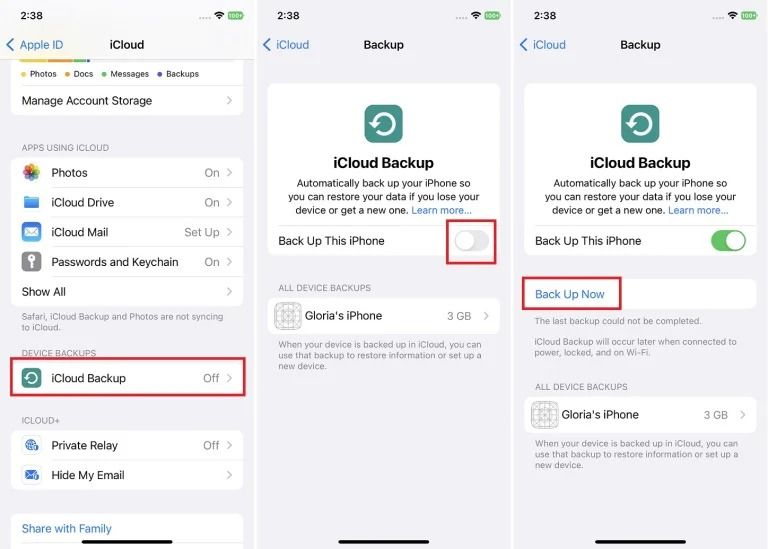
Примечание: резервная копия в iCloud может не включать некоторые данные, если у вас недостаточно места в хранилище. Проверьте свободный объём в iCloud и при необходимости освободите место или купите дополнительный план.
2. Резервное копирование через iTunes / Finder
Если у вас есть компьютер, можно создать локальную резервную копию, которую удобно восстанавливать после отката.
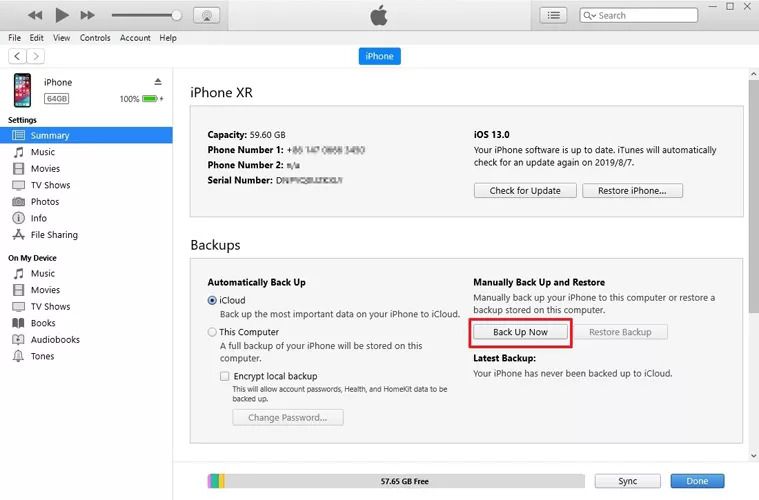
- Подключите iPhone к Mac или Windows‑ПК (на Windows потребуется iTunes).
- Откройте iTunes (или Finder на macOS Catalina и новее) и выберите значок устройства.
- На вкладке «Обзор» (Summary) в разделе «Резервные копии» нажмите Создать резервную копию сейчас (Back Up Now).
- По желанию зашифруйте резервную копию паролем — это сохранит пароли и данные Health.
Сохранение резервной копии на компьютере удобно тем, что вы контролируете файл и не зависите от сети.
Как откатиться с iOS 17 до iOS 16 с компьютером — варианты
Есть два основных способа с компьютером:
- Стандартное восстановление через iTunes/Finder (полный сброс и установка подписанной версии iOS 16).
- Использование сторонних инструментов, например Tenorshare ReiBoot, которые обещают откат без удаления пользовательских данных (возможность зависит от модели и состояния подписи прошивки).
Ниже описаны оба подхода и полезные советы.
Откат с iOS 17 до iOS 16 без потери данных (Tenorshare ReiBoot)
Tenorshare ReiBoot — одно из распространённых приложений для восстановления системы iOS. Оно предлагает режимы, которые могут восстановить работоспособность iPhone без удаления личных данных в большинстве стандартных ситуаций.
Важно: сторонние утилиты работают по‑разному на разных устройствах и версиях прошивок. Убедитесь, что вы используете официальную версию инструмента и внимательно следуете инструкциям.
Почему выбирают ReiBoot
- Позволяет войти или выйти из режима восстановления одним кликом.
- Исправляет распространённые системные проблемы (зависание на логотипе, циклы загрузки и т. п.).
- Предлагает функции обновления и отката прошивки без джейлбрейка.
- Поддерживает широкий набор устройств и версий iOS.
Необходимо помнить: никакой инструмент не может обойти ограничения Apple, если компания перестала подписывать нужную версию iOS.
Пошаговая инструкция: откат с помощью ReiBoot (без iTunes)
- Скачайте и установите ReiBoot на ваш компьютер (macOS или Windows). Запустите программу.
- Подключите iPhone к компьютеру кабелем Lightning/USB‑C. Доверяйте компьютеру, если появится запрос на устройстве.
- В интерфейсе ReiBoot выберите раздел «iOS Upgrade/Downgrade».
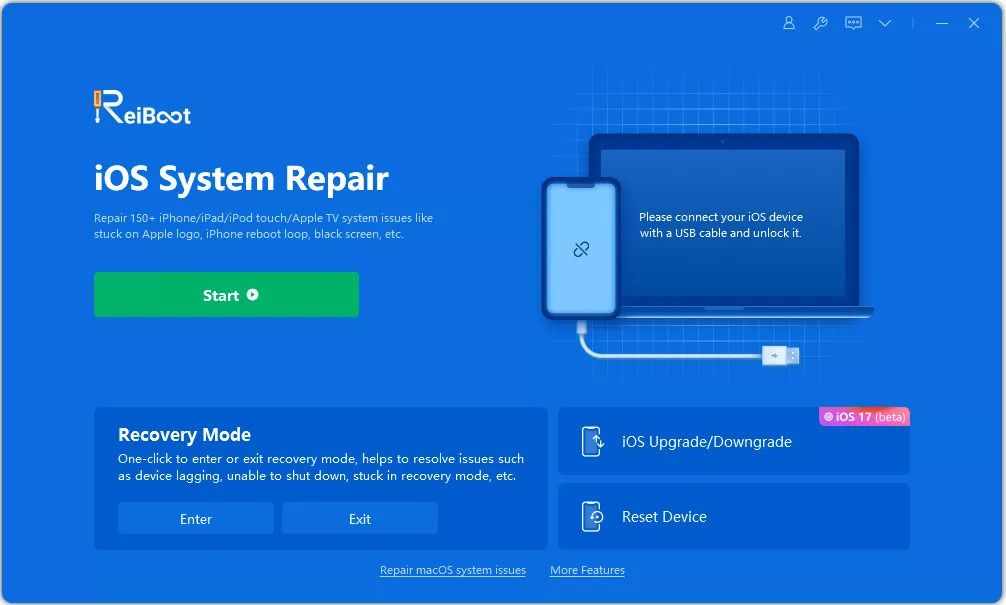
- Нажмите «Downgrade» (Откат).
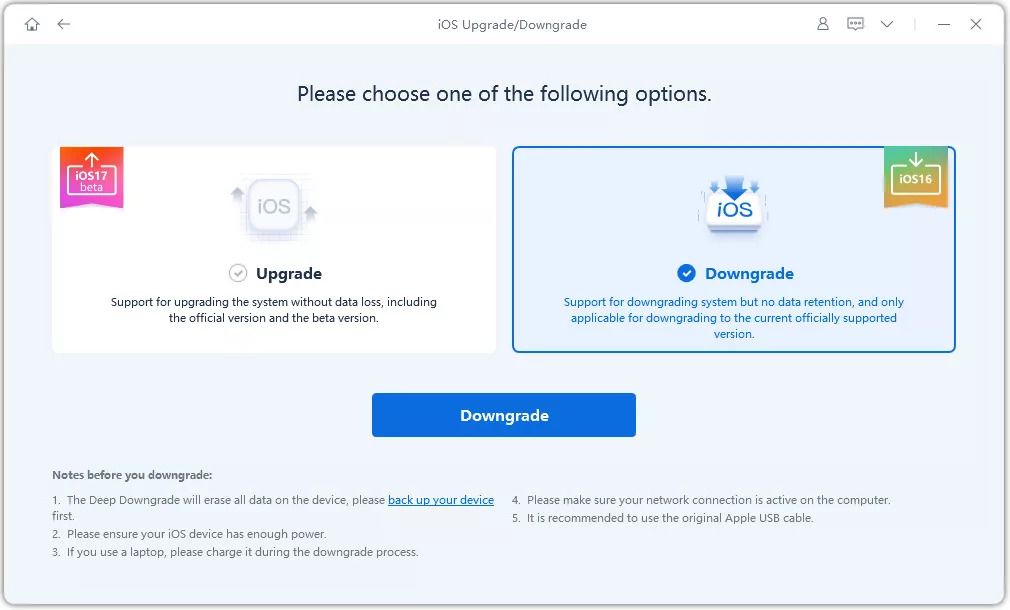
- Скачайте рекомендованный пакет прошивки, нажав «Download».
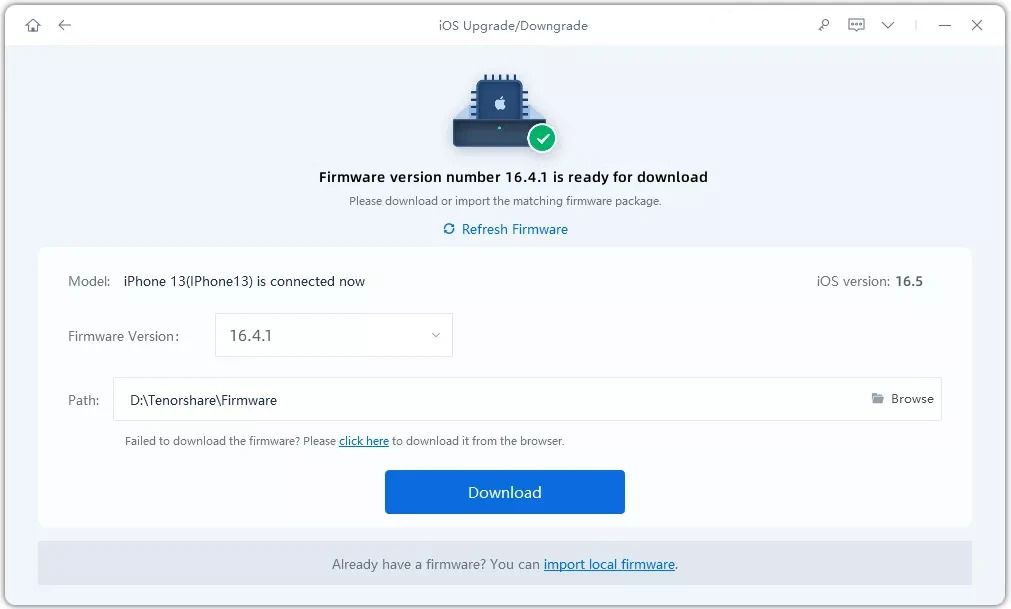
- Нажмите «Inititate Downgrade» (начать откат) и дождитесь завершения процесса.
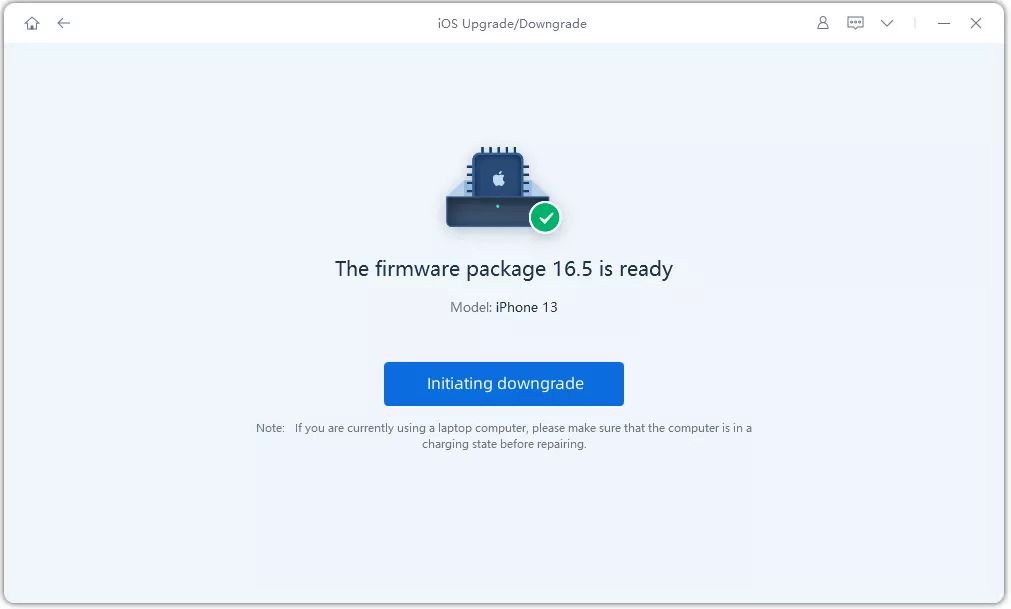
- После завершения устройство перезагрузится — на нём будет установлена стабильная версия iOS 16, если откат прошёл успешно.
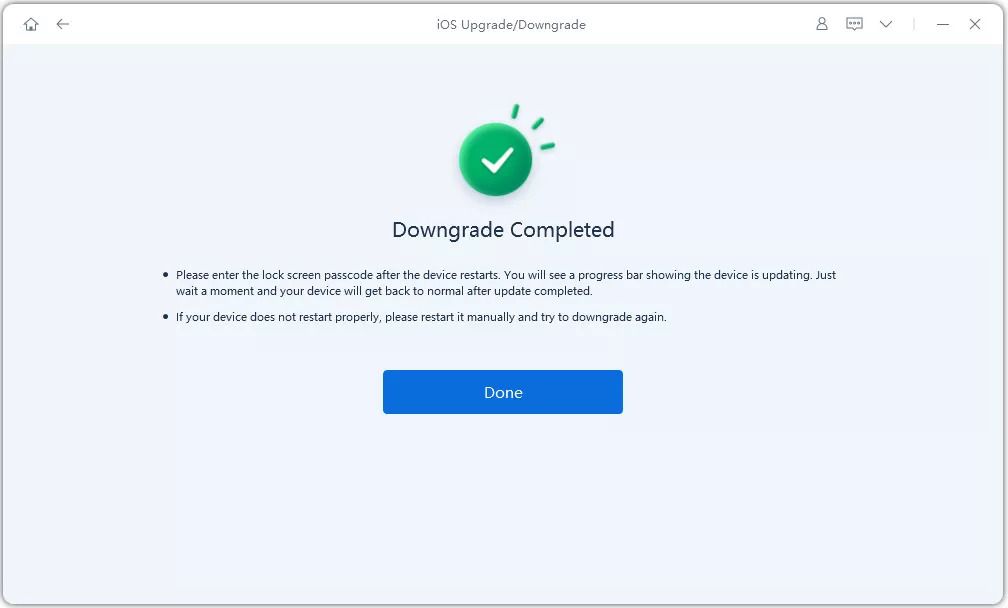
Если ReiBoot не может завершить откат (например, из‑за неподписанной прошивки), нужно использовать методы ниже.
Откат с iOS 17 до iOS 16 через iTunes / Finder (полный сброс)
Этот метод официально поддерживается Apple и в большинстве случаев даёт ожидаемый результат, но он удаляет большинство данных с устройства, если вы не восстановите их из резервной копии.
- Подключите iPhone к компьютеру и откройте iTunes (или Finder на macOS Catalina и новее).
- Выберите ваше устройство в интерфейсе.
- На вкладке «Обзор» нажмите Восстановить iPhone (Restore iPhone).
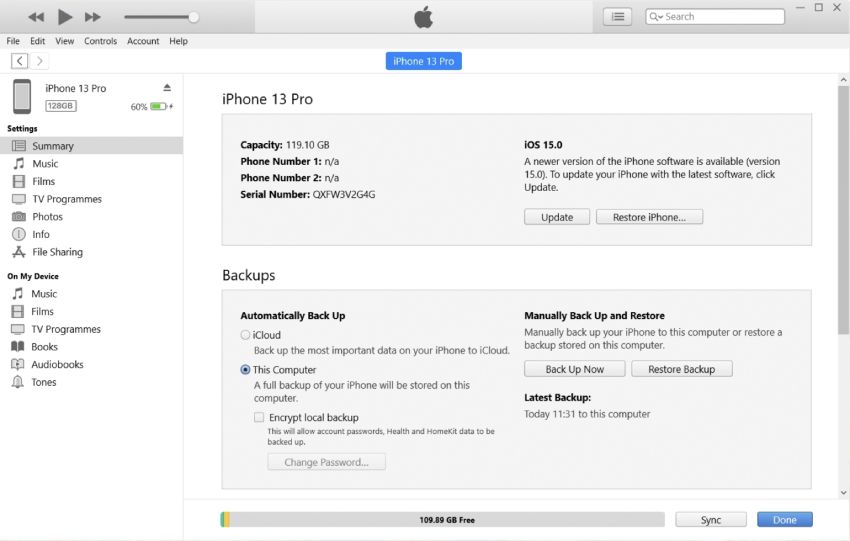
- Подтвердите восстановление — iTunes загрузит и установит последнюю подписанную Apple версию iOS (обычно это последняя стабильная iOS 16, если Apple ещё подписывает её).
- После установки настройте устройство либо как новое, либо восстановите из резервной копии.
Плюсы: это надёжный способ вернуть устройство в рабочее состояние. Минусы: возможна потеря данных и продолжительное время ожидания.
Как удалить iOS 17 без компьютера (через настройки)
Если вы устанавливали iOS 17 beta через профиль разработчика или публичного бета‑тестирования, можно удалить профиль и ждать, когда OTA‑обновление предложит вернуться на стабильную iOS. Процесс:
- Откройте Настройки на iPhone.
- Перейдите в Основные (General).
- Выберите VPN и управление устройством (VPN & Device Management).
- Найдите профиль «iOS 17 Beta Software Profile» и нажмите на него.
- Выберите Удалить профиль (Remove Profile) и подтвердите.
- Перезагрузите устройство.
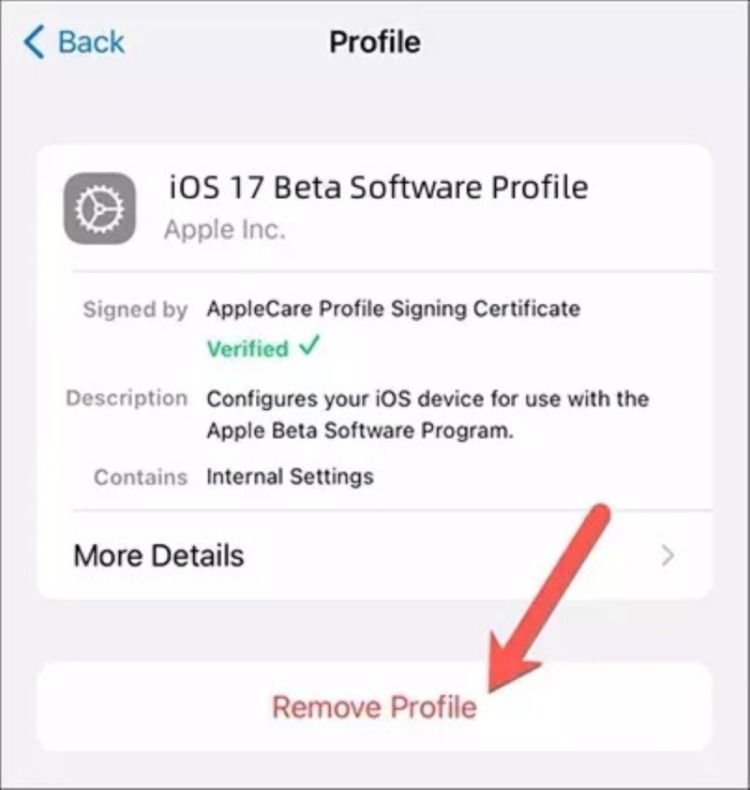
После перезагрузки устройство перестанет получать бета‑сборки. Однако фактический откат на iOS 16 может произойти только после того, как Apple выпустит и подпишет обновление, либо при восстановлении через компьютер.
Когда откат невозможен или нецелесообразен — примеры и причины
- Apple прекратила подпись iOS 16 для вашей модели — откат невозможен стандартными средствами.
- На устройстве используется уникальная конфигурация или джейлбрейк, который мешает стандартному восстановлению.
- У вас нет резервной копии, и важные данные потеряются при восстановлении через iTunes.
Совет: если откат невозможен, сохраните текущую резервную копию и изучите альтернативы (решение багов, бета‑обновления, обращение в поддержку Apple).
Альтернативные подходы
- Подождать следующего обновления beta — многие баги исправляются в новых сборках.
- Установить стабильную сборку вручную через IPSW и iTunes (если Apple подписывает эту сборку).
- Обратиться в службу поддержки Apple или посетить авторизованный сервисный центр.
Ментальная модель: “окно подписи” и почему это важно
Apple подписывает конкретные версии iOS ограниченный период — это «окно подписи». Если окно закрыто, вы не сможете установить старую версию iOS официально. При выборе метода отката всегда проверяйте, подписывает ли Apple нужную версию iOS для вашей модели.
Решение для разных уровней пользователей
- Новичок: удалите бета‑профиль и сделайте резервную копию; либо используйте ReiBoot в автоматическом режиме с поддержкой.
- Средний пользователь: используйте iTunes/Finder и заранее сохраните локальную резервную копию.
- IT‑администратор: проверьте подпись IPSW, используйте подготовленные образы и сетевые зеркала, документируйте процесс отката.
Чеклист перед откатом (SOP)
- Проверьте свободное место в iCloud и на компьютере.
- Создайте резервную копию (iCloud и/или локально в iTunes/Finder).
- Зашифруйте локальную резервную копию для сохранения паролей и данных Health.
- Убедитесь, что у вас оригинальный кабель и стабильный интернет.
- Ознакомьтесь с ограничениями: поддерживает ли ваше устройство откат на iOS 16 (подпись Apple).
- Если используете сторонний инструмент — скачайте с официального сайта и проверьте отзывы/поддержку.
Риски и как их снизить
| Риск | Вероятность | Смягчение |
|---|---|---|
| Потеря данных | Средняя | Всегда делайте резервную копию, предпочтительно две (iCloud и локальная). |
| Невозможность отката (подпись закрыта) | Средняя | Проверьте статус подписи, используйте альтернативные методы только при подтверждении подписей. |
| Повреждение устройства при некорректном восстановлении | Низкая | Используйте официальные инструменты или проверенные решения, не прерывайте процесс. |
Важно: если во время восстановления устройство отключится от питания или кабеля, процесс может быть нарушен. Не прерывайте операцию.
Критерии приёмки после отката
- Устройство загружается до рабочего стола и не зависает.
- Основные функции работают: звонки, SMS, Wi‑Fi, Bluetooth, камера.
- Если вы восстанавливали из резервной копии — контакты, сообщения и настройки на месте.
- Приложения запускаются и корректно работают.
Тесты для проверки успешного отката
- Совершите и примите входящий звонок.
- Отправьте и получите SMS/iMessage.
- Подключитесь к Wi‑Fi и к Bluetooth‑устройству.
- Запустите камеру и сделайте фото.
- Проверьте работоспособность приложений, в которых были проблемы.
Частые проблемы и способы их решения
- Откат не проходит из‑за ошибки загрузки IPSW — попробуйте другой компьютер, стабильное соединение или скачайте IPSW вручную.
- Устройство застряло в режиме восстановления — используйте ReiBoot или выполните принудительную перезагрузку/DFU‑восстановление через iTunes.
- После восстановления пропали сообщения или данные — восстановите устройство из зашифрованной локальной резервной копии, если она была создана.
Рекомендации по безопасности и приватности
- Шифруйте локальные резервные копии для защиты паролей и медицинских данных.
- Скачивайте сторонние утилиты только с официальных сайтов и проверяйте цифровые подписи, если доступны.
- Если вы используете корпоративный профиль или MDM, проконсультируйтесь с IT‑администратором перед удалением профиля беты.
Решение проблем: пошаговый сценарий при неудачном откате
- Если откат не завершился — не отключайте устройство сразу. Попробуйте перезагрузить и проверьте статус.
- Попробуйте подключиться к другому USB‑порту или другому компьютеру.
- Если всё ещё не получается, выполняйте DFU‑восстановление через iTunes (последний шаг перед сервисом).
- При физической проблеме обратитесь в авторизованный сервис Apple.
Краткое резюме
Откат с iOS 17 beta на стабильную iOS 16 возможен, но требует подготовки: обязательно сделайте резервную копию, проверьте подпись прошивки и выберите подходящий метод (ReiBoot для минимизации потерь данных, iTunes/Finder для официального восстановления, удаление профиля для отказа от бета‑сборок). Всегда будьте готовы к тому, что некоторые данные могут быть утрачены.
Это спонсорский материал. Выбор продукта и выраженные мнения принадлежат спонсору и не обязательно отражают редакционную позицию MakeUseOf или его сотрудников.

Похожие материалы

Несколько аккаунтов Skype: Multi Skype Launcher

Журнал для работы: повысить продуктивность

Персональные звуки уведомлений на Android

Скачивание шоу Hulu для офлайн‑просмотра

Microsoft Start: персонализированная новостная лента
