
Как откатить версию приложения Android и сохранить данные
Быстрые ссылки
- Что нужно для отката приложения
- Шаг 1. Настройка ADB
- Шаг 2. Откат приложения с помощью ADB
- Шаг 3. Отключение автообновлений
- Когда откат не сработает и альтернативы
Что нужно для отката приложения
Android позволяет откатить некоторые приложения прямо из интерфейса: Настройки > Приложения > Управление приложениями > выбрать приложение > «Удалить обновления». Но это часто выходит боком: вы выйдете из учётных записей и потеряете локальные данные и настройки.
Если важно сохранить данные, понадобится ADB — инструмент командной строки для общения с Android-устройством через компьютер. ADB позволяет принудительно установить более старую версию приложения поверх текущей и обычно сохраняет данные приложения.
Минимальный набор:
- Компьютер (Windows/macOS/Linux).
- USB-кабель для подключения устройства.
- APK-файл нужной старой версии приложения (чистая сборка, без модификаций).
Важно: на устройствах с Android 9 и старше поведение может отличаться. Защитные обновления безопасности нельзя игнорировать: откатывать критические исправления не рекомендуется.
Важно: всегда делайте резервную копию телефона перед началом. Сохраните логины и данные, если они имеют значение.
Шаг 1. Настройка ADB
ADB — инструмент, входящий в Android SDK Platform Tools. Он нужен для отправки команд устройству.
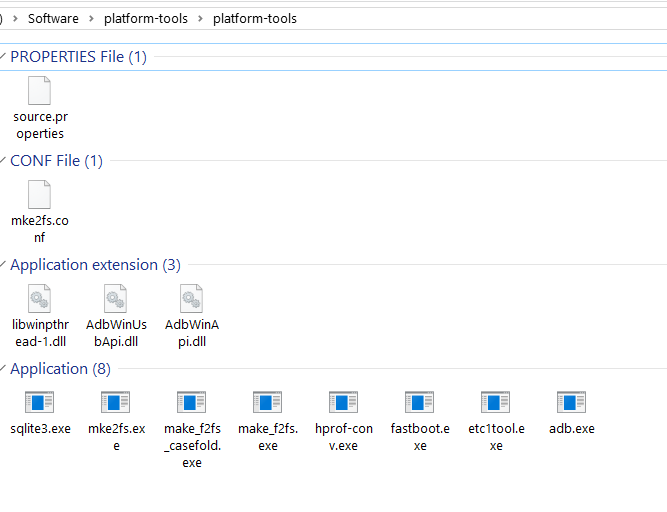
- Скачайте SDK Platform Tools с официального сайта Android и распакуйте ZIP в любую папку.
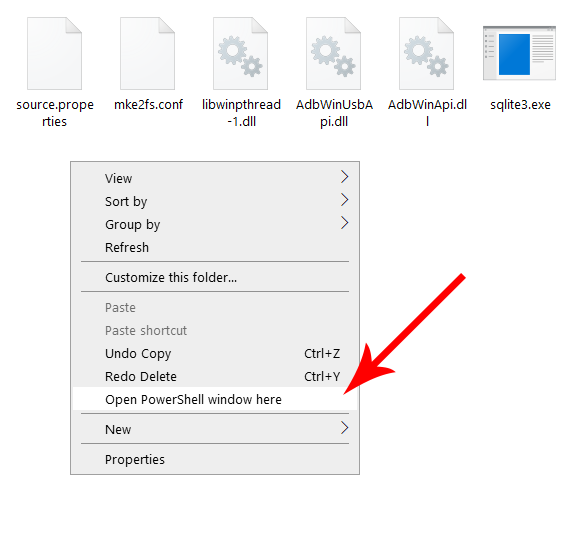
- Откройте папку Platform Tools. В Windows зажмите Shift и кликните правой кнопкой мыши по пустому месту. Выберите «Open Powershell Window Here» или «Открыть окно PowerShell здесь».
Подключите телефон к компьютеру по USB. На телефоне выберите режим «Передача файлов» (File Transfer) в появившемся меню.
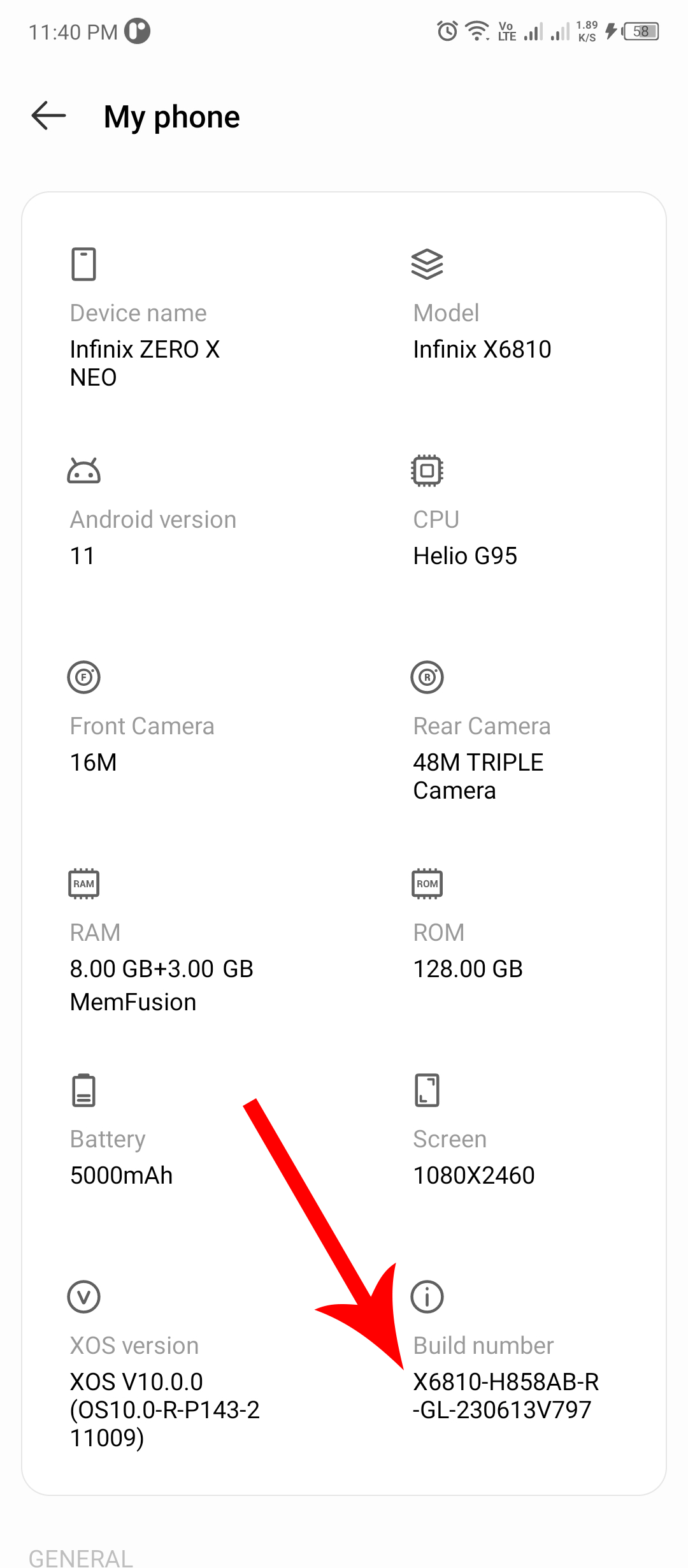
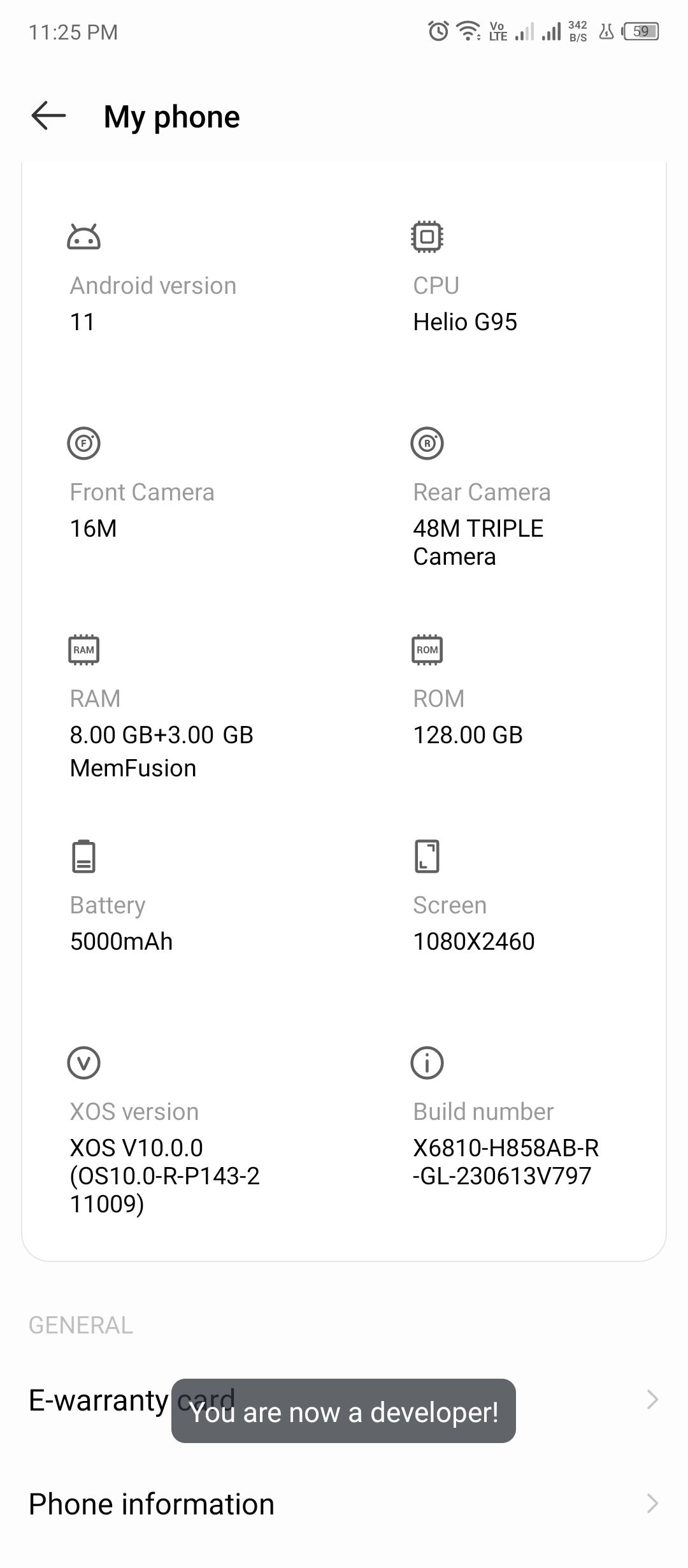
Включите режим разработчика: Настройки > О телефоне > Номер сборки. Нажмите на Номер сборки 7 раз, пока не появится сообщение «Вы стали разработчиком!».
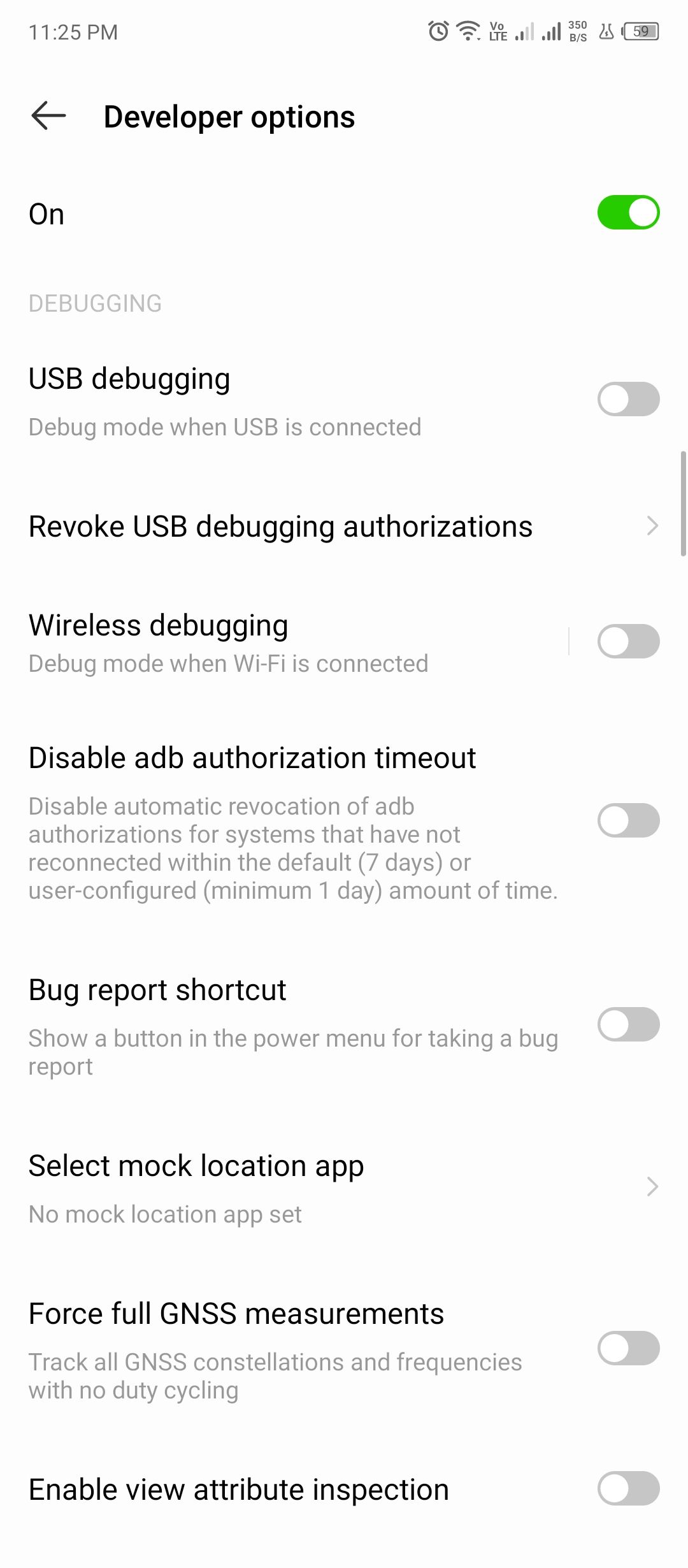
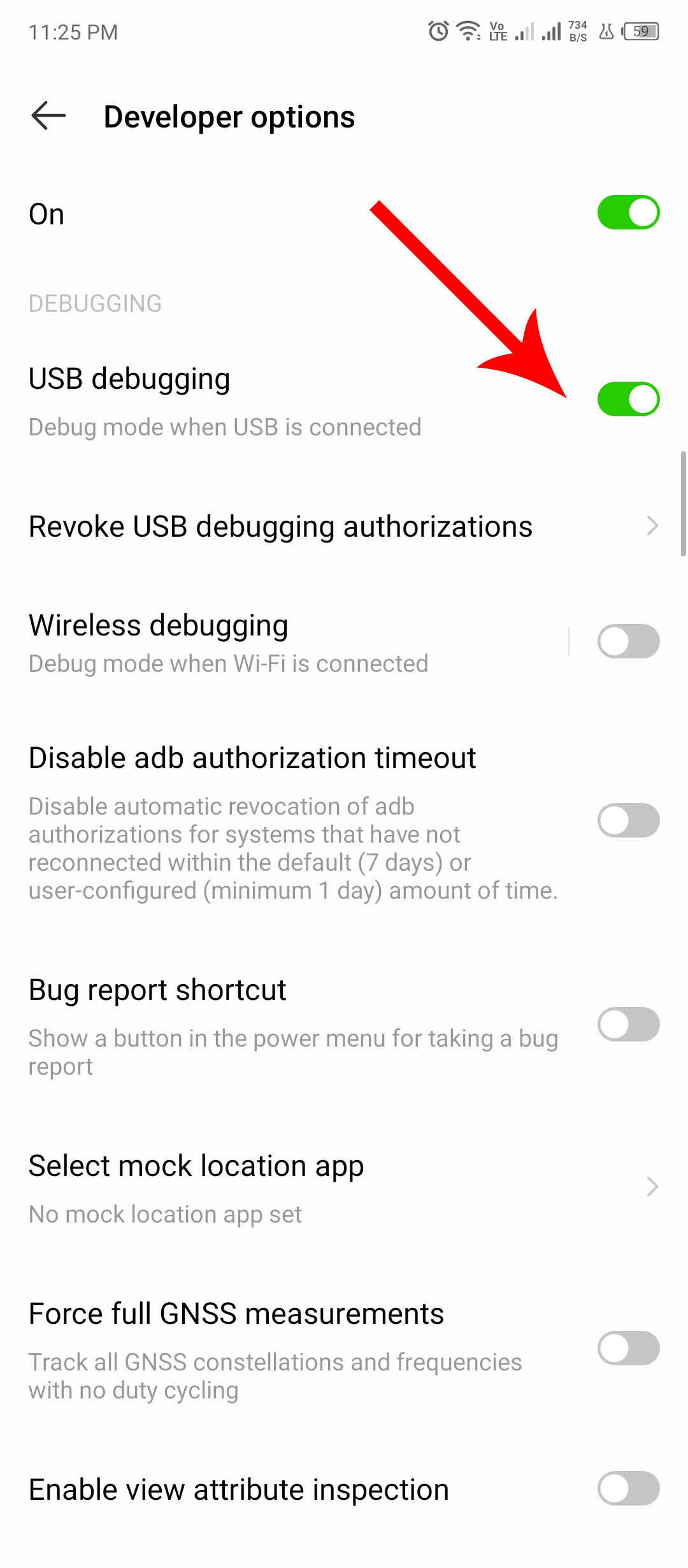
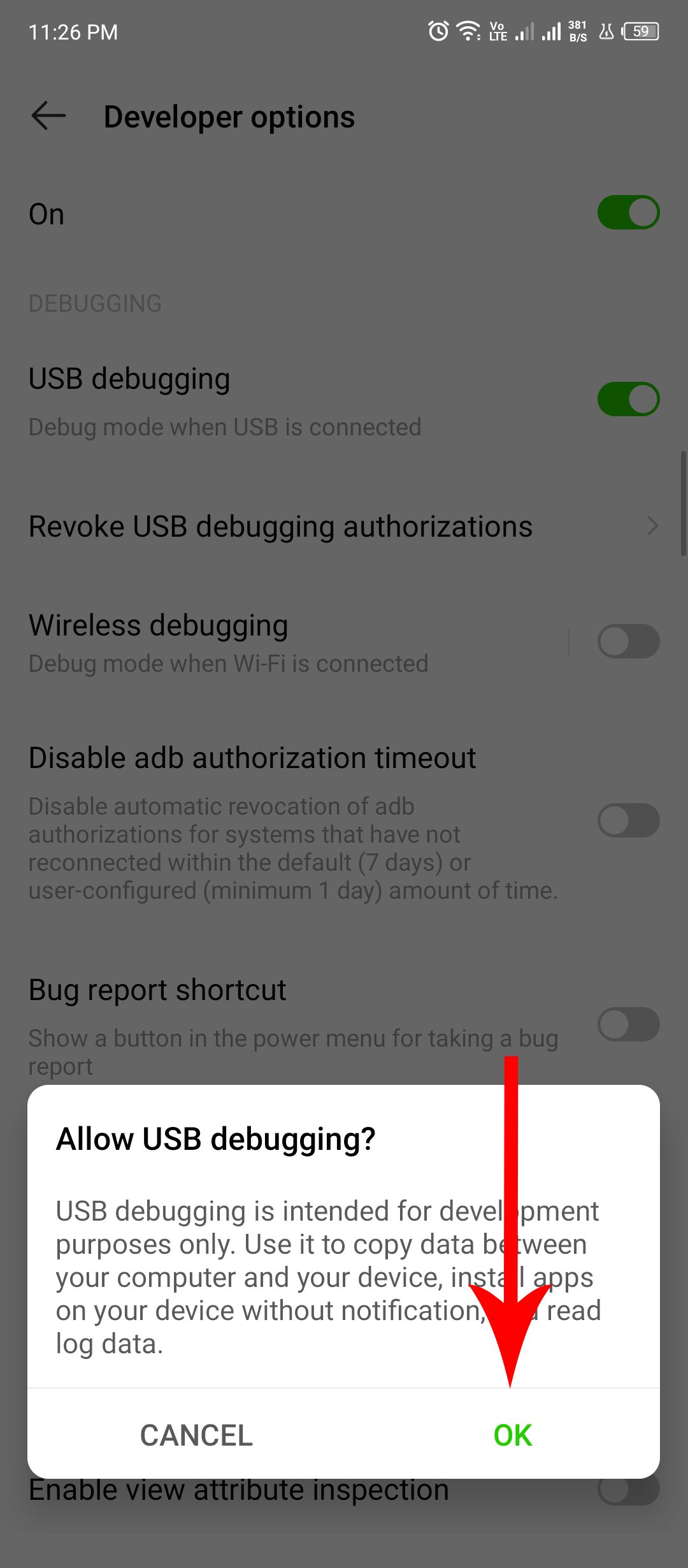
- Включите USB-отладку: Настройки > Система > Дополнительно > Параметры разработчика > USB-отладка. Подтвердите диалог на телефоне.
- Проверьте связь ADB командой в PowerShell/терминале в папке Platform Tools:
adb devicesЕсли устройство подключено корректно, вы увидите его ID в списке.
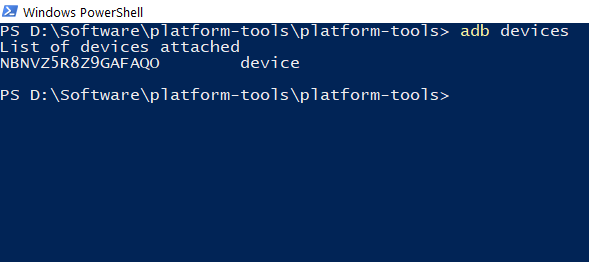
Если ID пустой или устройство не отображается, установите драйверы производителя (Windows) или проверьте разрешения на телефоне.
Шаг 2. Откат приложения с помощью ADB
Когда ADB работает, скопируйте нужный APK в папку Platform Tools. Используйте проверенные источники для загрузки APK (например, APKMirror) и избегайте модифицированных сборок.
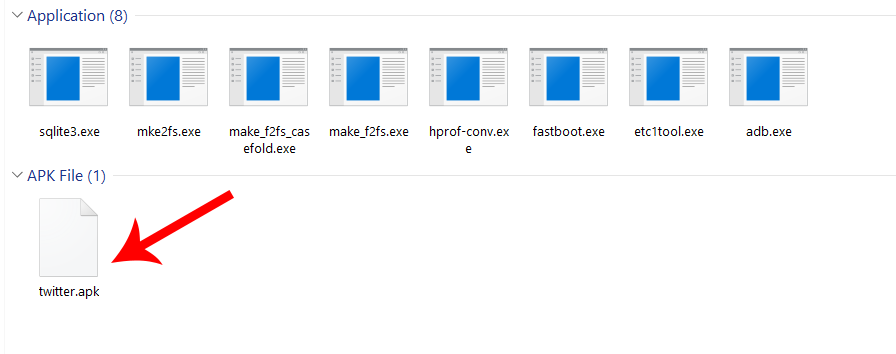
Переименуйте APK в простое имя, например twitter.apk, чтобы не ошибиться.
В терминале выполните команду (замените имя файла вашим):
adb install -d twitter.apkФлаг -d разрешает установку старой версии (downgrade). Дождитесь “Success”.
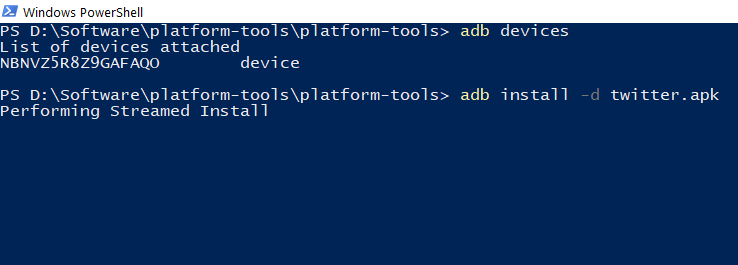
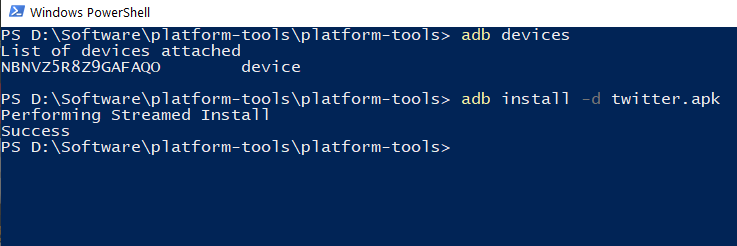
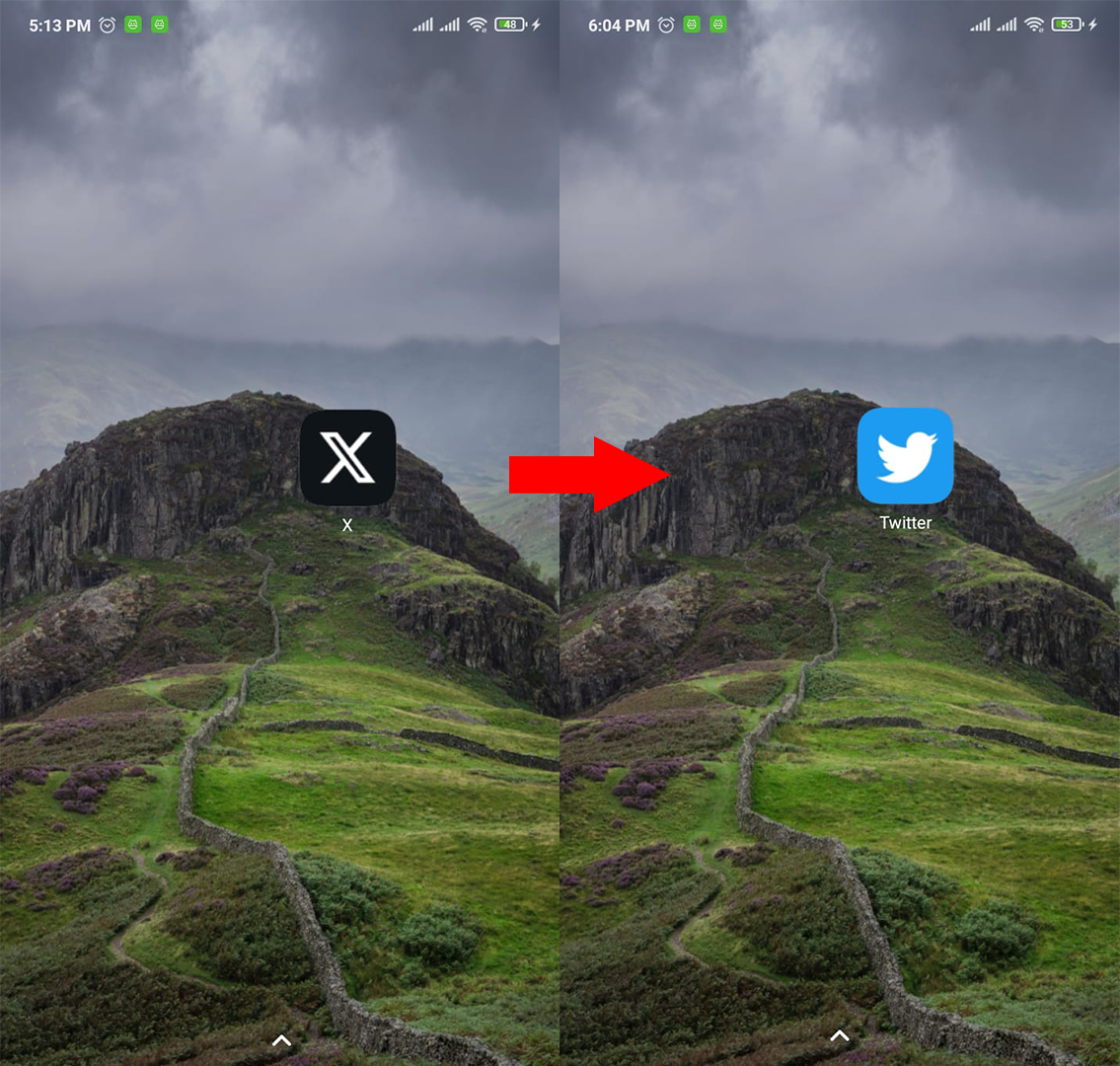
В примере команда откатила приложение X (Twitter) до старой сборки, сохранив учётную запись и данные.
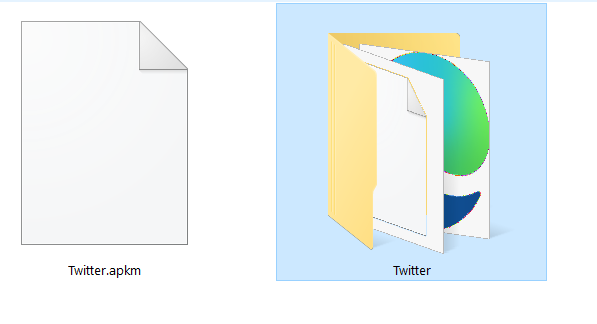
Если приложение распространяется в виде набора split-APK (APKM, несколько APK-файлов), распакуйте APKM (например, через 7-Zip) и поместите все APK в папку Platform Tools.
Затем выполните команду:
adb install-multiple -d base.apk config1.apk config2.apk config3.apkДождитесь “Success”.
Примечание по безопасности: сторонние APK могут содержать вредоносный код. Загрузите APK только из проверенных репозиториев.
Шаг 3. Отключение автообновлений
Чтобы Play Store не обновил приложение автоматически, зафиксируйте версию:
- Откройте Play Store и тапните по значку профиля.
- Настройки > Сетевые параметры > Автообновление приложений.
- Выберите «Не обновлять приложения автоматически».
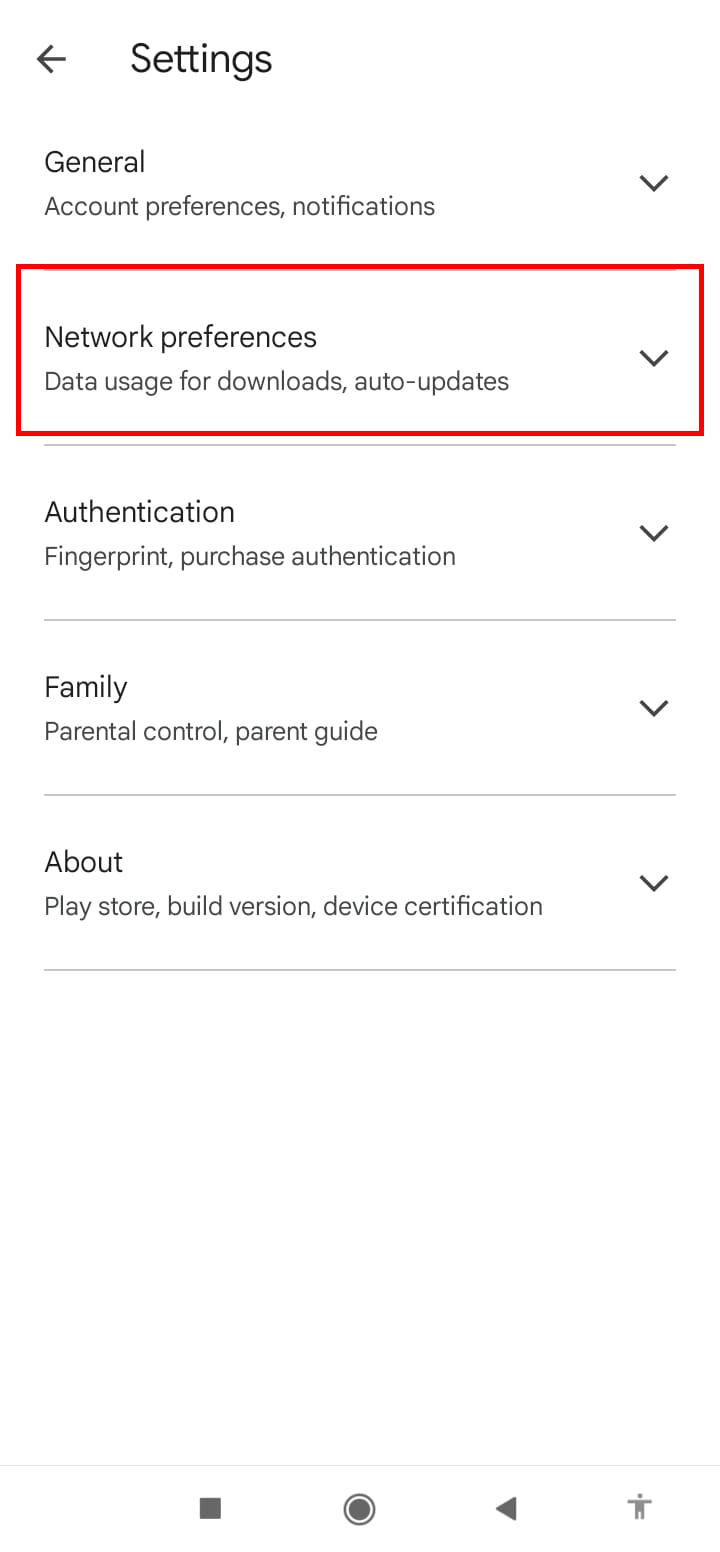
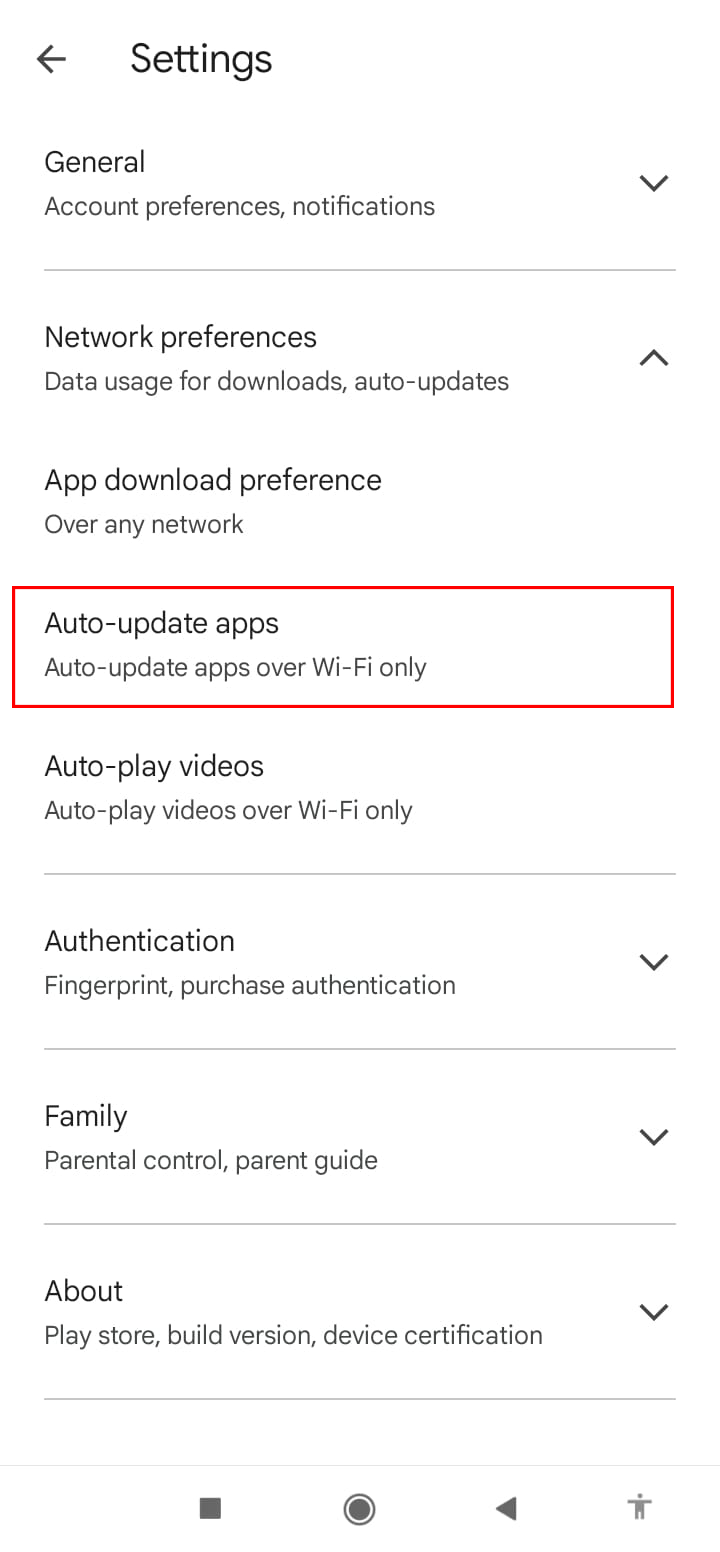
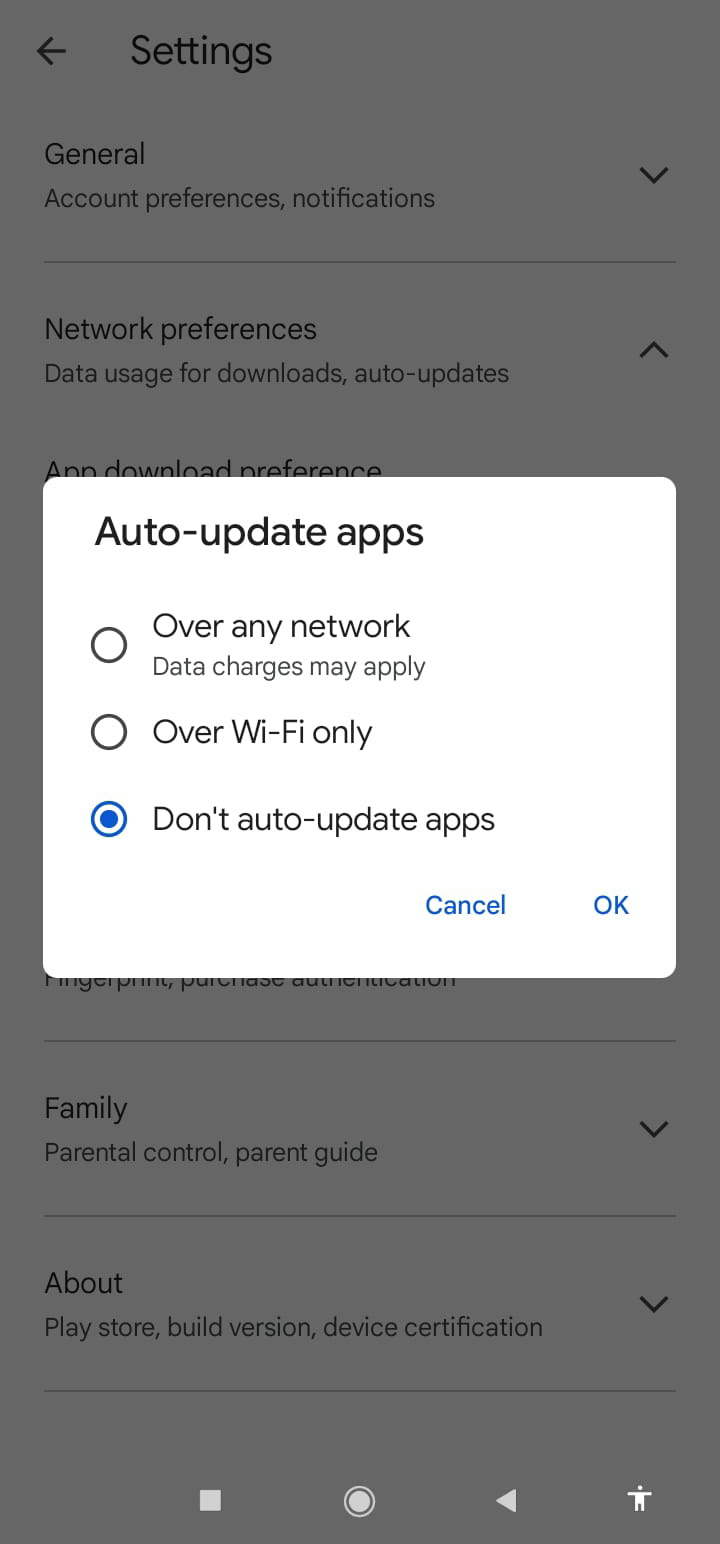
После этого приложение останется в откатанной версии до тех пор, пока вы не обновите его вручную.
Когда откат не сработает
- Если приложение связано с серверной частью, более старая версия может быть несовместима с текущими серверными API. Тогда откат приведёт к ошибкам или невозможности войти.
- Если обновление включало критический патч безопасности или изменение схемы базы данных приложения, старая версия может потерпеть крах или испортить пользовательские данные.
- На некоторых устройствах производители или операторы блокируют установку старых версий.
Альтернативные подходы
- Удалить обновления в настройках приложения (быстро, но часто удаляет данные).
- Установить параллельную версию приложения (если доступна) через разные профили/виртуальную среду.
- Использовать официальную бета-версию или обратную связь разработчику и ждать исправления.
Мини-методология (короткий чек-лист действий)
- Сделайте резервную копию и экспортируйте важные данные.
- Найдите чистый APK нужной версии.
- Распакуйте Platform Tools и включите USB-отладку.
- Подключитесь и проверьте adb devices.
- Выполните adb install -d или adb install-multiple -d.
- Отключите автообновления в Play Store.
- Тестируйте приложение и следите за ошибками.
Критерии приёмки
- Приложение запущено и не крашится при базовом использовании.
- Учётная запись остаётся вошедшей (если это было важно).
- Ключевые функции работают так же, как в старой версии, без потери данных.
- Нет ошибок совместимости с сервером (например, невозможности синхронизации).
Таблица рисков и смягчения
| Риск | Вероятность | Влияние | Меры смягчения |
|---|---|---|---|
| Потеря данных при ручном «Удалить обновления» | Средняя | Высокое | Делать резервные копии, экспорт паролей |
| Установка вредоносного APK | Низкая (при проверенных источниках) | Очень высокое | Загружать с доверенных сайтов, проверять подписи |
| Несовместимость с сервером | Средняя | Высокое | Проверять журнал ошибок, тестировать до удаления текущей версии |
| Отзыв поддержки от разработчика | Низкая | Средняя | Обратиться в поддержку и уточнить совместимость |
Чек-листы по ролям
Пользователь (до начала):
- Сделать резервную копию телефона.
- Сохранить логины и важные данные.
- Скачать APK проверенного происхождения.
Оператор (выполнение ADB):
- Установить Platform Tools.
- Включить USB-отладку на устройстве.
- Подключить устройство и проверить adb devices.
- Установить APK с флагом -d.
- Проверить работу приложения.
Администратор безопасности:
- Проверить цифровую подпись APK (если доступно).
- Оценить риски отката критических обновлений.
Совместимость и заметки по локали
- Команды adb одинаковы на всех платформах; только способ открытия терминала меняется.
- На устройствах от некоторых производителей (особенно с сильно модифицированным Android) поведение может отличаться.
- В России и других странах соблюдайте местные требования к хранению и передаче данных при резервном копировании.
FAQ
Можно ли восстановить данные, если что-то пошло не так?
Да, если вы сделали резервную копию перед началом. Без бэкапа вернуть удалённые локальные данные обычно невозможно.
Почему Play Store всё равно обновляет приложение?
Возможно, вы пропустили общий переключатель автообновлений или активировали автообновление только для этой сети. Проверьте настройки в аккаунте Play Store.
Безопасно ли скачивать APK с сайтов вроде APKMirror?
APKMirror известен как относительно надёжный репозиторий чистых apk. Тем не менее любые сторонние загрузки несут риск. Проверяйте отзывы и цифровые подписи, если это возможно.
Можно ли откатить системные приложения?
Иногда можно, но для системных приложений нужны права root или специальная команда adb для пакетов в system partition. Это повышает риск.
Краткое резюме
Откат приложения без потери данных — реальная задача при правильной подготовке. ADB даёт гибкий и надёжный способ: скачайте чистый APK нужной версии, используйте adb install -d (или install-multiple для split-APKs) и выключите автообновления в Play Store. Всегда делайте резервную копию и учитывайте риски совместимости.
Важно: не откатывайте критические патчи безопасности без понимания последствий.
Короткое объявление (100–200 слов):
Нужно вернуть старую версию приложения Android, но не хочется терять данные? Этот пошаговый гид объясняет, как настроить ADB, установить старый APK поверх текущего и зафиксировать версию, отключив автообновления в Google Play. В тексте — инструкции для split-APK, рекомендации по безопасности, чек-листы ролей, таблица рисков и ответы на часто задаваемые вопросы. Следуйте методологии: резервное копирование → проверенный APK → установка с флагом понижения версии → отключение автообновлений. Это удобный способ отката для большинства приложений, но он не гарантирует совместимости со всеми сервисами и не заменяет критические обновления безопасности.

Похожие материалы

Несколько аккаунтов Skype: Multi Skype Launcher

Журнал для работы: повысить продуктивность

Персональные звуки уведомлений на Android

Скачивание шоу Hulu для офлайн‑просмотра

Microsoft Start: персонализированная новостная лента
