
Как поставить двойной интервал в Microsoft Word

Быстрые ссылки
- Что такое двойной интервал?
- Вариант 1: Настроить документ так, чтобы автоматически использовать двойной интервал
- Вариант 2: Быстрое применение двойного интервала сочетанием клавиш
- Вариант 3: Установить двойной интервал через параметры абзаца
- Частые проблемы и способы их устранения
- Чек-листы для студентов, редакторов и преподавателей
Если нужно добавить межстрочный интервал для соблюдения требований формата (например, APA) или просто сделать текст легче читаемым, Word предоставляет несколько простых способов. Выберите метод для единичного фрагмента текста или примените настройку ко всему документу.
Что такое двойной интервал
Двойной интервал — это форматирование абзаца, при котором расстояние между строками примерно в два раза больше, чем при одинарном интервале. Это облегчает чтение и корректуру: остаётся место для замечаний на полях и снижается утомляемость при длительном чтении.
Короткое определение: двойной интервал — это значение интервала между строками равное 2.0 в настройках Word.
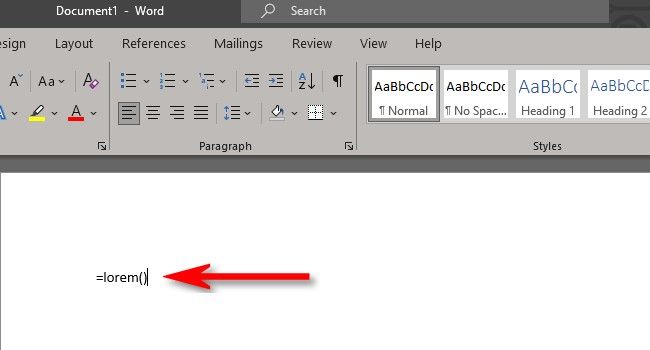
Если у вас ещё нет текста для проверки, можно быстро сгенерировать фиктивный текст, чтобы увидеть эффект форматирования. Откройте новый документ и введите следующую строку, затем нажмите Enter:
=lorem()Это создаст несколько абзацев Lorem Ipsum (функция доступна в настольных версиях Word).
Вариант 1: Настроить документ так, чтобы автоматически использовать двойной интервал
Этот способ удобен, если вы хотите, чтобы весь документ по умолчанию был с двойным интервалом.
Шаги:
- Откройте вкладку «Главная» на ленте.
- Найдите значок «Интервал между строками и абзацами» (Line Spacing).
- Нажмите и в выпадающем списке выберите 2.0.
Альтернативный путь через вкладку «Дизайн» (полезно, если хотите применить оформление ко всему документу):
- Перейдите на вкладку «Дизайн».
- Нажмите «Интервалы между абзацами» (Paragraph Spacing).
- В выпадающем меню выберите «Double» (Двойной).
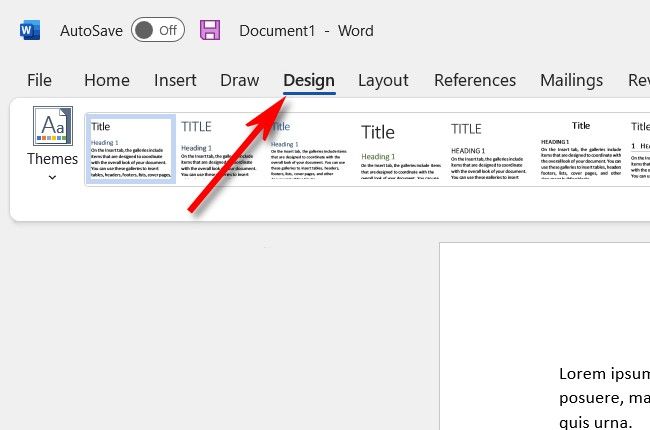
После этого весь документ (или выбранная тема оформления) будет использовать двойной интервал, включая будущие абзацы.
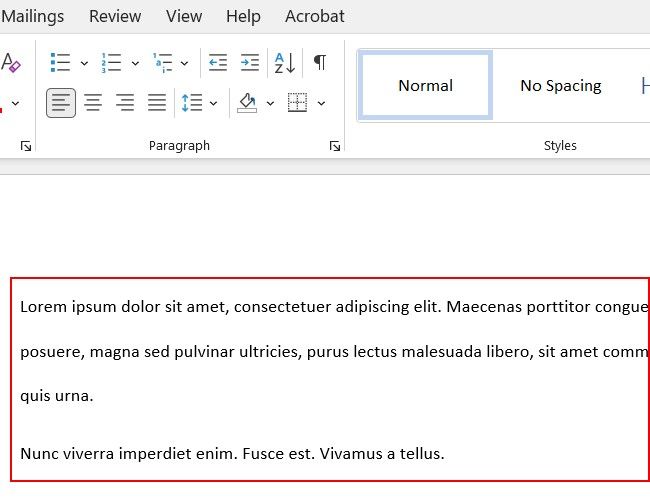
Важно: если в документе используются пользовательские стили, изменение в ленте может не затронуть текст, назначенный специфическим стилям. В этом случае изменяйте сам стиль (см. раздел про параметры стилей ниже).
Вариант 2: Быстрое применение двойного интервала сочетанием клавиш
Самый быстрый способ для выбранного фрагмента текста — сочетание клавиш.
Windows: выделите текст или нажмите Ctrl+A для выделения всего документа, затем нажмите Ctrl+2.
Mac: выделите текст и нажмите Command+2.
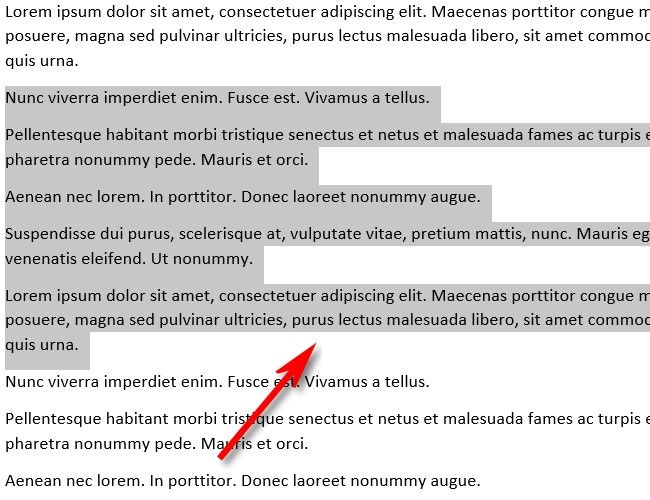
Этот метод удобен при редактировании уже написанных разделов или при быстром форматировании перед сдачей работы.
Вариант 3: Установить двойной интервал через параметры абзаца
Если нужно тонко настроить расстояния до и после абзаца или убедиться, что именно атрибут «Интервал» равен 2.0, используйте диалог «Абзац».
Шаги:
- Выделите нужный текст или нажмите Ctrl+A для всего документа.
- Щёлкните правой кнопкой и выберите «Абзац…».
- В поле «Интервал между строками» (Line Spacing) выберите «Двойной» (Double).
- Нажмите ОК.
Если нужно применить это форматирование ко всем новым документам, нажмите «По умолчанию» (Set as Default) внизу окна «Абзац», чтобы сохранить настройку в шаблоне Normal.dotm.
Как сделать двойной интервал по умолчанию для новых документов
Чтобы новые документы всегда открывались с двойным интервалом:
- Откройте новый документ, измените интервал на 2.0 через вкладку «Главная» или через «Абзац».
- Откройте стили — щёлкните правой кнопкой по стилю «Обычный» (Normal) и выберите «Изменить».
- В окне изменения стиля установите интервал 2.0 и поставьте галочку «Новые документы на основе этого шаблона».
- Сохраните. Это обновит шаблон Normal.dotm, и все новые документы будут с двойным интервалом.
Примечание: в организациях администратор может блокировать изменения шаблона. В этом случае сохранение по умолчанию может не сработать.
Частые проблемы и способы их устранения
Проблема: интервал не меняется для части текста.
- Причина: текст использует другой стиль. Решение: изменить сам стиль (правый клик по стилю → Изменить) или выбрать «Очистить форматирование» и применить нужный стиль.
Проблема: после установки двойного интервала остаются большие отступы перед или после абзаца.
- Решение: в окне «Абзац» проверьте параметры «Интервал до» и «Интервал после». Можно установить их в 0 пт.
Проблема: при копировании текста из другого документа форматирование ломается.
- Решение: при вставке используйте «Сохранить только текст» или сочетание Ctrl+Shift+V (в некоторых версиях) и затем примените стиль/интервал.
Проблема: шаблон Normal.dotm не обновляется.
- Причина: Word открыт без прав на запись в папку шаблонов или шаблон защищён.
- Решение: закройте Word и откройте от имени администратора (Windows) или сохраните стиль в локальный шаблон.
Когда двойной интервал не подойдёт
- Для плотных структурированных документов (например, журнальные колонки) двойной интервал может нарушить верстку.
- Для письма по электронной почте в деловом стиле двойной интервал редко используется и может выглядеть неаккуратно.
- В условиях ограниченного объёма страниц (например, курсовая с лимитом страниц) двойной интервал может увеличить количество страниц и нарушить требования.
Альтернативные подходы
- Использовать интервалы до/после абзаца вместо двойного интервала, чтобы сохранить визуальную компактность, но отделить абзацы.
- Настроить и применять пользовательский стиль «Для сдачи» с нужными параметрами интервала и отступов.
- Для совместной работы — договориться о формате в документе и закрепить стиль в шаблоне, чтобы все участники использовали одинаковые настройки.
Быстрый справочник (чит‑щит)
- Ctrl+2 — поставить двойной интервал (Windows)
- Cmd+2 — поставить двойной интервал (Mac)
- Главная → Интервал между строками → 2.0 — применить ко всему выделению
- Дизайн → Интервалы между абзацами → Double — применить ко всему документу
- Правый клик → Абзац → Интервал между строками → Двойной — тонкая настройка
| Действие | Горячая клавиша / Меню |
|---|---|
| Быстрое выделение всего документа | Ctrl+A |
| Двойной интервал | Ctrl+2 (Cmd+2) |
| Установить по умолчанию | Изменить стиль Normal → Сохранить в шаблоне |
Чек-листы по ролям
Студент — перед сдачей работы:
- Выделить весь текст (Ctrl+A).
- Применить Ctrl+2.
- Проверить отступы до/после абзацев в «Абзац».
- Убедиться, что шрифт и размер соответствуют требованиям.
Редактор — перед корректурой:
- Проверить, что стили заголовков не содержат лишних интервалов.
- Изменить стиль «Обычный» при необходимости.
- Проверить переносы и разрывы страниц.
Преподаватель/рецензент:
- Создать шаблон с нужными параметрами (Normal.dotm).
- Прописать требования в комментариях к документу.
- Использовать режим «Сравнить» для контроля форматирования.
Мини‑методика: быстро внедрить единый формат в команду
- Создайте эталонный документ с нужными стилями (шрифт, размер, интервалы).
- Сохраните его как шаблон (.dotx или .dotm) и разошлите команде.
- Попросите всех использовать «Создать → Новый из шаблона» или подключить шаблон через «Файл → Параметры → Добавить шаблон».
Диаграмма принятия решения
flowchart TD
  A[Нужно применить двойной интервал?] --> B{Хотите изменить весь документ?}
  B -- Да --> C[Дизайн → Интервалы между абзацами → Double]
  B -- Нет --> D{Только выделенный фрагмент?}
  D -- Да --> E[Выделить → Ctrl+2]
  D -- Нет --> F[Правый клик → Абзац → Интервал между строками → Двойной]
  C --> G[Если нужно по умолчанию → Изменить стиль Normal и сохранить в шаблоне]
  E --> G
  F --> G
Краткое руководство по устранению ошибок форматирования
- Очистите локальные форматы: выделите текст → Главная → Очистить все форматирования.
- Примените стиль «Обычный» и затем настройте интервал для этого стиля.
- Если проблема повторяется после копирования, вставляйте как обычный текст и применяйте стиль.
Примечание
Если вы работаете в облачных версиях Word или в корпоративной среде, возможны отличия в интерфейсе и ограничения на изменение шаблонов. В таких случаях уточните у IT‑поддержки или используйте локальную настольную версию для изменения шаблона.
Итого: выберите подходящий метод (лента, сочетание клавиш или параметры абзаца), при необходимости отредактируйте стиль «Обычный» и сохраните в шаблоне, чтобы экономить время при создании новых документов.
Критерии приёмки
- Весь текст документа отображается с интервалом 2.0.
- Отступы до и после абзацев соответствуют требованиям (обычно 0 пт).
- Шаблон сохранён (если нужно) и применяется при создании новых документов.
Короткий глоссарий
- Абзац: блок текста, заканчивающийся нажатием Enter.
- Стиль: набор форматирования (шрифт, размер, интервал), применяемый к тексту.
- Шаблон (Normal.dotm): файл, который задаёт формат новых документов.
Краткое резюме
- Используйте Ctrl+2 (Cmd+2) для быстрого форматирования.
- Для постоянного эффекта измените стиль «Обычный» и сохраните в шаблоне.
- Проверяйте отступы до/после абзацев, чтобы итоговый документ выглядел аккуратно.
Важно: перед массовой правкой всегда делайте резервную копию шаблонов и важных документов.

Похожие материалы

Несколько аккаунтов Skype: Multi Skype Launcher

Журнал для работы: повысить продуктивность

Персональные звуки уведомлений на Android

Скачивание шоу Hulu для офлайн‑просмотра

Microsoft Start: персонализированная новостная лента
