
Dodge и Burn линиями в Photoshop: как скульптурировать лицо профессионально
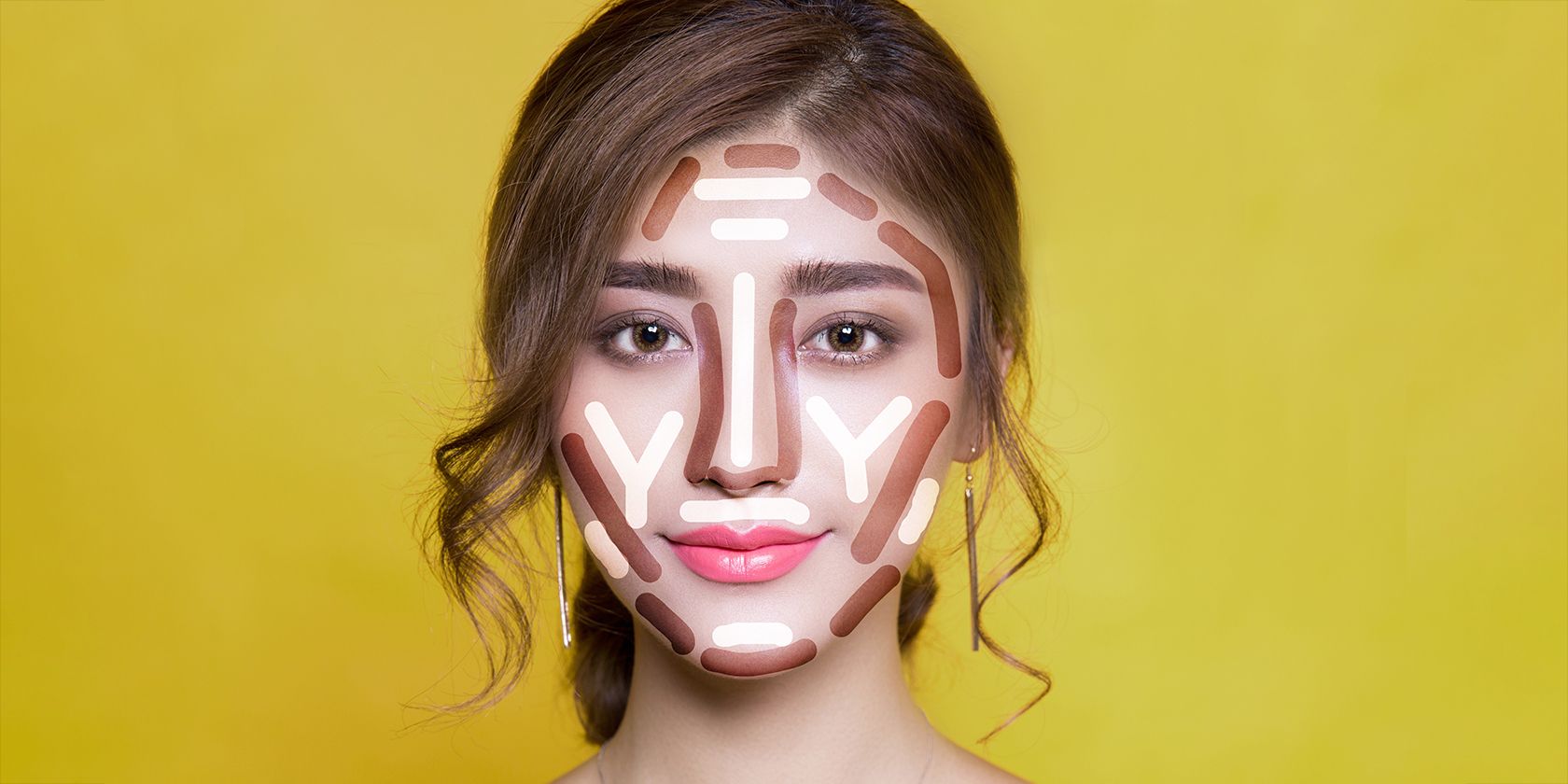
Кратко: эта техника неразрушающая и даёт точный контроль над светом и тенью. Она подходит для портретной ретуши, когда нужно подчёркнуть скулы, контур носа, губ, глаз и придать лицу объём.
Важно: dodge — это добавление светов (осветление), burn — добавление теней (затемнение).
Почему применять dodge и burn
Цель dodge и burn — создать объём и скульптурность на лице. Без них портрет может выглядеть плоским. Коротко:
- Dodge (осветление) подчёркивает выступающие участки: лоб, верхнюю часть скул, конец носа, центр подбородка. Определение: осветление зон, имитирующее попадание света.
- Burn (затемнение) усиливает вдавленные зоны: боковые части носа, впадины скул, подбровные тени. Определение: затемнение, создающее глубину и контраст.
Эта статья показывает метод с корректирующими слоями Curves — он не разрушающий оригинальное изображение и легко настраивается. Альтернативы: метод Linear Light, инструмент Dodge/Burn (деструктивен), частотное разложение + dodge&burn на 50% сером слое.
Важно: всегда работайте в 16-битном режиме, если изображение позволяет. Это даёт более плавные градации при сильных корректировках.
Шаг 1 — Создайте два слоя Curves
Мы создадим два Curves-слоя: один для Burn (тени), другой для Dodge (света). Затем инвертируем маски, чтобы рисовать линии на чёрном фоне.
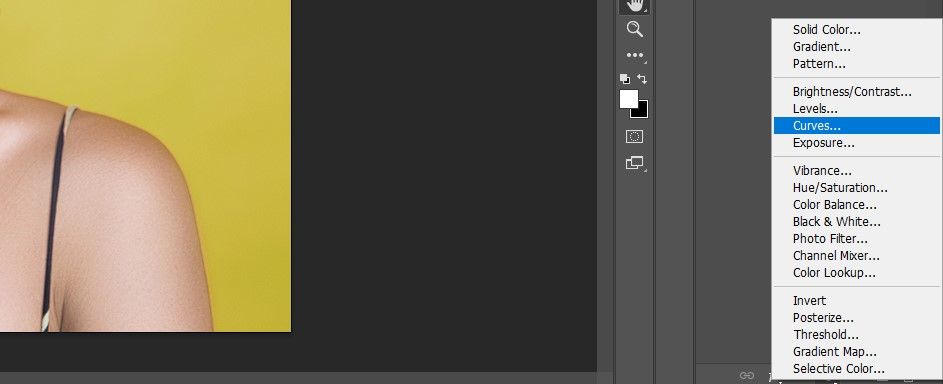
- Чтобы создать слой Burn, нажмите на иконку корректирующих слоёв и выберите Curves.
- Создайте точку по центру кривой.
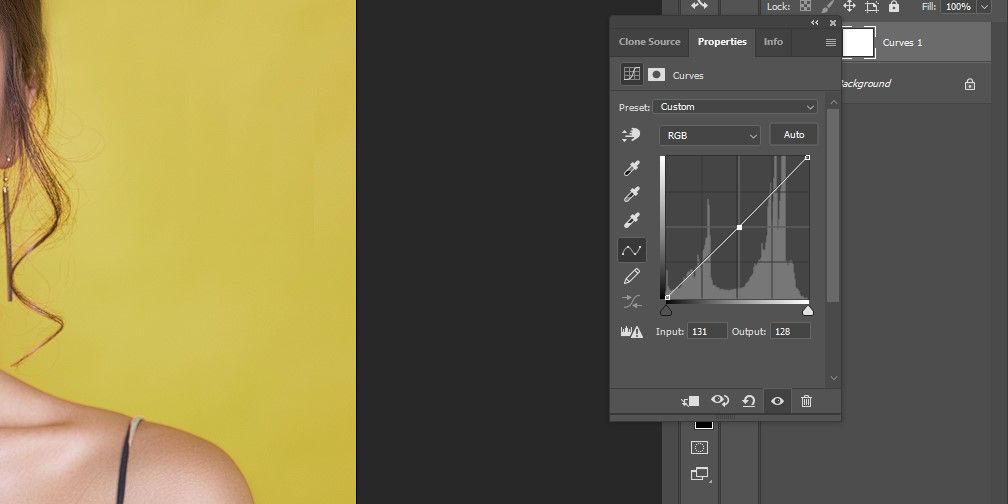
- Потяните точку вниз, чтобы затемнить (создаётся «горизонт» кривой).
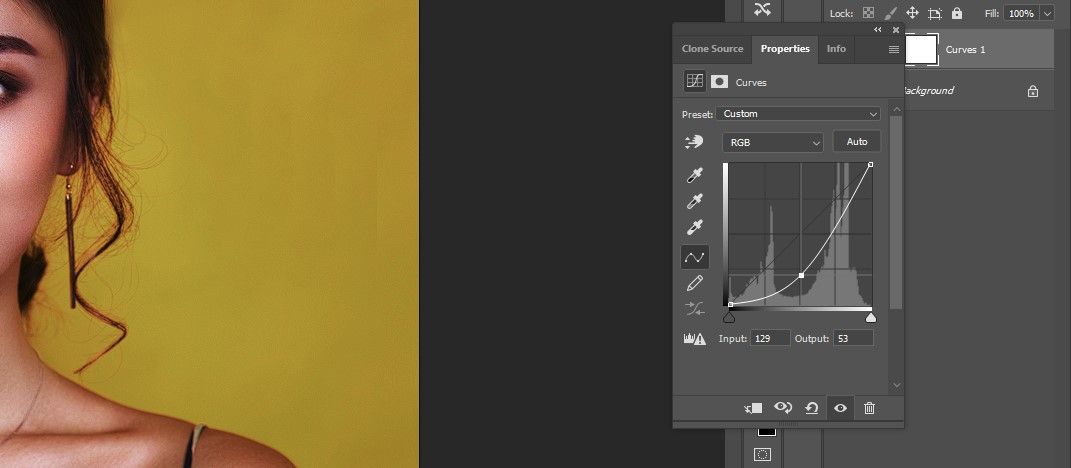
- Дважды кликните по названию Curves и переименуйте в Burn.
- Выберите маску слоя и нажмите Ctrl+I, чтобы инвертировать маску в чёрный (скрыть эффект).
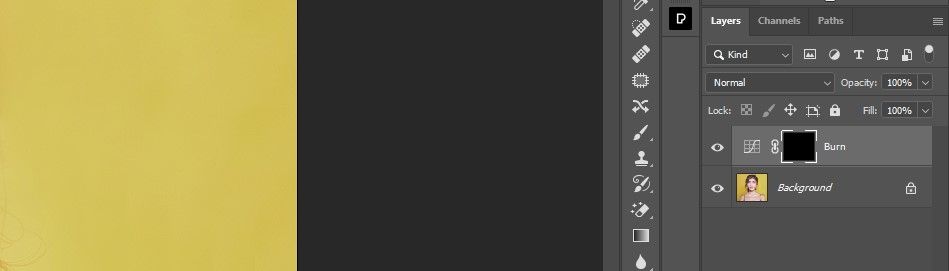
- Создайте второй Curves-слой.
- Поставьте точку в центре кривой.
- Потяните точку вверх, чтобы осветлить.
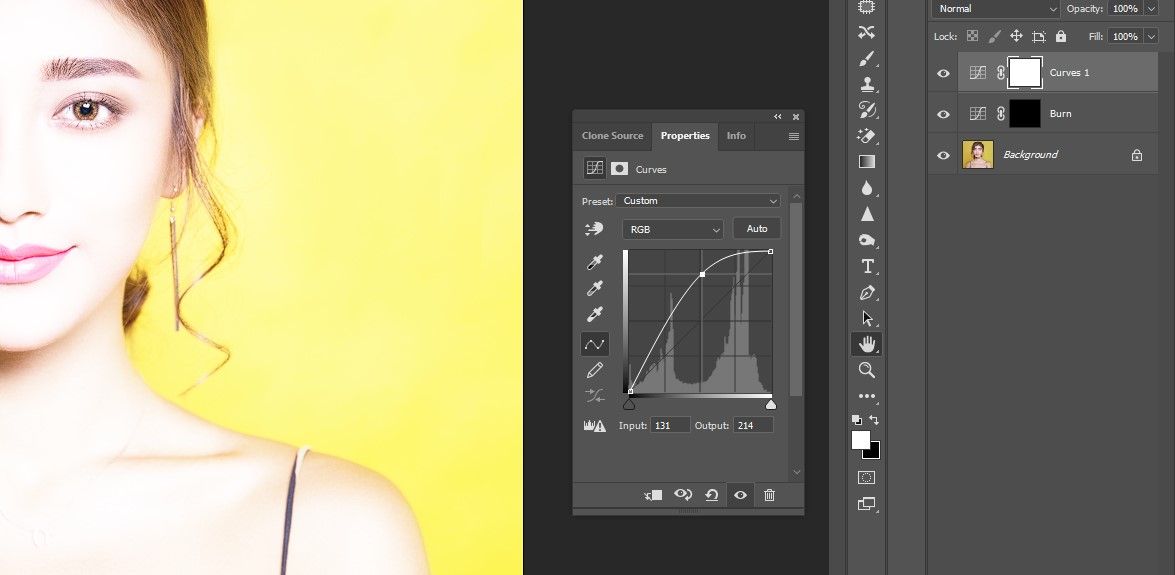
- Переименуйте Curves в Dodge.
- Инвертируйте маску Dodge (Ctrl+I) — теперь оба слоя скрыты чёрными масками.
Совет: дайте слоям понятные имена и группируйте по типу: Dodge-основной, Burn-основной, Dodge-доп, Burn-доп. Это упростит работу при сложной ретуши.
Шаг 2 — Нарисуйте линии на масках Dodge и Burn
Теперь мы нарисуем линии, которые позже превратятся в плавные зоны света и тени.
- Нажмите B, чтобы выбрать инструмент Brush.
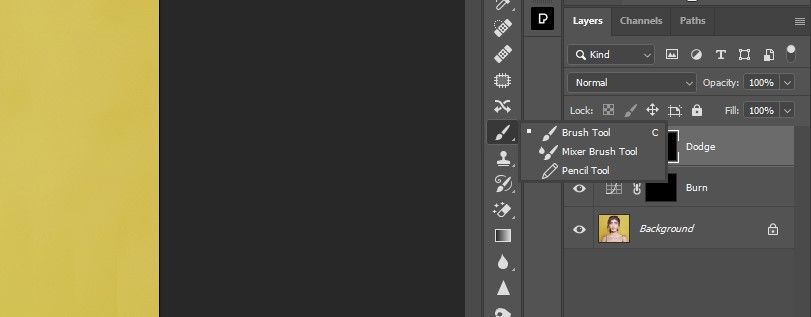
- В панели кистей выберите Hard Round (жёсткая круглая).
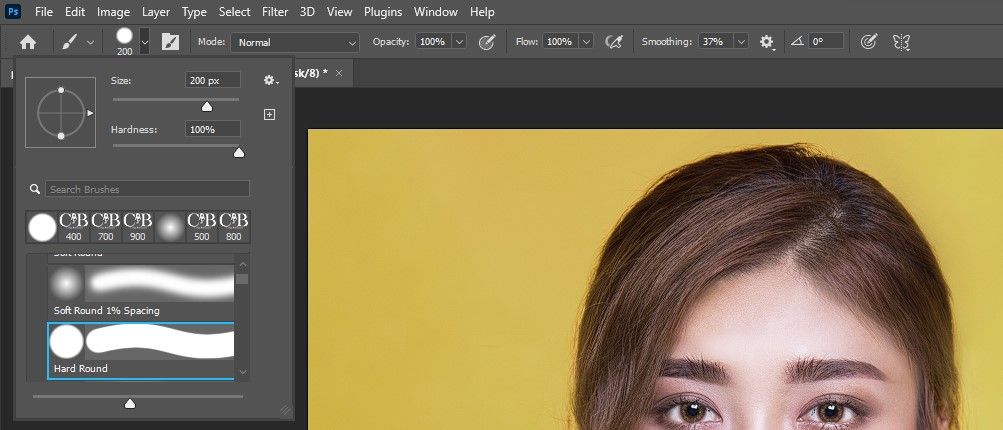
- Выберите маску слоя Dodge.
- Убедитесь, что режим смешивания (Blend mode) Normal, Opacity 100%, Flow 100%.
- Установите Foreground цвет белым (клавиши D затем X при необходимости).
- Проведите линии там, где должны быть блики: центр лба, выступающие скулы, верхняя губа, спинка носа, центр подбородка.
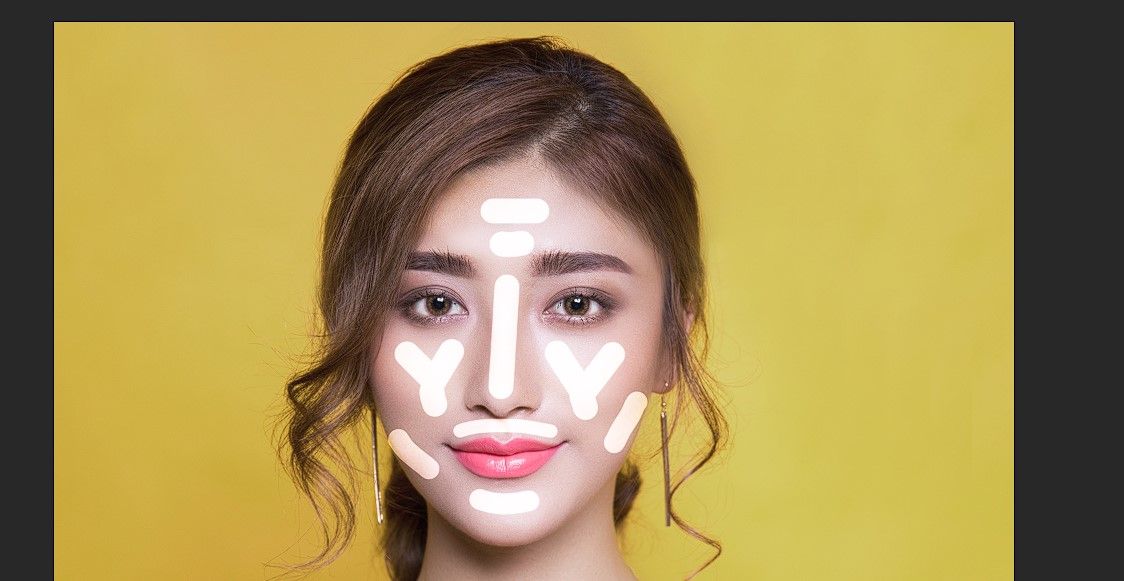
- Переключитесь на маску Burn.
- Нарисуйте линии там, где должны быть тени: под скулами, у основания носа, под нижней губой, по бокам челюсти.
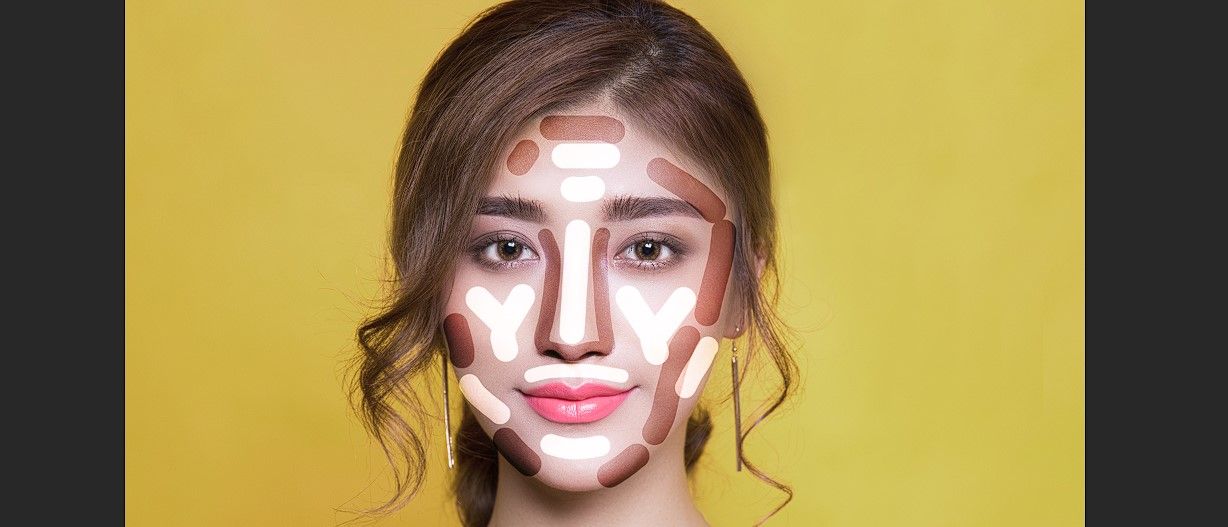
Совет по кисти: размер кисти подбирайте под зону — маленькая для детальной работы у глаз и губ, крупная для лба и щёк. Давление планшета при наличии поможет варьировать толщину линии.
Примечание: изображение может выглядеть комично — не паникуйте. Важна логика размещения линий, а не их внешний вид сейчас.
Шаг 3 — Размытие (Feather) масок
Преобразуем линии в мягкие зоны света/тени.
- Выберите слой Dodge.
- Дважды кликните по миниатюре, чтобы открыть свойства слоя (Properties).
- Увеличьте ползунок Feather до тех пор, пока линии не станут мягкими и естественными. Можно нажать Z для масштабирования. Нажмите OK.
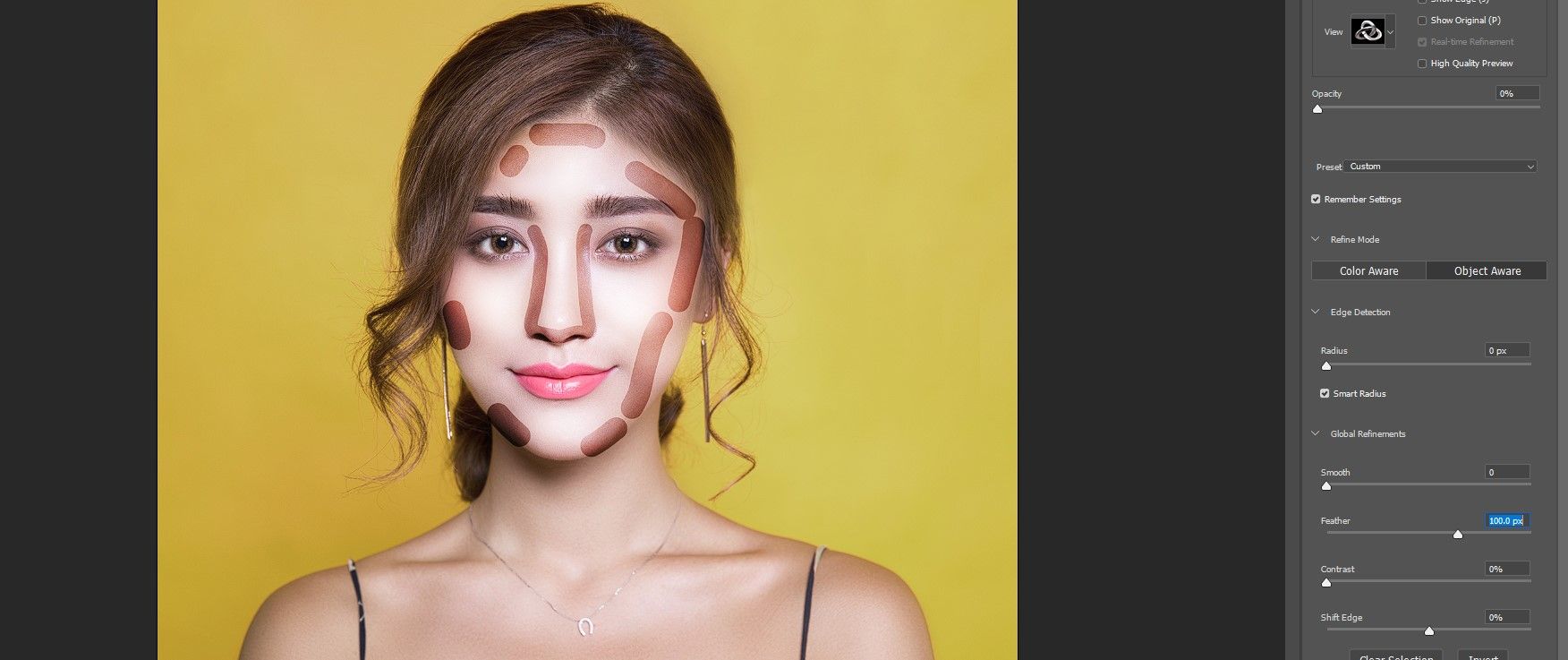
- Повторите то же для слоя Burn: откройте Properties и увеличьте Feather. Нажмите OK.
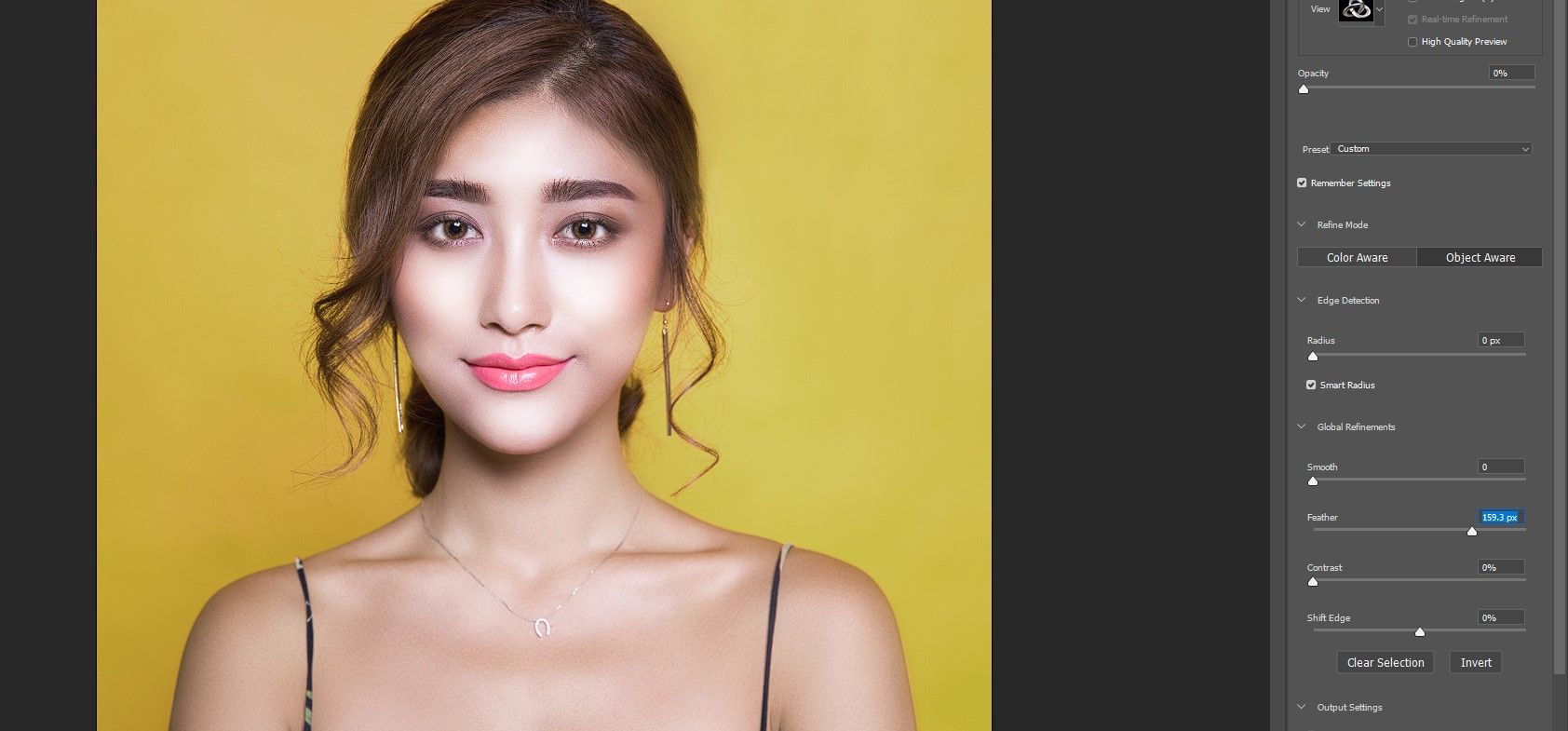
Совет: чем выше Feather, тем более мягкий результат. Для портрета обычно достаточно 30–200 пикселов в зависимости от разрешения и размера лица в кадре.
Шаг 4 — Корректируем Blend If для естественности
Blend If помогает ограничить области, где работает Dodge или Burn, по значению тона подлежащего слоя.
- Дважды кликните правее по слою Dodge, чтобы открыть Layer Style.
- В разделе Underlying Layer удерживайте Alt и разделите ползунок (щелчок по полоске) — потяните левый половинчатый ползунок вправо, пока эффект не станет естественным. Нажмите OK.
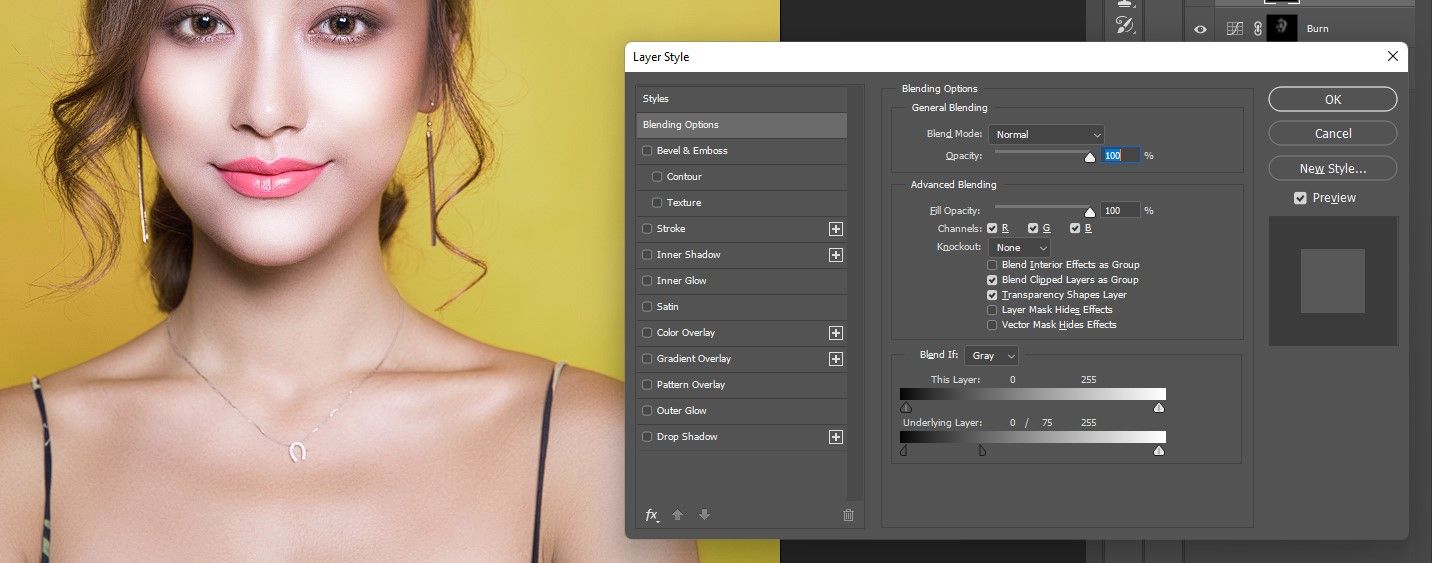
- Дважды кликните по слою Burn. В Underlying Layer удерживайте Alt и разделите правый ползунок, потянув влево до естественного результата. Нажмите OK.
- Выделите Dodge, затем удерживая Shift кликните Burn — выделите оба слоя.
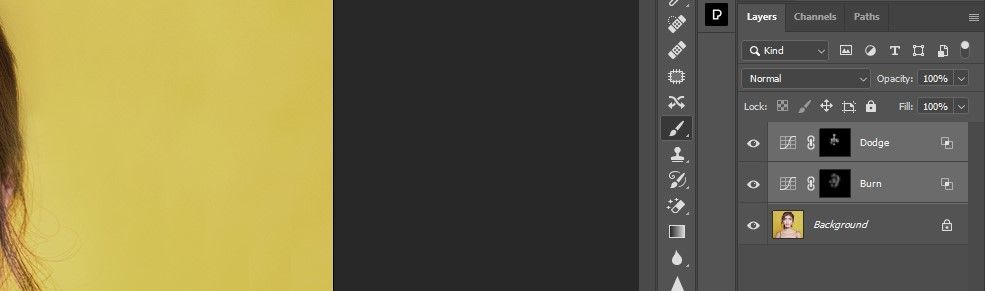
- Нажмите Ctrl+G, чтобы поместить их в группу.
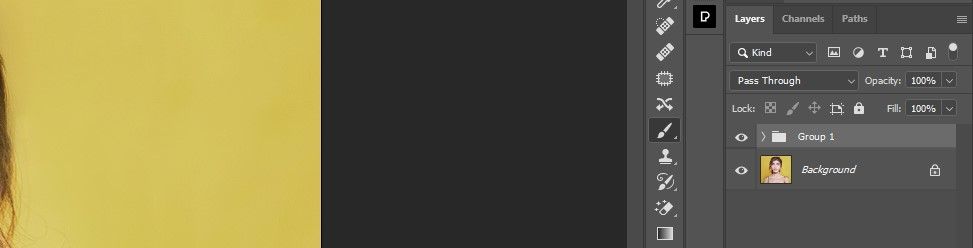
- Снизьте Opacity у группы: начните с 0% и постепенно поднимайте до желаемого визуального эффекта.
Совет: Blend If — мощный инструмент для сохранения резких границ, как линия волос или ткань. Экспериментируйте с разделением ползунков, чтобы избежать «залипания» эффекта на светлых или тёмных участках.
Шаг 5 — Убираем попадание эффекта за границы (маска группы)
Иногда свет и тень «вылезают» за пределы лица. Маска группы решит эту проблему.
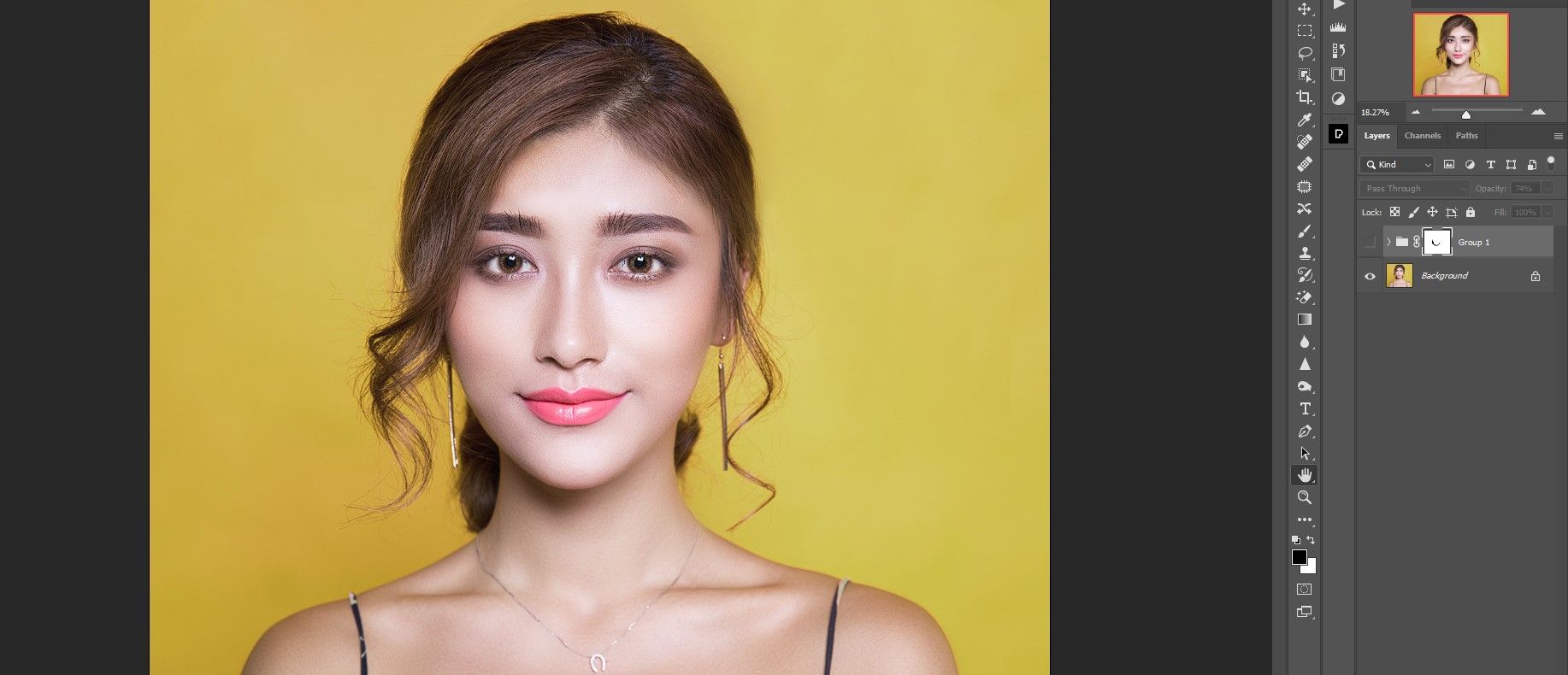
- С активной группой нажмите иконку Mask, чтобы создать маску на группе.
- Нажмите B для инструмента Brush.
- Выберите Soft Round (мягкая круглая) кисть.
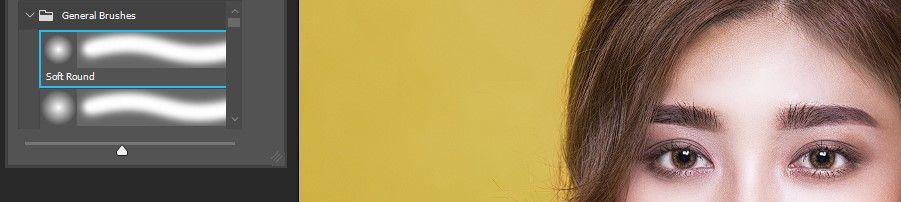
- Установите Foreground цвет чёрный (X для переключения).
- Увеличьте масштаб (Z) и аккуратно сотрите эффект там, где он выходит за контур лица.
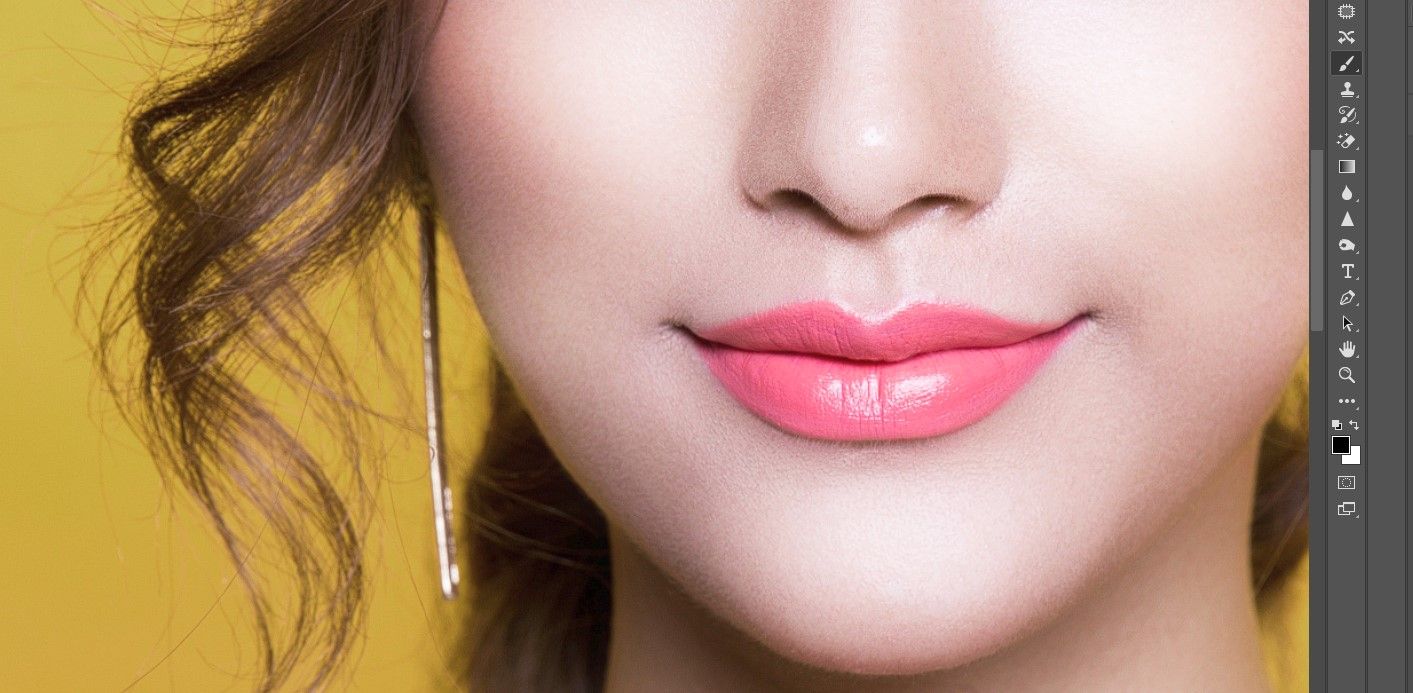
- Корректируйте прозрачность кисти и жёсткость для мягкой коррекции.
Before:
After:
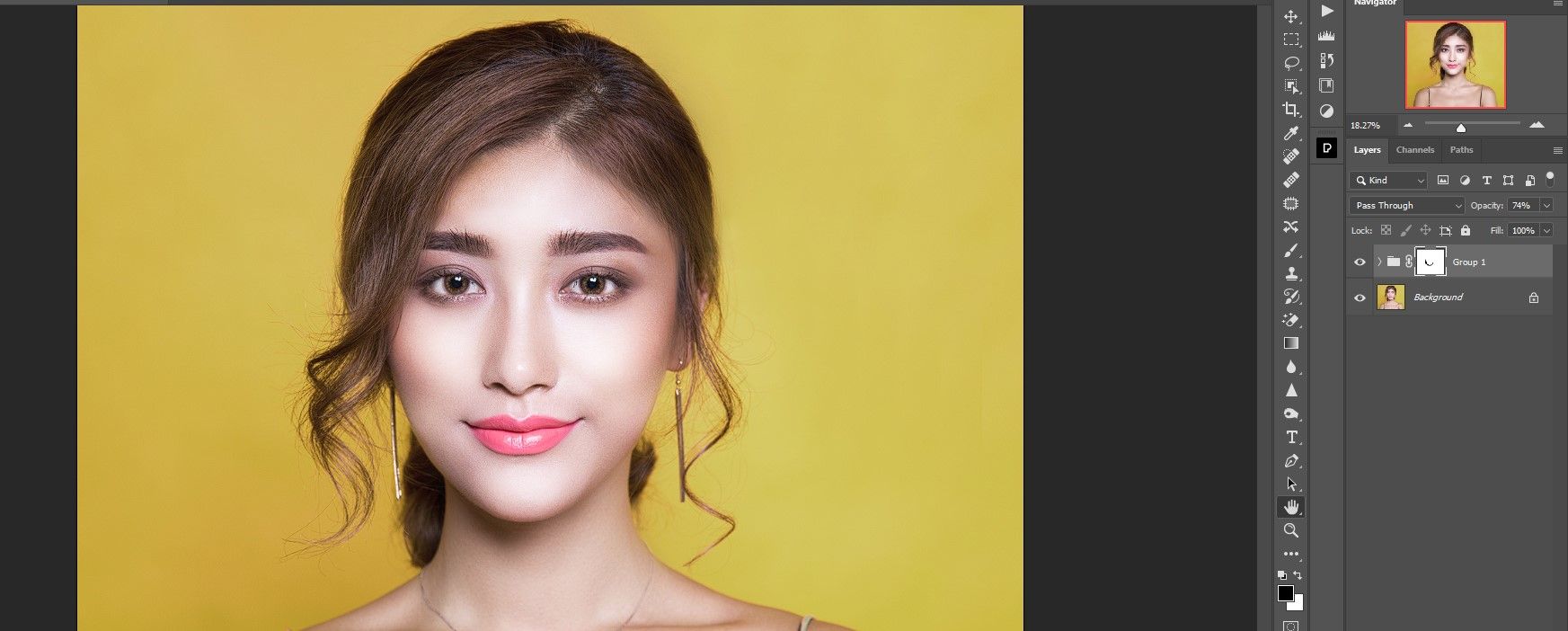
Если хотите более выразительный эффект, вернитесь в Blend If или перерисуйте линии Curves.
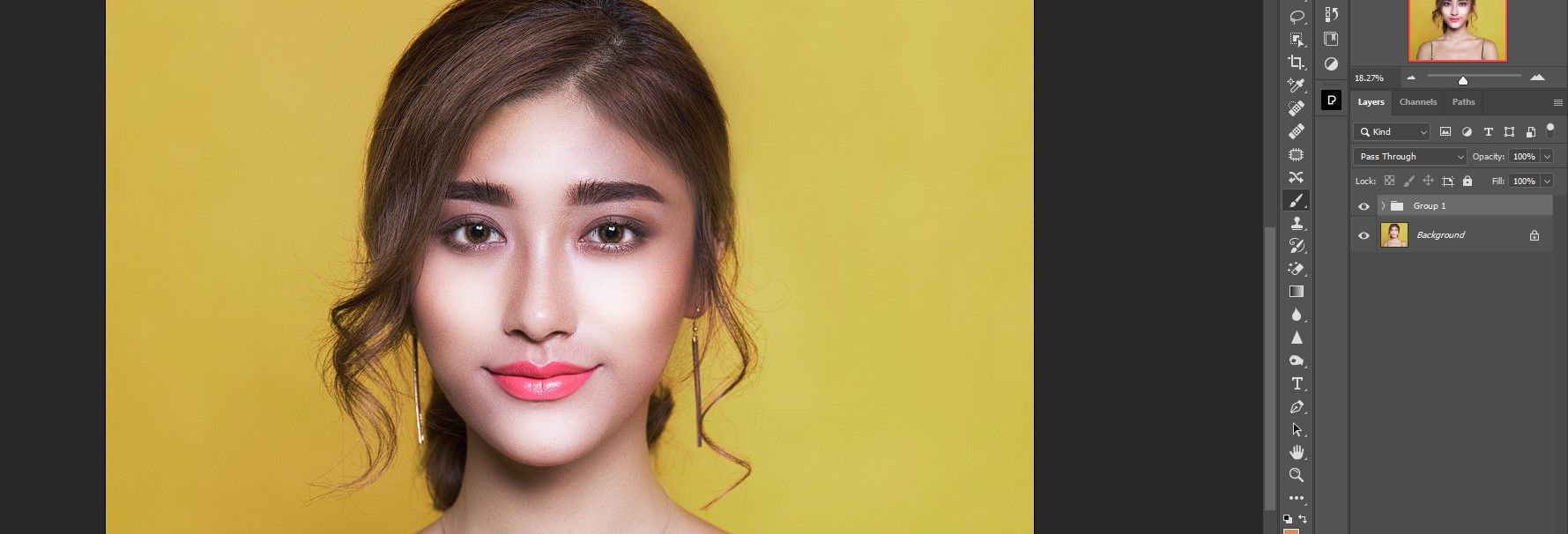
Когда этот метод не работает или даёт нежелательный результат
- Сильные текстуры кожи (родинки, поры) — линии могут подчёркивать дефекты. Решение: перед dodge&burn выполните локальную чистку текстуры или используйте низкопроцентный эффект.
- Резкие контрасты и разноосвещённость — Blend If может не покрыть все нюансы и потребуется ручная маскировка.
- Низкое разрешение — Feather даст «мыльный» результат. Решение: работать в исходном высоком разрешении или уменьшить силу эффекта.
Альтернативные подходы
- Linear Light метод: создать 50% серый слой в режиме Linear Light и рисовать чёрной/белой кистью. Плюс: более интуитивный контроль и гибкость. Минус: нужно уметь работать с частотным разложением.
- Инструмент Dodge/Burn: быстрый, но деструктивный — изменяет пиксели напрямую.
- Использование Blend If на корректирующих слоях HSL/Levels для локальных тональных корректировок.
Мини-методология (быстрый план работы)
- Подготовка: корректировать экспозицию и баланс белого.
- Создать Dodge и Burn Curves, инвертировать маски.
- Нарисовать линии по логике света/тени.
- Feather масок и подстроить Blend If.
- Поместить в группу, контролировать Opacity.
- Финальная очистка маской группы и локальные тонкие корректировки.
Чек-листы по ролям
Ретушёр:
- Работать в 16 битах.
- Переименовать слои.
- Проверять эффект при 100% и при увеличении.
- Сохранять версии PSD.
Фотограф (подготовка к ретуши):
- Подавить резкие световые пятна на съёмке (специальные карты света).
- Снимать в RAW и отдавать 16-битные файлы.
Дизайнер/Креативный директор:
- Проверить стилизацию — нужен ли сильный контур или естественный вид.
- Согласовать интенсивность на экране с калиброванным монитором.
Уровни мастерства: от начинающего до продвинутого
- Начинающий: базовые Curves, простые линии и Feather. Работает на небольших правках.
- Средний: использование Blend If, маски группы, несколько Curves для разных зон.
- Продвинутый: комбинирование с частотным разложением, локальными цветовыми корректировками и ретушью на слоях 50% серого.
Схема принятия решения (flowchart)
flowchart TD
  A[Начало: фото RAW] --> B{Экспозиция OK?}
  B -- Да --> C[Создать Curves Dodge/Burn]
  B -- Нет --> D[Исправить экспозицию в Camera Raw]
  D --> C
  C --> E[Нарисовать линии на масках]
  E --> F[Feather и Blend If]
  F --> G{Есть spillover?}
  G -- Да --> H[Создать маску группы и убрать]
  G -- Нет --> I[Отрегулировать Opacity группы]
  H --> I
  I --> J[Финальная проверка и экспорт]
Типичные ошибки и как их исправлять
- Эффект слишком резкий: снизьте Opacity группы или увеличьте Feather.
- Потеря деталей в ярких участках: используйте Blend If, чтобы сохранить яркие грани.
- «Пачка» теней в складках кожи: уменьшите силу Burn и обработайте текстуру отдельным слоем.
Критерии приёмки
- Лицо выглядит объёмным, но естественным при 100% просмотре.
- Нет заметных «орбов» света или резких переходов.
- Эффект не распространяется на фон и волосы (маска группы чистая).
- Файл PSD содержит организованные слои и комментарии для дальнейшей правки.
Чит-шиит: настройки и сочетания клавиш
- Brush: Hard Round для линий, Soft Round для маски группы.
- Brush Opacity: 100% (линии), маска кисти 20–50% для мягкой очистки.
- Feather: варьируется — 30–200 px в зависимости от разрешения.
- Клавиши: B (кисть), D (сброс цветов), X (инверсия fg/bg), Ctrl+I (инвертировать маску), Ctrl+G (группа), Z (лупа).
Примеры, когда лучше выбрать другой метод
- Художественные портреты с сильной стилизацией — лучше использовать Layered painting и dodge/burn на 50% сером слое.
- Ретушь для высокой моды с сильной текстурой кожи — комбинируйте с частотным разложением.
Глоссарий — 1 строка для каждого термина
- Dodge: локальное осветление областей изображения.
- Burn: локальное затемнение областей изображения.
- Curves: корректирующий слой для управления тональностью с помощью кривой.
- Feather: параметр маски, делающий края мягче.
- Blend If: опция слоя, ограничивающая видимость по значению тонов.
Итог и советы на будущее
Dodge и Burn линиями — надёжный, гибкий и неразрушающий способ подчеркнуть объём лица. Работайте аккуратно: меньше — лучше, чем чрезмерно. Всегда сохраняйте промежуточные версии PSD и проверяйте результат на разных дисплеях.
Вам стоит попрактиковаться на разных лицах и в разном освещении, чтобы научиться чувствовать, где должна ложиться линия света, а где — тень.
Спасибо за внимание. Если хотите, могу подготовить пошаговый PSD-шаблон с пометками для скачивания или короткое видео с демонстрацией кистей и Blend If.

Похожие материалы

Несколько аккаунтов Skype: Multi Skype Launcher

Журнал для работы: повысить продуктивность

Персональные звуки уведомлений на Android

Скачивание шоу Hulu для офлайн‑просмотра

Microsoft Start: персонализированная новостная лента
