
Как делать dodging и burning — осветление и затемнение участков фото
Быстрые ссылки
Как осветлять и затемнять в любом редакторе
Метод 1: рисуем кистью на отдельном слое
Метод 2: корректирующие слои и маски
Другие способы добиться эффекта
Что такое dodging и burning
Dodging — выборочное осветление участков изображения. Burning — выборочное затемнение. Оба приёма берут контроль над контрастом и композицией: вы подсвечиваете важные детали и скрываете лишние. Термины пришли из тёмной комнаты проявки, но сегодня их выполняют цифровыми инструментами.
Определение в одну строку: dodging делает местные участки ярче, burning делает их темнее.
Важно: это не общая глобальная коррекция экспозиции. Это локальная работа по усилению формы, глубины и фокуса.
В каких редакторах можно делать dodging и burning
Практически в любом редакторе, который поддерживает локальные корректировки или слои:
- Adobe Photoshop
- Adobe Lightroom
- CaptureOne
- Pixelmator
- GIMP
- Paint.NET
- Snapseed (мобильный)
- Многие другие
Совет: мобильные редакторы уровня Instagram чаще всего слишком ограничены. Для контроля возьмите Lightroom Mobile или Snapseed.
Метод 1: рисуем кистью на отдельном слое
Этот метод прост и быстр. Подходит для быстрых правок и упражнений. Подойдёт и новичку, и продвинутому ретушёру, когда нужна быстрая локальная коррекция.
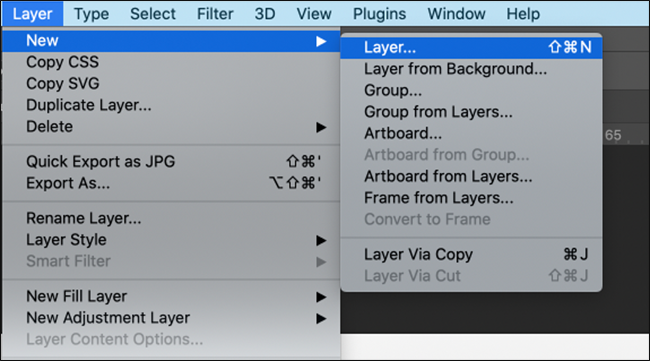
Создание нового пустого слоя в Photoshop
- Откройте изображение и создайте новый пустой слой через Layer > New > Layer… или нажмите Ctrl+Shift+N / Command+Shift+N.
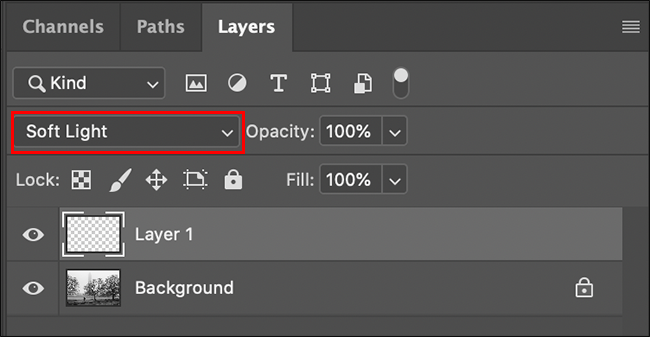
- В панели слоёв (Layers) установите режим наложения слоя на Soft Light (Мягкий свет). Такой режим превращает белый цвет в осветление, чёрный — в затемнение. Полутоновые значения дают тонкие переходы.
- Выберите инструмент Brush (кисть) или Adjustment Brush, нажмите D, чтобы сбросить цвета кисти на стандартные (чёрный/белый). Нажмите X, чтобы переключаться между белым и чёрным.
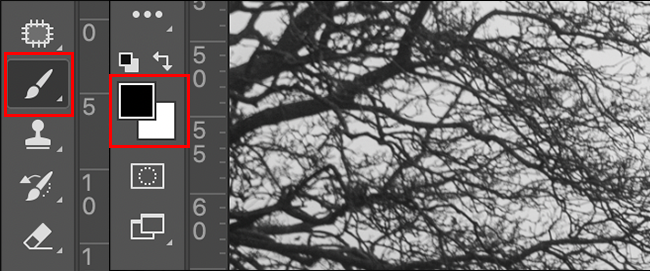
- Рекомендуемые начальные настройки кисти:
- Размер: 50–250 px (в зависимости от разрешения и кадра)
- Жёсткость: 0% (мягкий край)
- Непрозрачность (Opacity): 20% — для наращивания эффекта по слоям
- Flow: 100%
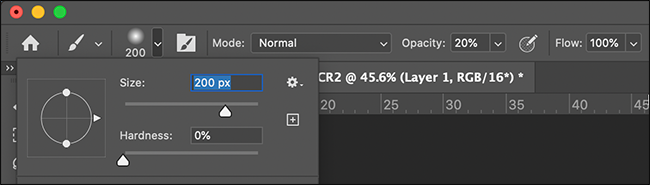
Принцип: рисуйте белым цветом в тех местах, которые хотите осветлить (dodging). Рисуйте чёрным — где нужно затемнить (burning). Низкая непрозрачность позволяет нарастить эффект постепенно, избегая резких краёв.
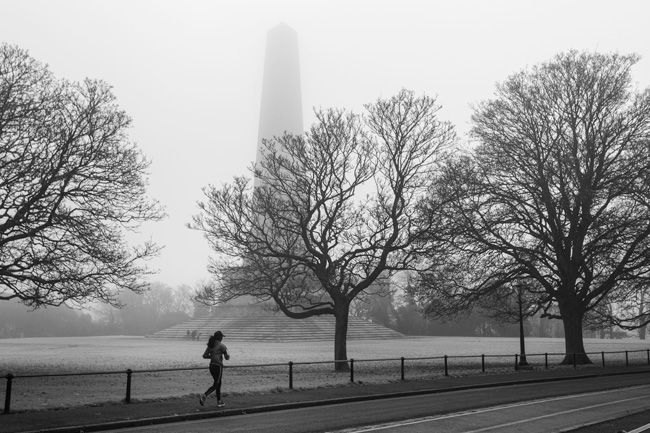
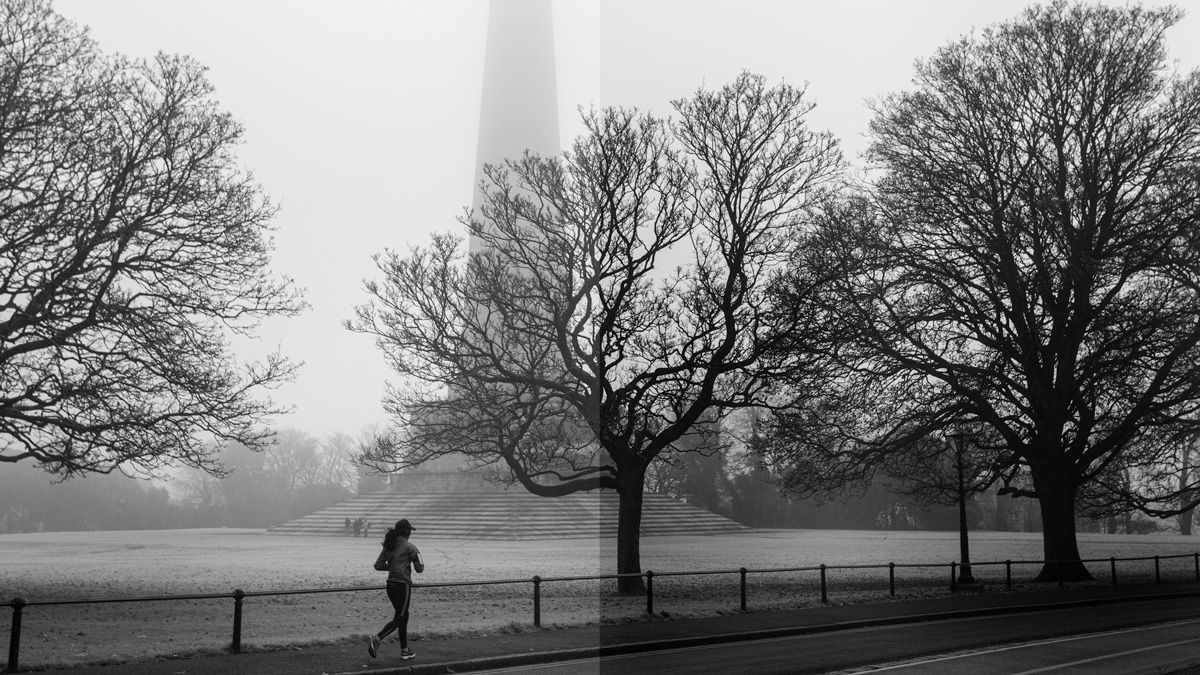
Пример исходного кадра
Практические советы:
- Работайте мягкими кистями и делайте несколько проходов — так эффект выглядит естественнее.
- Используйте несколько слоёв: один слой для осветления, другой — для затемнения. Это упрощает итерации.
- Для детальной работы уменьшите размер кисти и увеличьте жёсткость для контроля краёв.
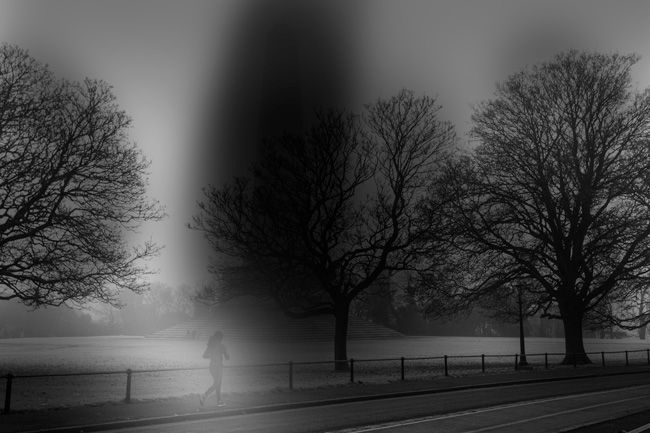
На этом изображении показано, где были нарисованы белые и чёрные пятна (режим Normal). При переключении слоя в Soft Light эффект интегрируется в картинку.
Когда закончите, объединяйте слои осторожно или сохраняйте их в PSD для последующей правки. Экспортируйте в нужный формат (JPEG/PNG) для публикации.
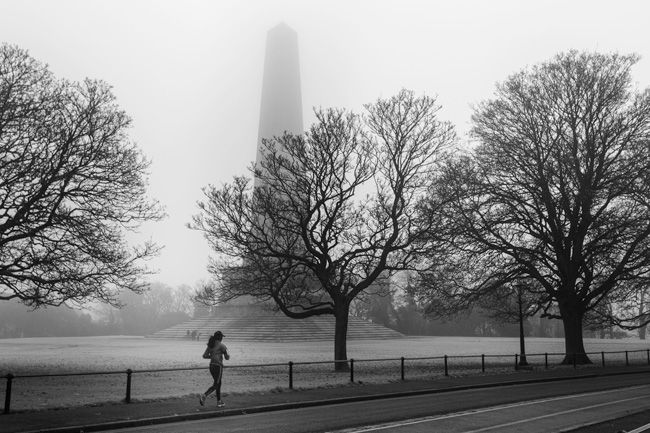
Результат после быстрого додж‑и‑бёрн
Метод 2: корректирующие слои и маски
Этот способ даёт полный контроль и гибкость. Идеален, когда вы хотите подстроить силу эффекта позже или сохранить нетравматичное редактирование.
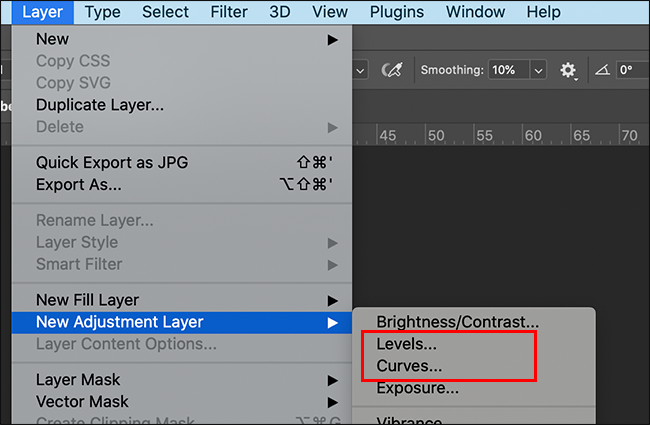
Создание корректирующего слоя
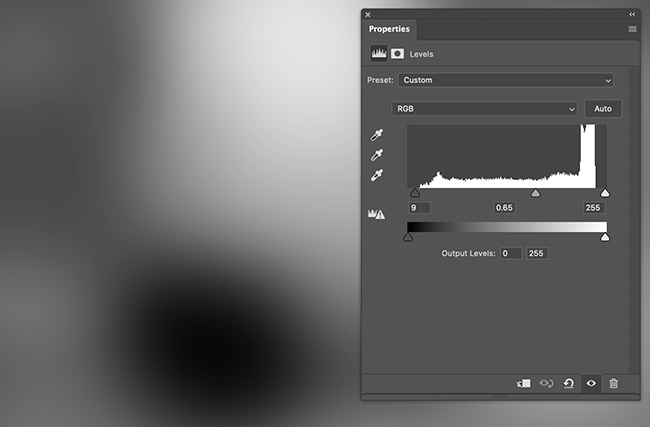
- Создайте корректирующий слой: Layer > New Adjustment Layer > Levels или Curves. Curves даёт больше контроля по тонам, Levels проще для быстрых правок.
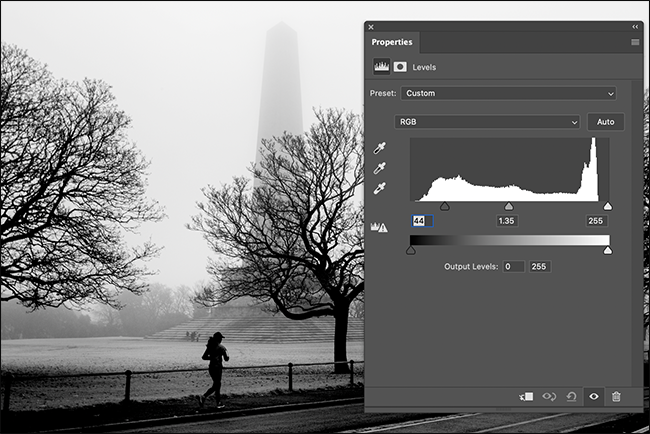
Скорректируйте ползунки или кривую, чтобы затемнить или осветлить нужные тональные диапазоны. Не бойтесь делать сильнее — маска позволит отменить часть эффекта.
Инвертируйте маску корректирующего слоя (выберите маску и нажмите Ctrl+I / Command+I). Коррекция временно исчезнет, потому что маска станет чёрной.
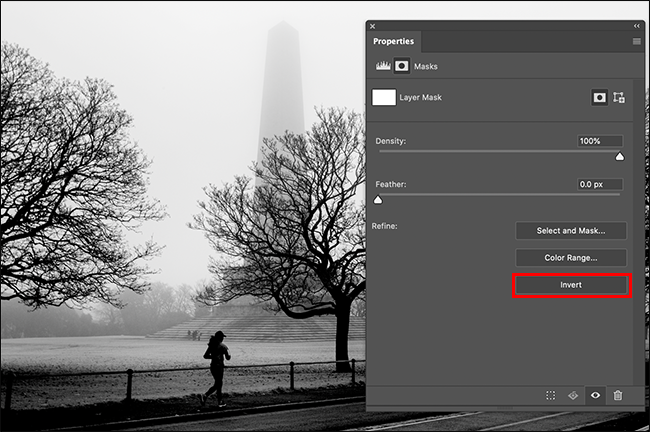
Возьмите кисть, белый цвет на маске будет открывать эффект. Рисуйте белым в тех местах, где хотите видеть корректировку. Чёрный скрывает эффект.
Повторите для второй корректировки: один корректирующий слой с тёмной кривой для burning, другой с более светлой кривой для dodging.
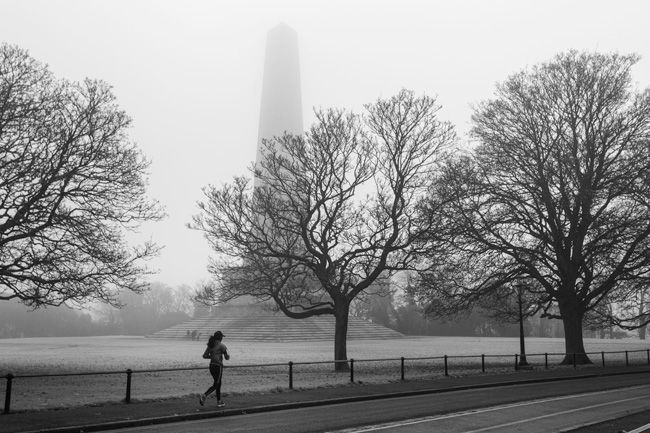
- При необходимости применяйте градиенты, мягкие переходы или локальные выделения к маске, чтобы избежать резких краёв.
Маска корректирующего слоя: белое = эффект виден, чёрное = скрыт
Плюсы метода:
- Нетривиальная обратимость: вы всегда можете отредактировать силу корректировки.
- Более «чистый» рабочий процесс для коммерческой ретуши.
- Проще контролировать отдельные тональные диапазоны.
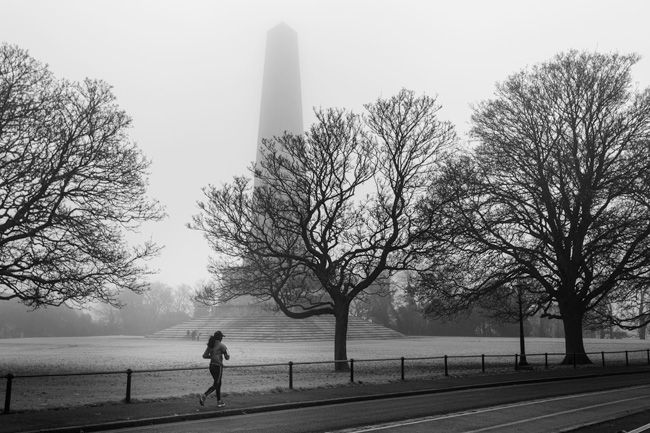
Итог после работы с корректирующими слоями
Частые ошибки и как их избежать
- Слишком сильное осветление/затемнение делает ретушь очевидной. Правило: чаще недосветить, чем пересветить.
- Резкие края кисти на лице делают эффект неестественным. Используйте мягкие кисти и растушёвку.
- Игнорирование локального контраста. Если вы осветляете часть лица, подумайте о влиянии на тени и отражения.
- Работа на одном слое без возможности возврата. Всегда используйте отдельные слои или корректирующие слои.
Совет: после работы уменьшайте общую непрозрачность слоя на 5–15% — иногда это делает эффект более натуральным.
Альтернативные способы добиваться того же результата
- Встроенные инструменты Dodge и Burn в Photoshop и других редакторах. Удобно, но они часто «разрушают» пиксели.
- Adjustment Brush (Кисть корректировки) в Lightroom/Camera Raw/CaptureOne — лучше всего для неразрушающей работы.
- Радиальные фильтры, градиенты и локальные выделения по цвету/яркости.
- Простая виньетка для затемнения краёв кадра.
Когда стоит предпочесть альтернативу: если вы работаете в пакетной обработке RAW — используйте Adjustment Brush в Lightroom. Для художественных сложных правок — Curves + маски в Photoshop.
Когда dodging и burning не помогут
- Плохо экспонированные области с потерей деталей в светах или тенях. Нельзя восстановить полностью выжженные пиксели.
- Если исходный кадр сильно шумный — локальное осветление подчеркнёт шум.
- На лицах с выраженными дефектами текстуры слишком агрессивный dodging может сделать кожу пластичной.
Быстрые эвристики и ментальные модели
- Модель «фонарь и тень»: представьте, где должен «стоять» свет в кадре, и усиливайте его локально.
- Правило 80/20 для непрозрачности: 80% эффекта делайте мягко с 20% непрозрачностью, дополняйте остальное мелкими проходами.
- Контроль формы: затемняйте по бокам предмета, чтобы подчеркнуть объём; светом выделяйте выступающие части.
Чек-листы для разных ролей
Фотограф:
- Снимок в RAW
- Начальная базовая экспозиция и баланс белого
- Быстрая сессия dodging для композиции
Ретушёр:
- Работа на копиях слоёв
- Корректирующие слои для ключевых правок
- Маски с мягкими краями
- Проверка при 100% и на уменьшенном масштабе
SMM-менеджер:
- Лёгкий dodging по глазам и лицам
- Проверка на мобильных экранах
- Сохранение версии для Instagram/ВКонтакте с нужной компрессией
Пошаговый SOP для быстрого рабочего процесса
- Подготовка: работайте с TIFF/PSD или несжатым форматом, если планируется ретушь.
- Базовая коррекция: экспозиция, контраст, баланс белого.
- Создайте отдельный слой Soft Light для ручного метода или создайте два корректирующих слоя (Levels/Curves) для метода с масками.
- Настройте кисть: большая, мягкая, Opacity 15–25%.
- Проходы: сначала крупные формы, затем детали.
- Отойдите от экрана на 1–2 минуты и проверьте целостность эффекта.
- Финальная коррекция: снижаем общую непрозрачность слоёв, проверяем на разных экранах.
- Экспорт: сохраняйте исходник в PSD, экспортируйте финал в нужном формате.
Критерии приёмки
- Нет резких видимых границ наложений на масштабе 100% и при уменьшении.
- Сохранена текстура кожи и деталей: нет пластиковой кожи.
- Внимание зрителя направляется к ключевому элементу кадра.
- Эффект обратим и редактируем (слои и маски сохранены).
Тестовые кейсы и критерии приёмки
- Тест 1: Освещение глаз в портрете — проверка на разных масштабах. Приёмка: глаза выглядят ярче, текстура не потеряна.
- Тест 2: Затемнение фона — приёмка: объект выделен, шум не увеличен.
- Тест 3: Работа с сильно контрастной сценой — приёмка: нет пересвеченных участков после коррекции.
1‑строчный глоссарий
- Dodging: локальное осветление участка изображения.
- Burning: локальное затемнение участка изображения.
- Soft Light: режим наложения, усиливающий свет и тень от белого и чёрного цвета слоя.
- Маска слоя: чёрно‑белое изображение, которое контролирует видимость корректировки.
Риски и способы их снизить
- Риск: потеря текстуры и естественности. Митигаторы: низкая непрозрачность, мягкие кисти, работа с несколькими слоями.
- Риск: усиление шума. Митигаторы: применяйте шумоподавление до локальных правок, избегайте чрезмерного осветления шумных областей.
Локальные рекомендации для русскоязычных пользователей
- Для публикации в соцсетях проверьте конечный файл на мобильном телефоне с меньшим динамическим диапазоном экрана.
- В названиях файлов сохраняйте версию PSD/PNGI для дальнейшей правки: имя_проекта_v1.psd
Заключение
Dodging и burning — простой, но мощный инструмент композиции и ретуши. Осваивайте оба метода: кистью для скорости и корректирующими слоями для гибкости. Помните о мягких переходах и тестовой проверке при 100% масштабе. Сохраняйте исходники и работайте в несжатых форматах для возможности доработки.
Важно: не превращайте локальные правки в замену грамотной съёмки — чистая экспозиция и хорошее освещение всегда дают лучший исход для ретуши.
Ключевые шаги:
- Создайте слои, не работайте на фоновой растрированной картинке.
- Используйте мягкую кисть и низкую непрозрачность.
- Держите влияние плавным и проверяйте на разных размерах экрана.
Итоговое резюме
- Dodging делает ярче, burning делает темнее.
- Кистью на слое — быстро. Корректирующие слои и маски — аккуратно и гибко.
- Проверяйте итог при 100% и на мобильных устройствах.
Небольшой чек‑лист перед экспортом:
- Все слои сохранены в PSD/TIFF
- Маски аккуратны и не имеют резких краёв
- Проверено на мобильных экранах
- Экспорт в нужном профиле цвета (sRGB для веба)

Похожие материалы

Несколько аккаунтов Skype: Multi Skype Launcher

Журнал для работы: повысить продуктивность

Персональные звуки уведомлений на Android

Скачивание шоу Hulu для офлайн‑просмотра

Microsoft Start: персонализированная новостная лента
