
Как настраивать панели инструментов в LibreOffice
Быстрое введение
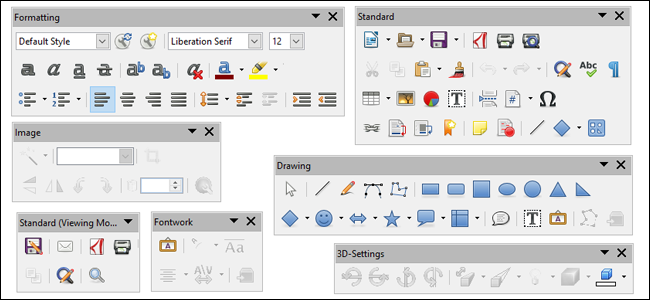
Современные офисные пакеты иногда кажутся перегруженными. LibreOffice размещает часто используемые элементы управления в разных панелях над областью документа. Многие инструменты по умолчанию скрыты — их нужно включить вручную. Ниже — компактная инструкция и полезные приёмы для работы с панелями.
Где включать и выключать панели инструментов
- Откройте LibreOffice — Writer, Calc, Impress или Math.
- В главном меню нажмите Вид → Панели инструментов.
- В появившемся списке выберите нужную панель: отмеченные галочкой панели видимы, остальные — скрыты.
ALT: Меню Вид с раскрытым списком Панели инструментов и набором опций в LibreOffice
Нажатие по пункту включает или отключает панель. Место появления панели может отличаться: некоторые панели появляются внизу окна, другие — как свободно плавающие группы иконок.
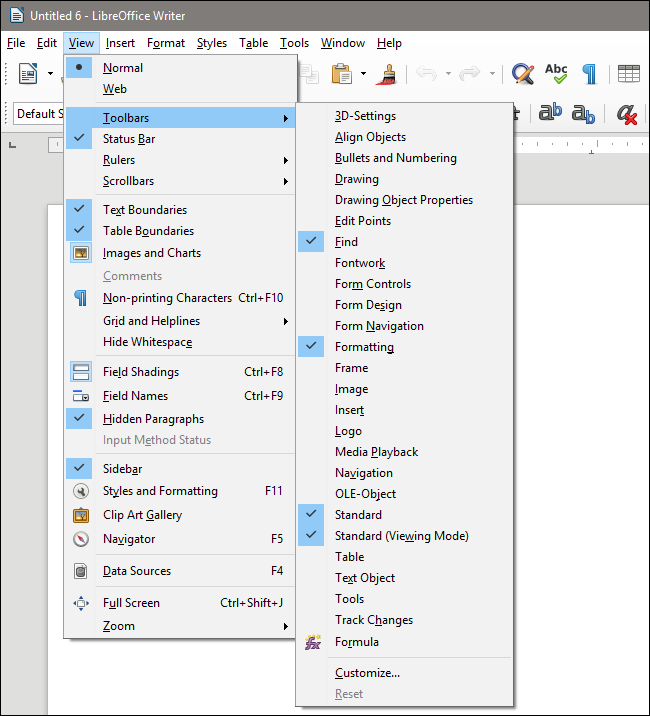
ALT: Меню выбора панелей инструментов с несколькими опциями и отмеченными пунктами
Как перемещать и закреплять панели
- Для свободно плавающей панели перетащите серую полосу вверху панели зажатой левой кнопкой мыши.
- Поднесите панель к верхней основной панели, к дополнительной панели ниже или к доку справа. Появится затемнённый прямоугольник — место, куда встанет панель.
- Если по горизонтали не хватает места, панель можно опустить на новую строку панелей.
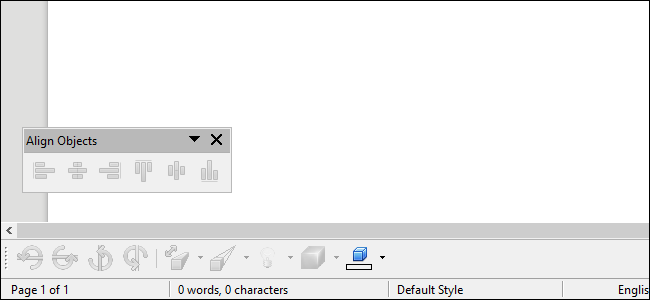
ALT: Перетаскивание отдельной панели инструментов и индикатор места закрепления в LibreOffice
Чтобы «оторвать» закреплённую панель, нажмите на пять точек вверху или сбоку секции панели. Курсор изменится на крестик, после чего перетяните панель внутрь области документа — она станет свободно плавающей.
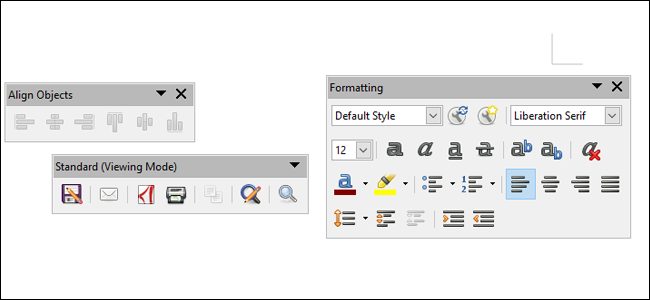
ALT: Пять точек на панели инструментов, указывающие область для перетаскивания панели
Крупные панели можно растягивать по ширине, чтобы распределить инструменты на несколько строк. Дополнительные (скрытые) инструменты доступны через выпадающую стрелку рядом с кнопкой закрытия “X”.
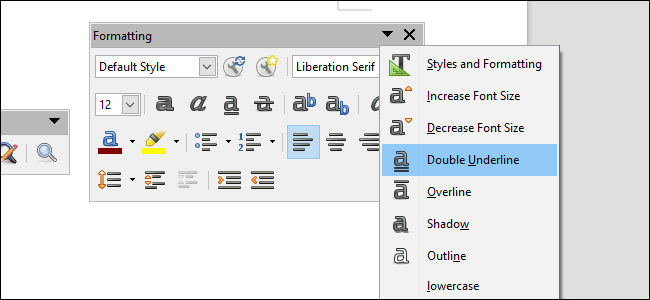
ALT: Панель форматирования с кнопкой для открытия списка дополнительных инструментов
Тонкая настройка: создавать и редактировать панели
Для более подробного управления перейдите Вид → Панели инструментов → Настроить. На вкладке Панели инструментов можно включать и отключать отдельные кнопки в каждой панели, создавать новые панели кнопкой Новая и добавлять в них команды через Добавить.
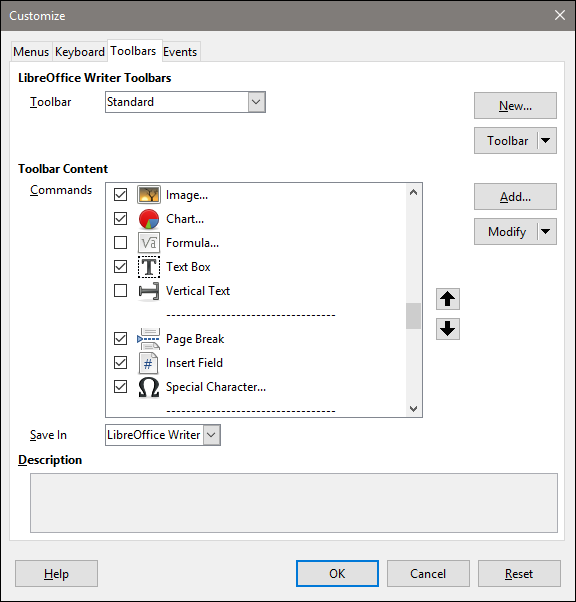
ALT: Диалоговое окно настройки Панелей инструментов с опциями Новая, Добавить и списком команд
Настройки сохраняются для текущего модуля (например, для Writer отдельно от Calc). Если вы хотите вернуть исходное расположение, используйте Вид → Панели инструментов → Сбросить.
Пошаговая методика: создать собственную панель под задачу
- Вид → Панели инструментов → Настроить.
- Нажмите Новая, дайте панели понятное имя (например, “Частые команды для отчёта”).
- Выберите панель в списке, нажмите Добавить, затем в списке команд выберите нужные действия и кнопки.
- Расположите панель в удобном месте: перетащите её к основной панели или оставьте плавающей.
- При необходимости растяните панель горизонтально и спрячьте редко используемые элементы за стрелкой.
Чеклист для пользователя и для администратора
Чеклист для пользователя:
- Открыл Вид → Панели инструментов.
- Включил нужные панели.
- Перетащил панели в удобное место.
- Сохранил расположение, оставив настройки модуля.
Чеклист для администратора (развёртка на рабочие станции):
- Подготовить эталонный профиль с нужными панелями.
- Экспортировать настройки конфигурации (если используется централизованное управление).
- Проинструктировать пользователей, как вернуть Сбросить.
Когда такой подход не работает
- В веб-версии LibreOffice (или при ограниченных правах пользователя) доступ к некоторым настройкам может быть ограничен.
- Если пользовательский профиль повреждён, панели могут вести себя нестабильно — в этом случае попробуйте восстановить профиль LibreOffice.
- Некоторые расширения могут добавлять свои панели, несовместимые с текущей темой интерфейса.
Важно: если вы не видите ожидаемую панель, проверьте, не скрыта ли она другой строкой панелей или не находится ли за пределами видимой области окна.
Альтернативные подходы
- Используйте меню и контекстные меню: многие команды доступны из меню или правой кнопки мыши без настройки панелей.
- Горячие клавиши: назначьте клавиши для часто используемых команд через Инструменты → Настройка → Клавиатура.
- Макросы: комбинируйте несколько команд в макрос и добавьте кнопку макроса на пользовательскую панель.
Быстрый набор критериев приёмки
- Все необходимые кнопки доступны за три клика или меньше.
- Интерфейс не перекрывает содержимое документа и не мешает его просмотру.
- Можно восстановить исходное расположение одной командой (Сбросить).
Краткий справочник (1 строка)
Панели инструментов — это настраиваемые группы кнопок и меню в интерфейсе LibreOffice; их можно включать, перетаскивать и полностью настраивать через Вид → Панели инструментов → Настроить.
Заключение
Настройка панелей инструментов в LibreOffice даёт быстрый доступ к нужным командам и повышает скорость работы. Создавайте собственные панели для типовых задач, используйте горячие клавиши и не бойтесь вернуть всё к стандарту через Сбросить.
Примечание: если вы управляете множеством рабочих станций, подготовьте эталонную конфигурацию и инструкцию для пользователей — это сэкономит время на службе поддержки.

Похожие материалы

Несколько аккаунтов Skype: Multi Skype Launcher

Журнал для работы: повысить продуктивность

Персональные звуки уведомлений на Android

Скачивание шоу Hulu для офлайн‑просмотра

Microsoft Start: персонализированная новостная лента
