
Как заблокировать мобильные уведомления и отвлечения
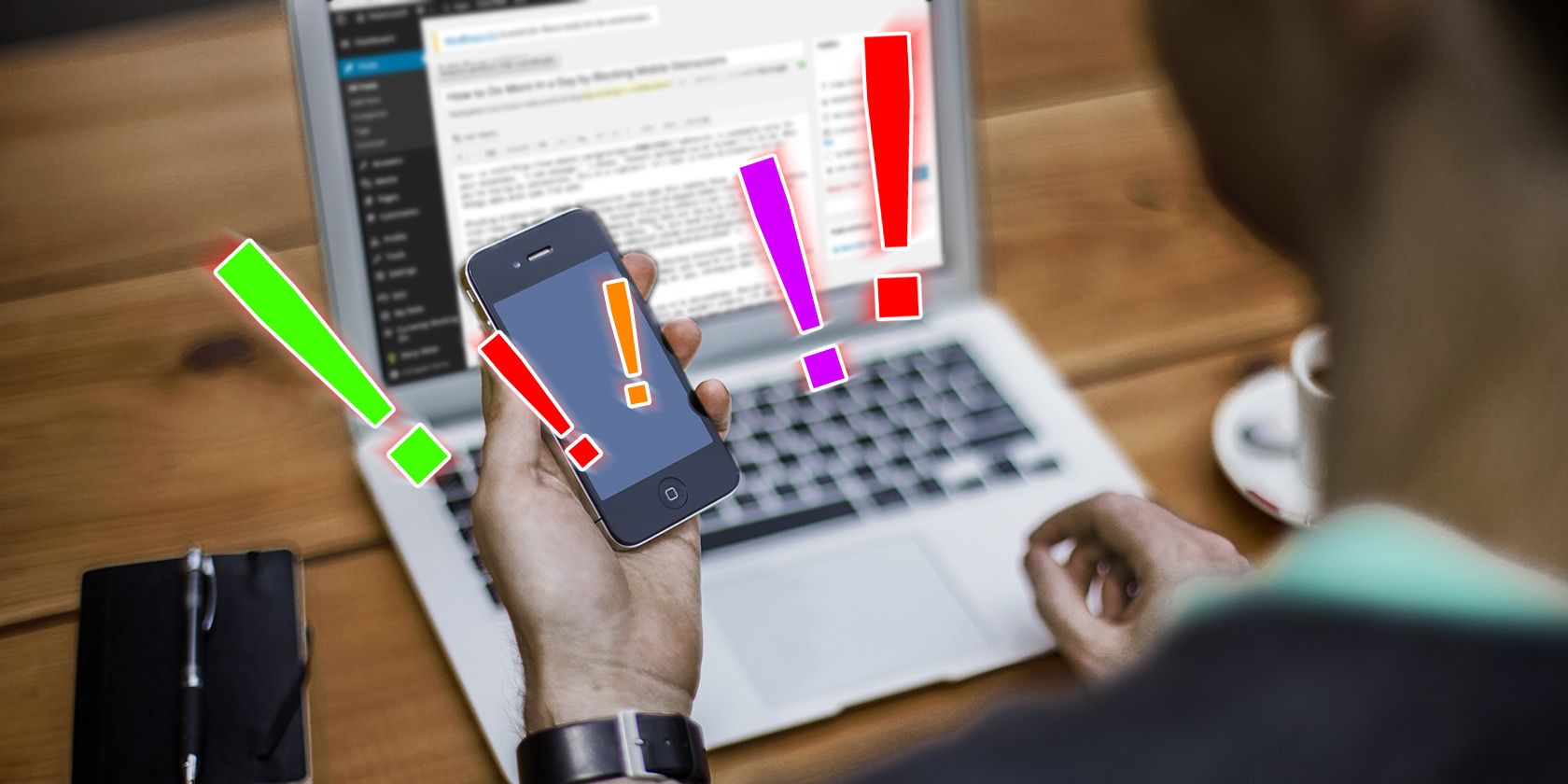
Ваш телефон постоянно борется за ваше внимание. «1 новое сообщение», — пищит он. «Кто-то упомянул вас в Twitter», — чирикает он снова. Когда нужно сосредоточиться, это превращается в кошмар. Пора заблокировать отвлечения и выполнять дела — с помощью бесплатных приложений и правил для себя.
Важно отличать блокировку отвлечений от приложений для улучшения концентрации. Блокировка нужна, когда вы выделяете время на работу: легче остановить то, что цепляет ваше внимание, чем пытаться достичь идеальной сосредоточенности силой воли.
Почему блокировка лучше простой рекомендации “будь дисциплинированнее”
Нужно понять две вещи перед началом работы с блокировками. Во-первых, ни одно приложение не даёт 100% гарантии. Во-вторых, это сражение между вашей потребностью работать и вашей дисциплиной. Приложения не сделают всё за вас: вы должны участвовать активно и проявлять дисциплину.
Ключ в том, что приложения упрощают отказ от отвлекающих стимулов. Самодисциплина похожа на мышцу: её надо тренировать. Так же как вы не поднимете 90 кг с непрокачанными мышцами, не стоит полагаться только на волю.
Это возможно контролировать, но не всегда лучший и единственный путь.
«Распространённое мнение: прокрастинация — дело отсутствия самодисциплины. В этом есть доля истины, но как исследователю и дизайнеру мне важно создавать системы, которые компенсируют наши слабости.»
Так говорит исследователь, стоявший у истоков некоторых приложений для блокировки отвлечений.
Если у вас уже есть хорошая самодисциплина, лучше выбирать инструменты, которые тренируют фокус. Но если дисциплина — проблема, начните с блокировки отвлечений.
Лучшее для Android: ClearLock [Больше недоступно]
ClearLock — очень простое приложение, идеальное для новичков. Запустите приложение — оно покажет список установленных приложений. Выберите все или только те, которые хотите заблокировать, затем начните “сессию блокировки”. Нажмите кнопку Пуск и укажите длительность сессии.
Когда ClearLock активен, он не даст доступ к заблокированным приложениям и не покажет уведомления от них. Это относится и к звонкам и сообщениям — если вы не добавите приложение Телефон в список разрешённых. В случае экстренной ситуации вы можете просто прекратить сессию и пользоваться телефоном как обычно. Именно здесь важна доля самодисциплины: спросите себя, действительно ли это экстренно?
Если вы хотите, чтобы важные контакты могли дозвониться, но остальные — нет, настроите режим приоритета Android (Priority Mode) и включите приложение “Телефон” в списке разрешённых в ClearLock.
Платная версия ClearLock Pro ($1.99) добавляет расписание автоматических блокировок и виджет QuickStart для рабочего стола.
Почему простота важна
Приложение с минимальными настройками снижает барьер входа. Чем меньше опций, тем меньше соблазнов обойти ограничения и начать ковырять настройки вместо работы.
Другие варианты для Android
- FocusLock [Больше недоступно] работал похоже на ClearLock, но с поддержкой техники Помодоро (25 минут работы, 5 минут перерыва). Период можно настраивать, но интерфейс был менее интуитивным.
- FocusON [Больше недоступно] предлагал блокировку сайтов и уведомлений помимо приложений. Однако блокировка сайтов работала не во всех браузерах (только в Chrome), а блок уведомлений была выборочной.
Если вам нужна гибкость и расписания — рассмотрите приложения с расширенными настройками. Если важна простота — ClearLock чаще выигрывает.
Лучшее для iOS: ничего универсального
Экосистема Apple ограничивает возможности приложений по блокировке доступа к другим приложениям и уведомлениям. У iPhone и iPad нет эквивалента уровня системной интеграции, который позволил бы приложению блокировать всё так, как это делают решения для Android.
Остаются системные приёмы:
- Индивидуальное отключение уведомлений для каждого приложения. Вручную выключаете и снова включаете после работы.
- Отключение Wi‑Fi и мобильных данных, чтобы лишить приложений доступа в интернет, но оставить звонки и SMS.
- Включение Авиарежима, чтобы полностью отключить связь.
- Режим “Не беспокоить” — он выключит уведомления, сигналы и звонки, пока экран выключен. Можно разрешить звонки при повторном звонке в течение 3 минут (чтобы не пропустить экстренный вызов) или разрешить только избранные контакты.
Некоторые пользователи комбинируют системные настройки с сервисами автоматизации, например IFTTT, чтобы настроить более сложные сценарии. Но обходных путей для полного программного контроля уведомлений на iOS мало и они ненадёжны.
Правила для эффективной блокировки
Независимо от используемого инструмента, важно установить правила и ожидания для себя и окружающих. Телефон — только часть проблемы; ключ в вашей организации времени и коммуникации.
Советы по организации блоков работы:
- Планируйте. Заранее составьте приоритетный список задач на блок времени.
- Сгруппируйте мелкие задачи в один блок. Если у вас блок на 25 минут, выполняйте несколько коротких задач подряд, но не сокращайте сам блок.
- Сообщите окружающим (семье, коллегам), что вы будете недоступны в определённое время. Это уменьшит неожиданные звонки и обиды.
- Ведите дневник времени. Записывайте, сколько вы сделали в блоке. Видимые результаты мотивируют.
Калин Newport подробно описывает подобный эксперимент — рабочий день без отвлечений — и это полезное чтение, если вы хотите глубже понять эффект.
Как настроить блокировку шаг за шагом — мини-методология
- Выберите цель для блока: конкретная задача или набор задач.
- Оцените длительность: 25–90 минут — в зависимости от вида работы и вашей внимательной ёмкости.
- Настройте телефон: запустите приложение блокировки на Android или включите «Не беспокоить»/Авиарежим на iPhone.
- Сообщите о недоступности: поставьте статус в мессенджере или предупредите близких.
- Начните сессию и работайте по заранее подготовленному списку.
- В конце блока запишите результат и коротко проанализируйте: что пошло хорошо, что мешало.
Быстрый план действий для первой недели
- День 1: Протестируйте одну сессию 25 минут и одну 60 минут. Сравните продуктивность.
- День 2: Подберите набор приложений для блокировки. Сохраняйте список.
- День 3: Попробуйте включать «Не беспокоить» на iPhone и записывать, что удалось сделать.
- День 4–7: Настройте расписание или повторяющиеся блоки, если есть прогресс.
Когда блокировка не работает
- Если вы постоянно прерываете сессии из‑за мыслей о других делах — проблема в планировании, а не в инструменте.
- Если вы используете телефон как инструмент для работы (например, связь с клиентами), полная блокировка может нарушить процессы. В таких случаях нужна селективная блокировка и чёткие правила.
- Если вы отвлекаетесь другими источниками (коллеги, шум, браузер на компьютере) — решать нужно системно, не только через телефон.
Альтернативные подходы
- Тренировка внимания: практики медитации, короткие ежедневные тренировки фокуса по 10–15 минут.
- Рабочие ритуалы: начало дня с 10 минут планирования и окончание с 10 минутами обзора выполненного.
- Физическое отделение: телефон в другую комнату на время работы.
- Использование блокировщиков на компьютере для ограничения сайтов и уведомлений на рабочем столе.
Чек-лист по ролям
Для разных ролей рекомендации отличаются. Ниже — краткие списки дел для быстрого старта.
Индивидуальный работник:
- Определите 1–3 ключевые задачи на блок.
- Настройте блокировку уведомлений.
- Отключите вибрацию и звук.
- Ведите простую запись выполнения.
Менеджер:
- Уведомьте команду о временных окнах недоступности.
- Назначьте заместителя для экстренных случаев.
- Настройте автоответы в мессенджерах на период блоков.
Родитель:
- Согласуйте с семьёй время, когда вы недоступны.
- Оставьте один контакт в списке избранных для экстренных звонков.
Студент:
- Разделите учебу на блоки 25–50 минут.
- Используйте короткие перерывы для отдыха глаз и движения.
Критерии приёмки
Чтобы считать сессию блокировки успешной:
- Вы завершили одну ключевую задачу или значительный шаг по ней.
- Вы не прерывали сессию более одного раза без объективной причины.
- Вы сделали короткую запись результатов (1–3 пункта).
Факты и полезные числа
- Оптимальная длина рабочего блока часто колеблется между 25 и 90 минутами в зависимости от задач.
- Начните с короткого блока (25 минут) и увеличивайте, если чувствуете, что можете сохранять фокус.
Короткий глоссарий
- Блокировка уведомлений: отключение уведомлений от выбранных приложений на заданный период.
- Сессия блокировки: временной интервал, в течение которого запрещён доступ к определённым приложениям.
- Режим «Не беспокоить»: системная функция, отключающая уведомления и звуки.
Пример игрового плейбука для рабочего блока
- Отключите все лишние уведомления (почта, социальные сети).
- Запустите ClearLock или включите Режим «Не беспокоить».
- Поставьте таймер на выбранную длительность и начните работать.
- По окончании блока сделайте 5‑минутный перерыв и оцените результат.
- При необходимости скорректируйте длительность и список защищённых приложений.
Важно: сохраняйте регулярность — ежедневные короткие блоки эффективнее нерегулярных долгих попыток.
Обратная связь и адаптация привычек
- Ведите журнал: каждая сессия — короткая заметка о достигнутом. Это лучший мотиватор.
- Экспериментируйте с длительностью и временем дня. Утром может быть лучше для сложных задач, вечером для рутинных.
- Если вы работаете в команде, согласуйте общие приёмы коммуникации и ожиданий.
Когда стоит отключить телефон полностью
Если вы испытываете постоянный срыв внимания, попробуйте оставить телефон в другой комнате на время ключевых сессий. Это радикально, но часто работает лучше всяких приложений.
Заключение
Блокировка уведомлений и приложений — это практическая техника для защиты концентрации. На Android доступны приложения, которые реально блокируют доступ и уведомления. На iPhone придётся полагаться на системные функции и дисциплину. Важно сочетать технические средства с планированием, правилами коммуникации и анализом результатов.
Вывод: начните с простого — выберите один блок и протестируйте его неделю. Настройте правила, уведомьте окружение и ведите учёт результата. Это даст вам реальное понимание, помогает ли блокировка и какие изменения нужны.
Image Credits: FirmBee / Pixabay, geralt / Pixabay
Вопросы к читателям
- Пользователи Android, какие из этих или других приложений вы пробовали? Поделитесь советами по продуктивности.
- Пользователи iPhone, легко ли вам блокировать отвлечения и какие приёмы помогают?
- Кто‑то полностью отказался от смартфона, чтобы повысить продуктивность? Расскажите опыт.

Похожие материалы

Несколько аккаунтов Skype: Multi Skype Launcher

Журнал для работы: повысить продуктивность

Персональные звуки уведомлений на Android

Скачивание шоу Hulu для офлайн‑просмотра

Microsoft Start: персонализированная новостная лента
