
Хромакей в iMovie и Adobe Premiere: как сделать эффект «зелёного экрана»
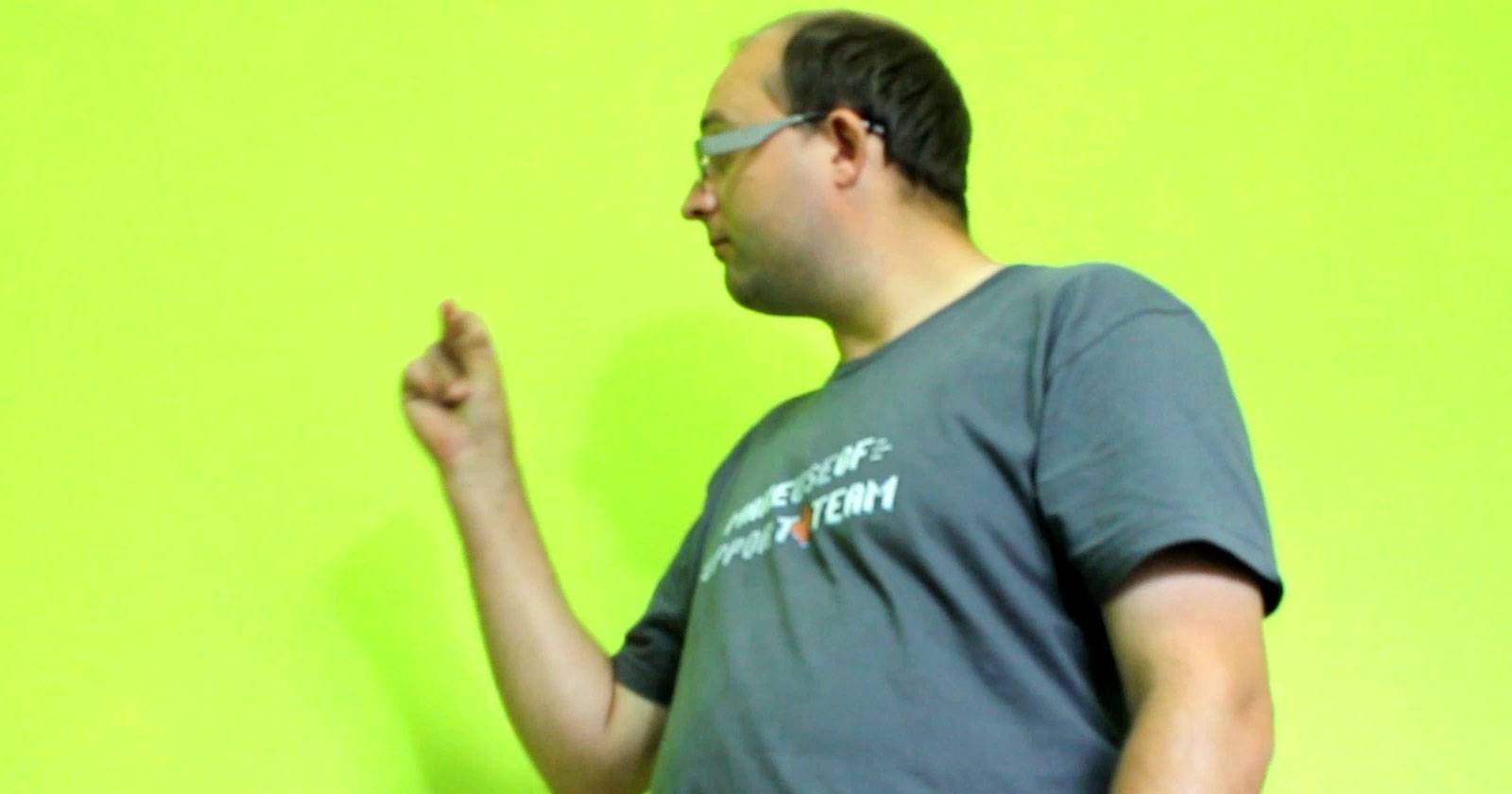

Определение в одну строку: хромакей (chroma-key) — это техника удаления заданного цветового тона в видео, чтобы заменить фон другим изображением или видео.
Зачем это нужно: добавить фон, эффект или виртуальную сцену, сэкономить на декорациях и реализовать идеи, которые нельзя снять физически.
Общее представление и требования
Для съёмки по хромакею понадобятся: ровный цветной фон (обычно зелёный или синий), равномерное освещение и хотя бы базовый редактор видео. Зеленый цвет чаще используется, потому что он редко встречается в коже и одежде и обеспечивает хороший контраст.
Ключевые принципы:
- Равномерность цвета фона. Не должно быть пятен или резких переходов.
- Равномерный свет по всей поверхности фона, чтобы минимизировать тени.
- Отдельное освещение для модели и для фона помогает избежать «протечки» цвета на одежду и волосы.
- Чем лучше качество съёмки (резкость, экспозиция), тем легче будет чистить край маски.
Практические советы:
- Дистанция между объектом и фоном помогает: чем дальше от фона, тем меньше тени и ложного «залива» — обычно 1–3 метра в домашней съёмке.
- Используйте диффузоры и дополнительные лампы по бокам, чтобы убрать тени.
- Если не хотите красить стены, используйте специализированные ткани, рулоны бумаги или жесткие панели (MDF с тканью).
Полезное видео-демо: http://www.youtube.com/watch?v=QndDgWTe3Rg
iMovie — быстро и просто
iMovie удобен, когда нужно получить результат быстро и без сложных настроек. Минус — ограниченные параметры ручной настройки.
Подготовка iMovie:
- В меню iMovie откройте Настройки и включите «Показать расширенные инструменты».
- Импортируйте клип с фоном (тот, который будет на заднем плане) на таймлайн.
- Импортируйте зелёный экран и перетащите его поверх фонового клипа прямо на таймлайне — при появлении зелёного значка “+” отпустите мышь и выберите «Зелёный экран».
Порядок действий на таймлайне и результат:
Плюсы iMovie:
- Простая автоматизация — достаточно нескольких кликов.
- Быстрая обработка на простых проектах.
Минусы iMovie:
- Мало параметров для точной подстройки краёв и удаления «протечки» цвета.
- Иногда модель становится слегка прозрачной при слишком агрессивном подавлении цвета.
Демонстрация процесса: http://www.youtube.com/watch?v=EzfSOQL9Jyg
Adobe Premiere — профессиональный контроль
Premiere предлагает тонкую настройку и инструменты для более качественного результата: коррекция матовой маски, подавление бликов и настройка краёв.
Базовый рабочий процесс в Premiere:
- Положите фон на видеодорожку V1, а клип с зелёным экраном — на V2.
- Примените эффект Auto-Contrast (Автоконтраст) к клипу со «зеленкой» для улучшения разделения фона и объекта.
- При необходимости используйте эффект Crop (Обрезка), чтобы убрать лишние области фона.
- Разделите клип (инструмент Razor, клавиша C), если хотите применить хромакей только к части ролика.
- Добавьте эффект Ultra Key (Ультра-ключ) и откройте панель управления эффектами.
- Пипеткой выберите фоновый цвет; при необходимости настройте Matte Generation и Pedestal для улучшения маски.
Практические параметры для редактирования:
- Matte Generation — влияет на формирование маски. Поднимая Threshold/Transparency, вы можете убрать шум, но потеряете мелкие детали.
- Matte Cleanup — убирает «зубчатые» края; используйте Choke и Soften для гладкой границы.
- Spill Suppression — уменьшает зелёный «ореол» на краях волос и одежды.
Дополнительное видео: http://www.youtube.com/watch?v=vUbH-XscF5o
Преимущества Premiere:
- Полный контроль над маской и качеством композитинга.
- Подходит для профессионального контента и сложных сцен.
Недостатки:
- Требует времени на изучение и настройку.
- Более тяжёлый софт по требованиям к железу.
Улучшение краёв и устранение «залива» цвета
Типичные проблемы: шумные края, зелёный ореол на волосах, прозрачность кожи.
Как их решать:
- Используйте мягкое боковое освещение и отдельные источники для фона.
- Применяйте Spill Suppression или Color Correction только на краях маски, чтобы не менять тон кожи на всей картинке.
- Если волосы тонкие, попробуйте применять маску раздельно: сначала общий хромакей, затем локальную коррекцию на кончиках волос.
Если есть доступ к дополнительному ПО: DaVinci Resolve и After Effects предлагают расширенные инструменты для «горящего» удаления цвета и работы с полу-прозрачными областями.
Когда хромакей не подойдёт (контрпримеры)
- Объекты или одежда содержат тот же цвет, что и фон (зелёные футболки и т. п.).
- Слишком много прозрачных или отражающих поверхностей (стекло, блестящие ткани).
- Сцены с интенсивным движением и сильными бликами, где фон не успевает равномерно освещаться.
В этих случаях лучше использовать альтернативы: построенные декорации, виртуальные фоны в реальном времени (OBS/Zoom) или двухпроходные техники съёмки.
Альтернативные подходы
- Виртуальные фоны и бэкраунды в реальном времени: OBS, Zoom, Teams — удобно для стримов и конференций.
- Техника двухпроходной съёмки: снимаете объект и фон отдельно, затем совмещаете и корректируете цвет.
- 3D-рендеринг фона и камерная трекинг-композиция (для сложных сцен).
Мини-методология: подготовка, съёмка, постобработка
- Подготовка
- Выберите и установите фон.
- Настройте освещение: отдельное для фона и для объекта.
- Проверьте одежду и реквизит на наличие фонового цвета.
- Съёмка
- Оставьте дистанцию между объектом и фоном.
- Используйте стабильную экспозицию и фокус.
- Сделайте тестовые кадры и снимите дополнительные «чистые» фрагменты фона.
- Постобработка
- Импортируйте фон и зелёный клип в редактор.
- Примените хромакей и постепенную очистку маски.
- Подкорректируйте цвет и свет, чтобы объект естественно смотрелся на новом фоне.
Плейбук: быстрый SOP для одной сцены
- Разместите фон и осветите его равномерно.
- Настройте отдельный свет на модель (направленный, мягкий).
- Проверьте на камере отсутствие зелёной одежды.
- Снимите 10–30 секунд теста со статичным положением модели.
- Снимите основные дубли.
- Захватите 5–10 секунд «чистого» фона без модели (полезно для заполнения и коррекции).
- В редакторе примените хромакей, отрегулируйте маску и spill suppression.
- Экспортируйте и проверьте финал на разных устройствах.
Чек-лист по ролям
Режиссер/ведущий:
- Проверил одежду и реквизит.
- Держится на заданном расстоянии от фона.
- Не создаёт лишних теней.
Оператор:
- Настроил экспозицию и баланс белого.
- Убедился в равномерности освещения фона.
- Сделал тестовые кадры и «чистые» клипы фона.
Монтажёр:
- Применил хромакей и настроил Matte Cleanup.
- Устранил spill suppression на волосах и одежде.
- Выполнил финальную цветокоррекцию для интеграции.
Ментальные модели и эвристики
- Разделение света: думайте про фон и объект как про две отдельные сцены.
- Чем проще фон — тем легче маска: цель — минимизировать вариативность цвета.
- Тестируйте раннее: 30 секунд теста с теми же настройками сэкономят часы постобработки.
Бокс с ключевыми рекомендациями
- Цвет фона: зелёный или синий.
- Дистанция объект–фон: обычно 1–3 м для домашних сетапов.
- Осветительные приборы: минимум 2–3 источника (фон + ключевой + заполняющий).
- Тестовый материал: снимите «чистый» фон для компенсации и релинга.
Дерево принятия решения (Mermaid)
flowchart TD
  A[Нужен эффект замены фона?] --> B{Это прямая трансляция?}
  B -- Да --> C[Используйте OBS/встроенный виртуальный фон]
  B -- Нет --> D{Нужен быстрый простой результат?}
  D -- Да --> E[iMovie или базовый редактор]
  D -- Нет --> F[Premiere/After Effects/DaVinci Resolve]
  F --> G{Нужна тонкая настройка краёв и волос?}
  G -- Да --> H[Используйте Ultra Key + Spill Suppression]
  G -- Нет --> I[Базовый хромакей и цветокоррекция]
Критерии приёмки
- Фон заменён без заметных артефактов и сильной прозрачности.
- Края объекта выглядят естественно, без «зубцов» или зелёного ореола.
- Экспортированный ролик сохраняет цветовую и световую целостность сцены.
Итог
Хромакей — мощный инструмент, доступный и новичкам, и профессионалам. iMovie даёт быстрый и понятный путь к результату с минимумом настроек. Adobe Premiere позволяет довести картинку до студийного уровня с помощью тонкой работы по маске, очистке границ и подавлению залива цвета. Начните с простого теста, доверьтесь чек-листам и поэкспериментируйте с освещением — часто именно свет решает 80% проблемы.
Поделитесь вашими работами и вопросами в комментариях — что бы вы хотели увидеть в следующем руководстве по живому вещанию с зелёным экраном?

Похожие материалы

Несколько аккаунтов Skype: Multi Skype Launcher

Журнал для работы: повысить продуктивность

Персональные звуки уведомлений на Android

Скачивание шоу Hulu для офлайн‑просмотра

Microsoft Start: персонализированная новостная лента
