
Как добавить быстрый поиск по сайту в Firefox через bookmarklet

Основная идея
Bookmarklet — это закладка, которая содержит небольшой фрагмент JavaScript. Мы создадим такую закладку, чтобы при вводе заданного ключевого слова в адресной строке Firefox выполнялся поиск только по домену текущего сайта. Код динамически берёт hostname страницы и подставляет его в поисковый запрос.
Что понадобится
- Firefox на компьютере (Windows, macOS или Linux).
- Несколько минут времени и базовое умение копировать/вставлять.
- Желание искать по сайту без перехода на сам сайт и использования его внутреннего поиска.
Быстрая пошаговая инструкция
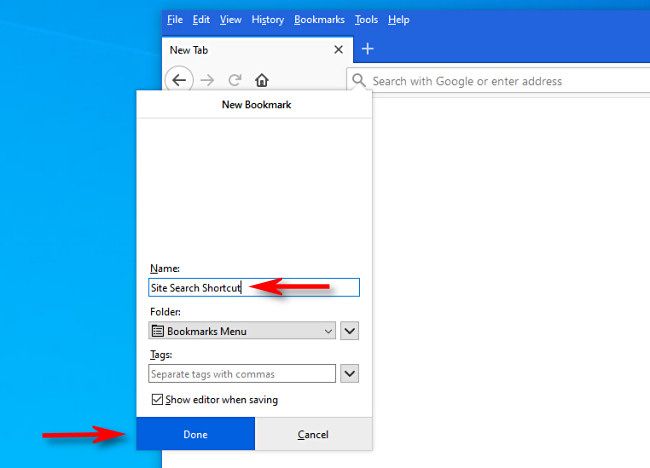
- Откройте Firefox и добавьте любую закладку: нажмите Ctrl+D (Windows/Linux) или ⌘+D (Mac). Назовите её запоминающимся именем, например «Site Search Shortcut» или «Поиск по сайту», и нажмите «Готово» (Done).
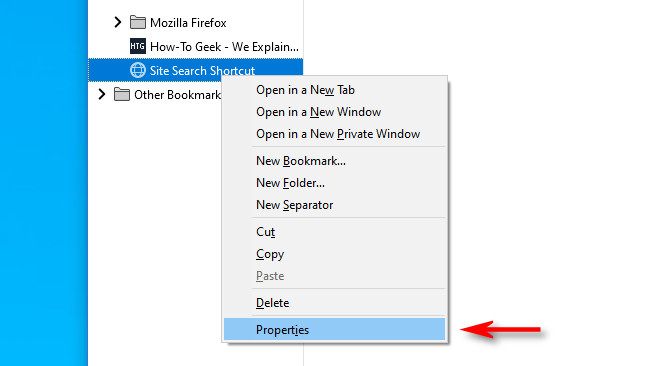
- Откройте боковую панель закладок: Ctrl+B (Windows/Linux) или ⌘+B (Mac). Найдите созданную закладку, кликните по ней правой кнопкой мыши и выберите «Свойства».
Вы также можете открыть Менеджер закладок: Библиотека > Закладки > Управление закладками или Ctrl+Shift+O (Windows/Linux) / ⇧⌘+O (Mac).
- В окне свойств найдите поле «Расположение» (Location) и замените URL закладки на один из следующих вариантов в зависимости от поисковой системы.
Для Google вставьте:
javascript:location='http://www.google.com/search?num=100&q=site:'%20+%20escape(location.hostname)%20+%20'%20%S'%20;%20void%200Для Bing вставьте:
javascript:location='https://www.bing.com/search?q=site%3A'%20+%20escape(location.hostname)%20+%20'%20%S'%20;%20void%200Для DuckDuckGo вставьте:
javascript:location='https://www.duckduckgo.com/?q=%S+site%3A'%20+%20escape(location.hostname)%20+%20'%20'%20;%20void%200- В поле «Ключевое слово» (Keyword) задайте короткую аббревиатуру, например
cs(current site) или любую другую комбинацию, которую удобно вводить.
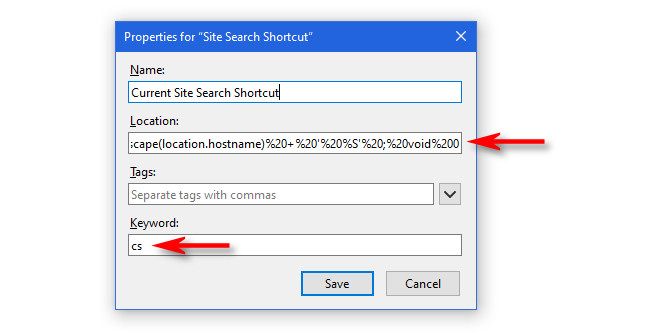
Нажмите «Сохранить».
Перейдите на любой сайт, который хотите искать. В адресной строке введите:
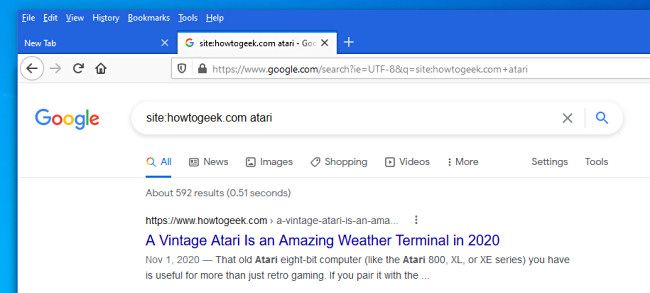
cs ваш_запрос(напримерcs atari) и нажмите Enter. Firefox запустит выбранную поисковую систему и ограничит поиск доменом текущего сайта.
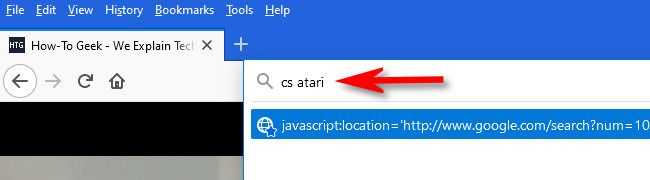
Результаты будут отображать страницы только с текущего домена, как если бы вы выполнили site:example.com запрос сразу через выбранную поисковую систему.
Полезные советы и варианты
Если адрес сайта содержит поддомены, код использует только location.hostname — то есть
sub.example.com. Если вам нужен только основной домен (example.com), можно модифицировать код, но это усложнит bookmarklet.Для поиска внутри конкретной папки сайта (например example.com/blog) используйте модифицированный bookmarklet, который подставляет location.pathname вместе с hostname. Это потребует более сложного JavaScript.
Если предпочитаете, создайте несколько bookmarklet с разными ключевыми словами:
csgдля Google,csbдля Bing,csdдля DuckDuckGo.Можно использовать те же приёмы для поиска конкретного типа файлов, добавив
filetype:pdfили другие операторы в поисковую строку.
Когда это не работает
В некоторых сайтах внутренний robots.txt или механизмы блокировки могут скрывать контент от поисковых систем — в таком случае результаты будут неполными.
Если сайт динамически подгружает контент через JavaScript (SPA), а нужные страницы не индексируются поисковиком, site: поиск может не найти нужных страниц.
Некоторые корпоративные или закрытые ресурсы вообще не индексируются поисковиками — bookmarklet не поможет.
Альтернативные подходы
- Использовать встроенный поиск сайта (если он удобен и расположен в видимом месте).
- Установить расширение для браузера, которое поддерживает пользовательские поисковые движки и сочетания клавиш.
- Создать пользовательскую поисковую систему в настройках Firefox (Настройки > Поиск > Добавить поисковую систему), если сайт предоставляет OpenSearch-параметры.
Мини‑методология — как сделать устойчивый и удобный workflow
- Выберите короткое ключевое слово (1–3 символа), которое не конфликтует с существующими быстрыми поисками.
- Протестируйте на 3 сайтах с разной структурой (блог, магазин, документация).
- Создайте отдельную папку в закладках «Site Search» и храните там все варианты.
- Если нужно, делитесь инструкцией с командой и добавьте чек-лист по настройке.
Чек‑лист по ролям
Для обычного пользователя:
- Создать закладку
- Вставить подходящий bookmarklet
- Присвоить ключевое слово
- Протестировать запрос
Для администратора/IT:
- Проверить политику безопасности (Content Security Policy), которая может блокировать выполнение bookmarklet
- При необходимости настроить инструкцию для сотрудников
Безопасность и приватность
- Bookmarklet выполняет код в контексте вашего браузера. Он не отправляет ваши данные третьим лицам сам по себе — только формирует URL для поисковой системы.
- Не вставляйте и не запускайте bookmarklet-код, если вы не понимаете, откуда он взят. Маловероятно, но вредоносный JavaScript может попытаться получить доступ к страницам.
- Bookmarklet использует escape(location.hostname) — это безопасный способ подставить имя хоста в URL.
Важно: некоторые сайты и корпоративные сети могут запрещать выполнение внешних скриптов. Если bookmarklet не срабатывает, проверьте консоль разработчика и настройки безопасности.
Критерии приёмки
- Закладка открывает поиск выбранной поисковой системы с параметром site:текущий_домен.
- Ключевое слово запускает поиск прямо из адресной строки без дополнительных кликов.
- Результаты ограничены страницами домена, на котором вы были при вводе.
Короткий глоссарий
- Bookmarklet — закладка, содержащая JavaScript-код.
- location.hostname — свойство, возвращающее доменное имя текущей страницы.
- Keyword (ключевое слово) — короткая строка, запускающая закладку через адресную строку.
Тесты и приёмка
- Откройте три разных сайта и выполните 5 поисковых запросов на каждом. Результаты должны включать страницы только с соответствующего домена.
- Проверяйте работу в приватном окне — иногда поведение отличается из‑за расширений.
Короткое резюме
Bookmarklet для поиска по текущему сайту — простой и мощный инструмент для ускорения поиска контента. Он экономит время и работает в любых вкладках Firefox, если сайт индексируется поисковыми системами.
Важно: при возникновении проблем проверяйте CSP и индексируемость сайта. Если нужен более интегрированный опыт, рассмотрите нативные пользовательские поисковые движки Firefox или расширения.

Похожие материалы

Несколько аккаунтов Skype: Multi Skype Launcher

Журнал для работы: повысить продуктивность

Персональные звуки уведомлений на Android

Скачивание шоу Hulu для офлайн‑просмотра

Microsoft Start: персонализированная новостная лента
