
Как добавить озвучку в видео TikTok

Озвучка (voiceover) — популярный инструмент сторителлинга: она позволяет показать внутренний монолог персонажа, добавить напряжение или комедийный эффект. TikTok встроил функцию озвучки, чтобы упростить создание таких материалов прямо в мобильном приложении. Ниже — пошаговое руководство и практические советы для лучших результатов.
Зачем добавлять озвучку в TikTok
Озвучка расширяет формат роликов:
- Создание «мысленных подписьей» питомцев или персонажей — часто используется в трендах.
- Объяснение шагов в туториалах: показывайте процесс, озвучивайте детали после съёмки.
- Комментирование влогов: «утренние ритуалы», «день из жизни» и т. п.
- Добавление звуковых эффектов или голосов, которых нет в библиотеке TikTok.
Важно: в TikTok есть функция преобразования текста в речь (text-to-speech), если хотите получить синтезованный голос вместо собственной записи.
Как добавить озвучку — быстрые инструкции
Ниже — два основных сценария: записать озвучку прямо в приложении и добавить её к загруженному видео.
Запись озвучки во время создания видео
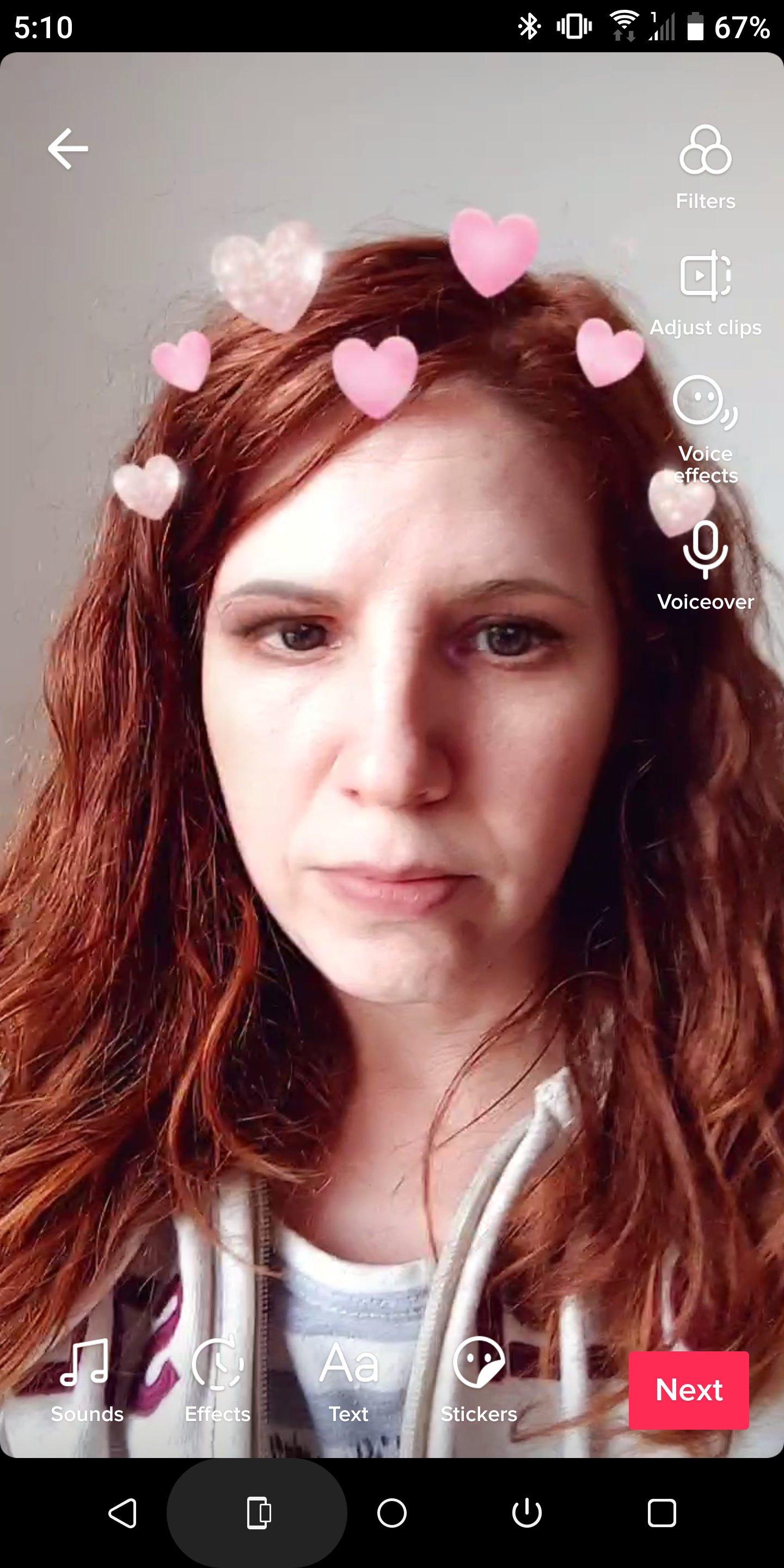
- Нажмите + внизу экрана, чтобы начать новый ролик.
- Нажмите красную кнопку «Запись» и снимите видео. Когда закончите с музыкой, эффектами и текстом, нажмите V внизу справа.
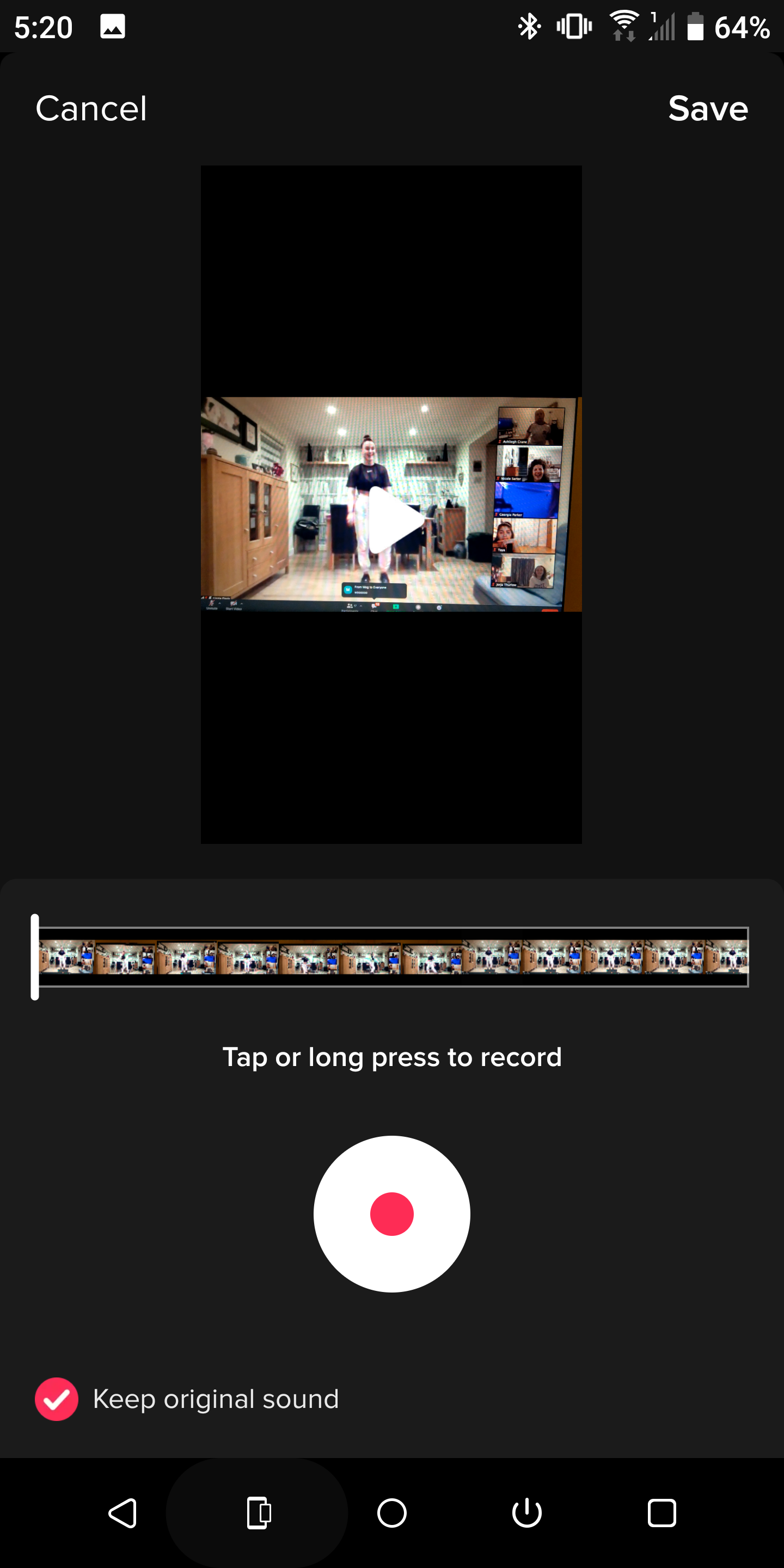
- На экране редактирования коснитесь кнопки «Озвучка» в правом верхнем углу.
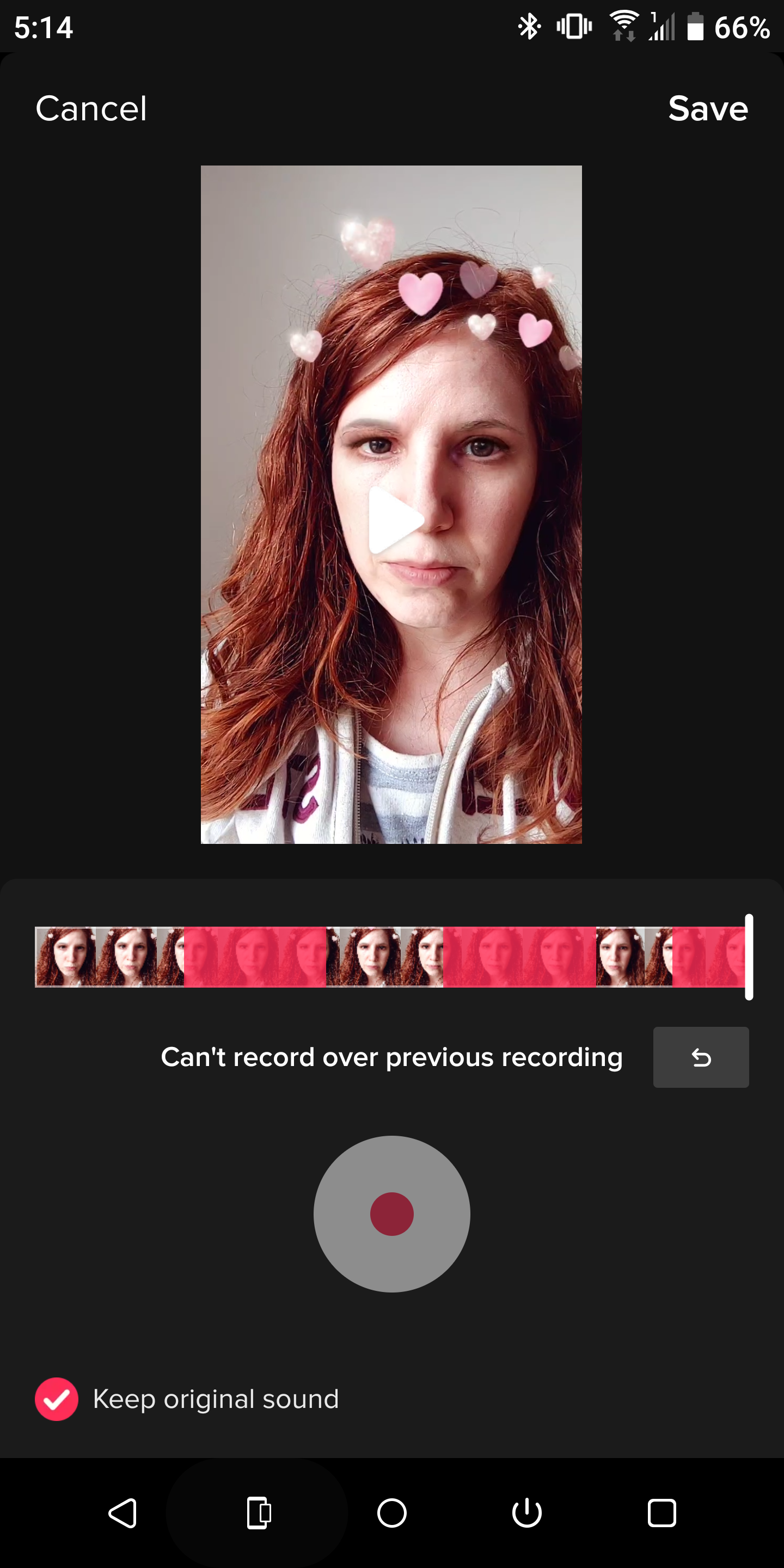
- Для записи нескольких фрагментов озвучки передвигайте белую линию на таймлайне. Каждый фрагмент помечается красным.
- Можно отменить и перезаписать фрагменты; порядок записи не обязательно хронологический.
- Выберите, сохранить ли оригинальный звук видео или заменить его полностью галочкой внизу.
- Нажмите «Сохранить», затем «Далее», чтобы опубликовать ролик.
Добавление озвучки к загруженному видео
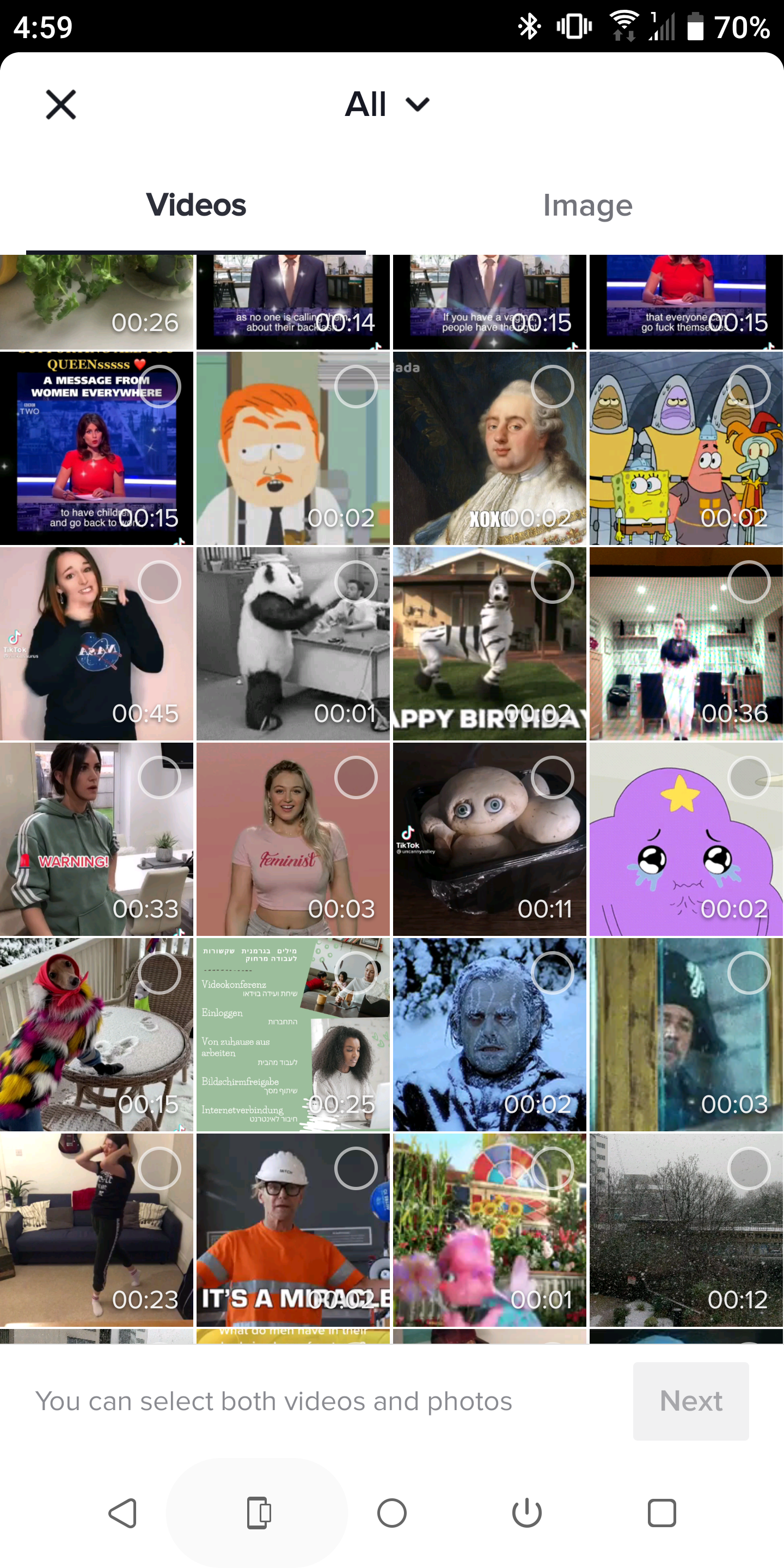
- Нажмите + и выберите «Загрузить», чтобы открыть галерею телефона.
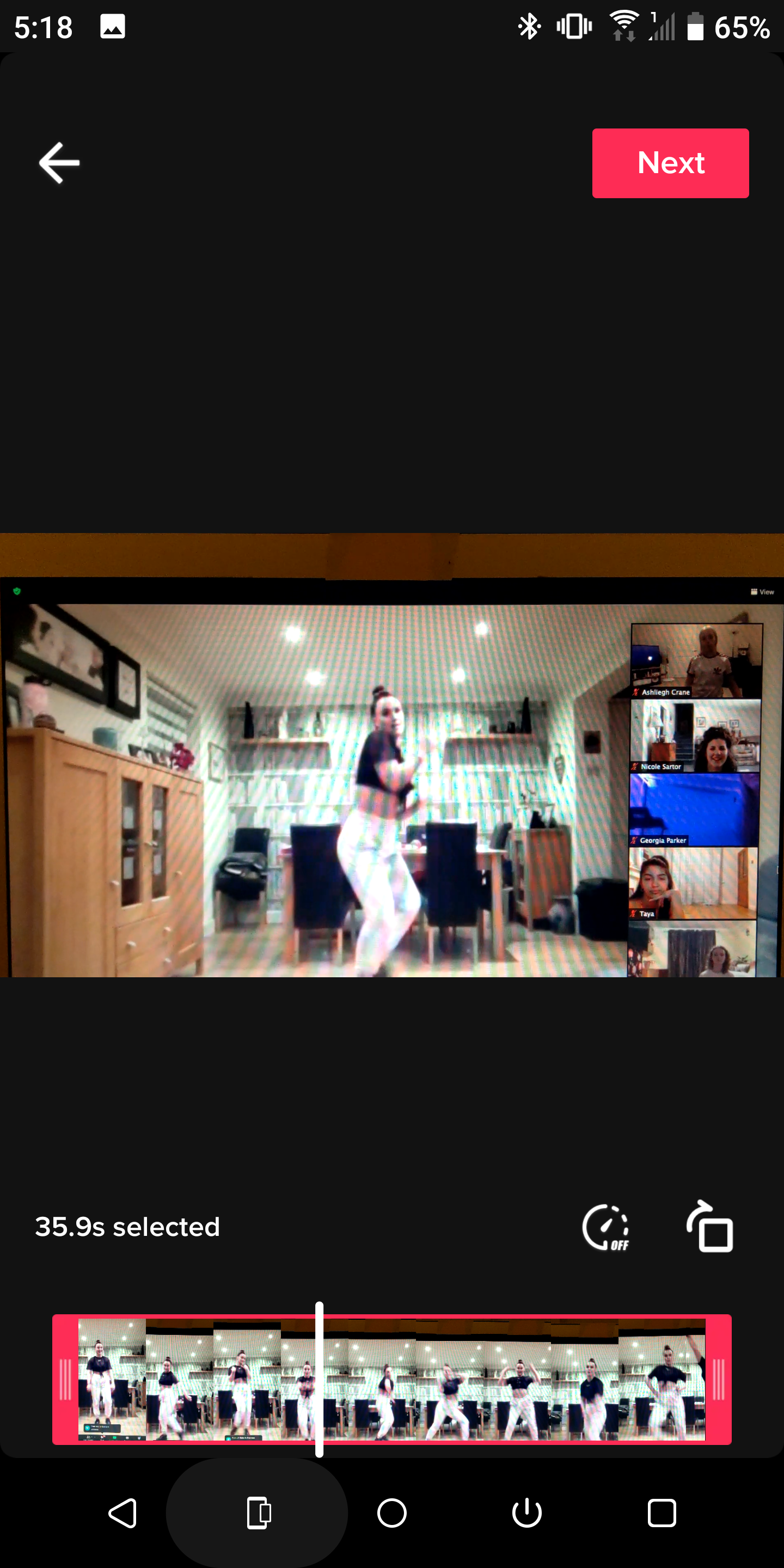
- Выберите видео(а) и нажмите «Далее».
- Обрежьте при необходимости и снова «Далее».
- Нажмите «Озвучка» и используйте те же инструменты работы с таймлайном.
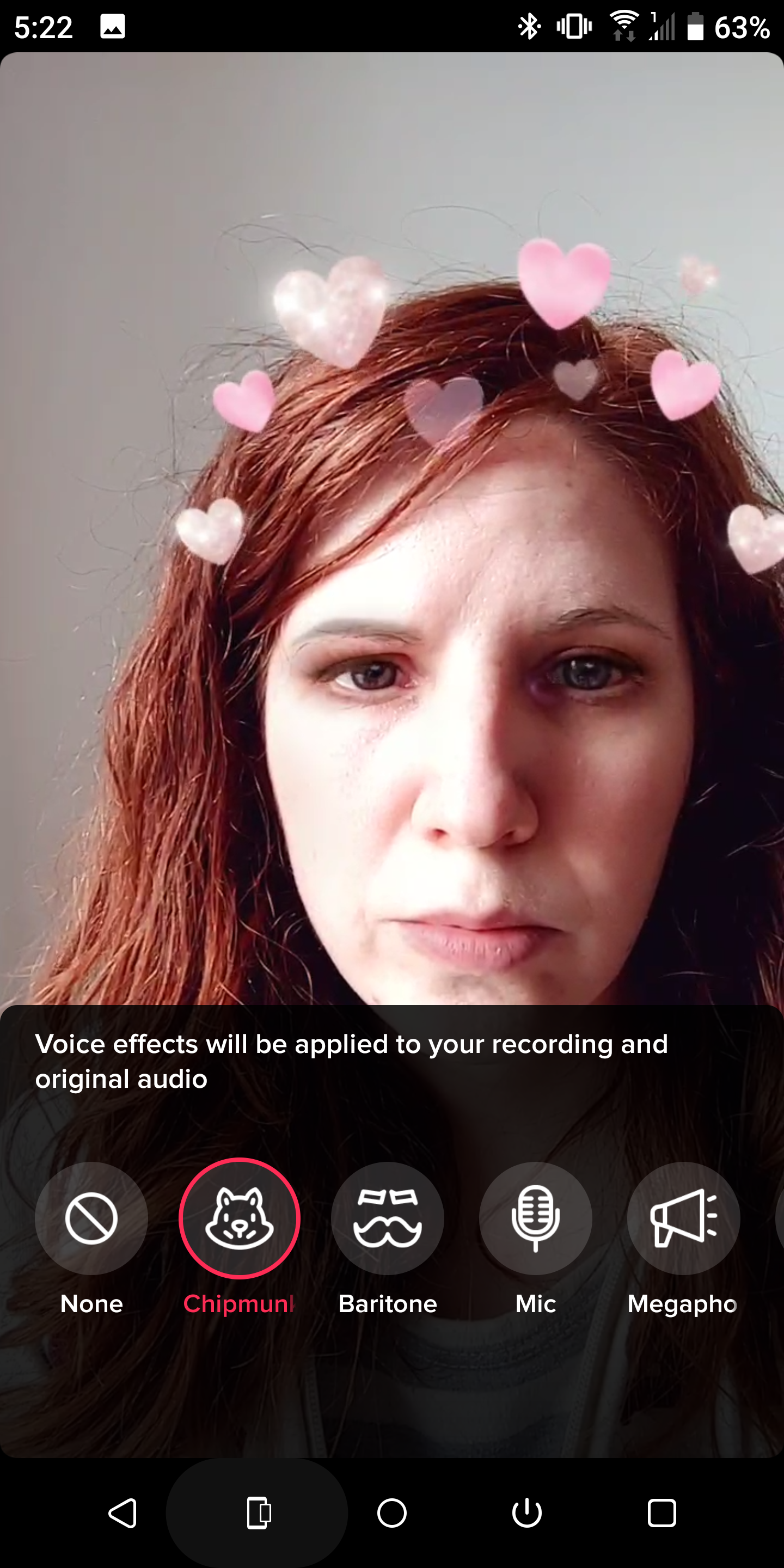
Заметьте: при использовании загруженного видео недоступна функция Voice Effects (преобразование голоса в режиме реального времени).
Голосовые эффекты и преобразование текста в речь
Перед записью выберите «Voice Effects», если хотите изменить тембр голоса (забавный голос, роботизированный и т. п.). Учтите: эффект влияет и на оригинальный звук, если вы решите его сохранить.
Если вам нужен «Siri-подобный» голос, используйте функцию текст→речь: введите текст, выберите голос, и TikTok сгенерирует аудиодорожку.
Советы по качеству записи
- Записывайте в тихой комнате и держите телефон стабильно. Внешний микрофон улучшит качество.
- Говорите слегка громче и четче, чем обычно — на телефонах звук становится тише.
- Держите паузы между фразами для удобного редактирования.
- Синхронизируйте озвучку с действиями в кадре: помечайте таймкоды во время монтажа.
- Если используете музыку, уменьшите её громкость или приглушите в местах озвучки.
Важно: проверьте авторские права на использованную музыку и материалы, прежде чем публиковать.
Лучшие практики сторителлинга с озвучкой
- Начинайте с сильной строки — первые 2–3 секунды решают вовлечение.
- Используйте контраст: спокойная картинка + эмоционирующий голос или наоборот.
- Для комедии ставьте паузу перед punchline — пауза усиливает эффект.
- Для учебных роликов используйте последовательную логику: проблема → действие → результат.
Когда озвучка не работает или даёт плохой результат
- Низкое качество записи (шумы, эхо) делает озвучку нечитаемой.
- Слишком громкая или громкая музыка затеняет голос — уменьшайте фон.
- Если озвучка не синхронизируется: проверьте таймлайн и перезапишите нужные фрагменты.
- Загруженные видео иногда блокируют некоторые эффекты — используйте встраиваемую запись, если нужен полный набор функций.
Альтернативные подходы
- Внешние редакторы (Audacity, Adobe Audition, GarageBand) для продвинутой обработки: шумоподавление, эквалайзер, компрессия.
- Профессиональные TTS-сервисы (Google, Amazon Polly, ElevenLabs) для естественного синтеза речи и кастомных голосов.
- Монтаж в видеоредактора (Premiere, DaVinci Resolve) и импорт финальной дорожки в TikTok.
Преимущество встроенной озвучки — скорость и простота. Альтернативы дают больше контроля над звуком.
Чек-листы по ролям
Создателю-комику:
- Идея шутки в одну строчку.
- Точные паузы для тайминга.
- Пробная запись и тест на шумы.
Образовательному автору:
- Короткие, пронумерованные шаги.
- Повтор основных выводов в конце.
- Визуальные маркеры на таймлайне для синхронизации.
Бизнес-аккаунту:
- Скрипт утверждён юристом/маркетингом.
- Чёткий CTA (призыв к действию) в конце.
- Озвучка согласована с фирменным тоном.
Быстрый набор приёмов и «чеат‑шит» озвучки
- Тайминг: 1–3 сек — крючок, 10–20 сек — основной месседж.
- Громкость музыки: снизьте на −6…−12 дБ во время озвучки.
- Скорость речи: 140–170 слов/мин — комфорт для TikTok.
- Короткие фразы дают лучшее восприятие на мобильных устройствах.
Примеры неудач и способы их избежать
- Эхо в ванной: перенесите запись в мебельную или используйте одеяла как временную шумопоглощающую панель.
- Пропущенные фразы: оставляйте метки таймкода и перезаписывайте фрагменты.
- Забытый авторский саундтрек: заранее проверьте лицензионное состояние трека.
Маленький словарь терминов
- Озвучка — голос, наложенный на видеоряд.
- Текст→речь — синтез голоса по введённому тексту.
- Таймлайн — временная шкала в редакторе, где размещают клипы и аудио.
Шаблон постпроцесса (SOP) — быстрое руководство перед публикацией
- Прослушать финальную дорожку в наушниках.
- Сравнить уровни громкости музыки и голоса.
- Проверить синхронизацию с ключевыми действиями на видео.
- Убедиться в отсутствии запрещённого контента и в правах на музыку.
- Опубликовать и контролировать первые 24 часа отклика.
Социальная превью‑памятка
OG title: Как добавить озвучку в TikTok OG description: Простая инструкция и практические советы: запись в приложении, эффекты, качество звука и шаблоны для разных авторов.
Короткое объявление (100–200 слов):
Добавьте голос к своим роликам в TikTok и увеличьте вовлечение — будь то смешные мысли питомца, короткий туториал или личный влог. TikTok позволяет записывать озвучку прямо в приложении или добавлять её к загруженному видео; есть встроенные голосовые эффекты и преобразование текста в речь. В статье — пошаговые инструкции, советы по записи и монтажу, шаблоны для авторов и обходные пути с внешним редактированием. Быстро, просто и творчески — попробуйте озвучку в следующем ролике.
Итог
Озвучка — доступный инструмент для усиления контента в TikTok: от комедии до обучающих видео. Экспериментируйте с паузами, эффектами и синтезированными голосами. Если нужен высокий профессиональный звук, создайте аудиодорожку в отдельном редакторе и импортируйте её в TikTok.
Ключевые выводы: четкая дикция, контроль уровня фоновой музыки, использование таймлайна для синхронизации и тестирование на наушниках перед публикацией.

Похожие материалы

Несколько аккаунтов Skype: Multi Skype Launcher

Журнал для работы: повысить продуктивность

Персональные звуки уведомлений на Android

Скачивание шоу Hulu для офлайн‑просмотра

Microsoft Start: персонализированная новостная лента
