
Удалённая установка ПО на Windows через GPO
- Используйте групповые политики (GPO) для автоматической установки MSI-пакетов на компьютеры или пользователи в OU — это экономит время и упрощает управление.
- Положите MSI в сетевую общую папку с правами чтения, создайте GPO, присвойте пакет как “Assigned” и протестируйте на целевой машине.
- В статье — пошаговая инструкция, чек‑лист, отладка, рекомендации по безопасности и пример принятия решений.
Введение
Если вы когда‑то вручную устанавливали приложения на каждый компьютер, то знакомы с тем, как это съедает время. GPO (групповые политики) позволяют централизованно распространять MSI‑инсталляторы на компьютеры и пользователей в Active Directory. MSI — это формат установщика Microsoft; он поддерживает автоматическую установку и управление через групповые политики.
Определение: MSI — файл Microsoft Installer, удобен для развёртывания и поддерживает автоматическую установку.
В этой инструкции показаны практические шаги от подготовки до проверки, а также дополнительные рекомендации: когда назначать программное обеспечение пользователям, а когда — компьютерам; как тестировать; как откатывать установку; и рекомендации по безопасности.
Что потребуется
- Контроллер домена с доступом к Active Directory и правами администратора GPO.
- MSI‑пакет приложения, которое вы хотите развернуть.
- Сетевой ресурс (UNC путь) с правами чтения для компьютеров/пользователей.
- Тестовая OU или тестовая машина для проверки перед массовой раздачей.
Важно: если у приложения нет MSI, можно создать MSI или использовать инструменты для упаковки (например, создавая MST трансформы или используя сторонние конвертеры). Но в этой статье рассматриваем сценарий с готовым MSI.
Подготовка MSI и сетевого расположения
- Создайте общую папку на сервере: например \fileserver\Software.
- Скопируйте MSI в эту папку. Рекомендуется сохранять оригинальное имя файла и версию в имени.
- Убедитесь, что у компьютеров домена есть права чтения к этой папке. Группа “Domain Computers” или “Authenticated Users” обычно получает доступ на чтение.
- Если нужно настроить параметры установки (тихий режим, дополнительная конфигурация), подготовьте MST‑трансформу или ответный файл: трансформ (MST) применяется при добавлении пакета.
Совет: не размещайте MSI в локальной папке GPO; используйте сетевой UNC путь, доступный на этапе загрузки системы.
Шаги: создание и привязка GPO
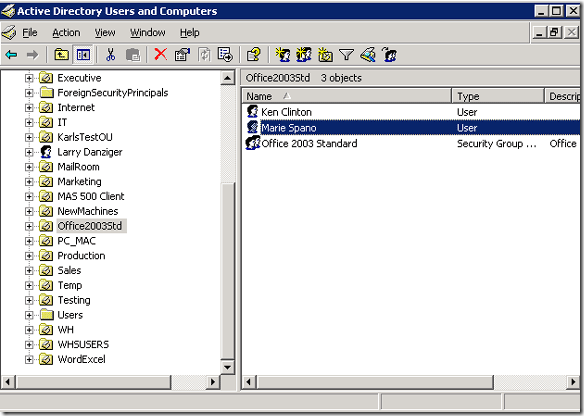
- Откройте «Active Directory Users and Computers» (Пользователи и компьютеры Active Directory).
Выберите OU (organizational unit), в котором находятся компьютеры или пользователи, которым нужно развернуть ПО. Правой кнопкой мыши — Свойства.
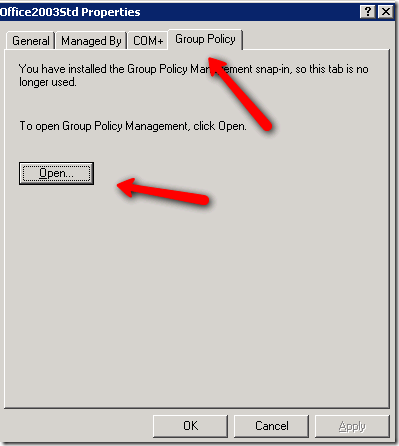
На вкладке “Group Policy” (Групповая политика) нажмите “Open” (Открыть) для управления политиками, связанными с этой OU.
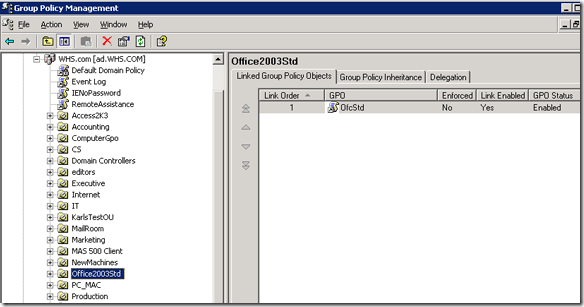
- В окне менеджера групповой политики увидите связанные GPO. Чтобы создать новую политику — правый клик на OU -> “Create and Link a GPO here” (Создать и связать GPO).
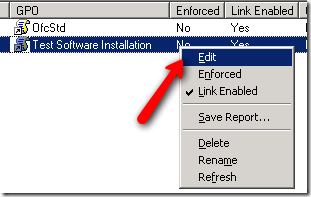
- Назовите GPO осмысленно, например: “Install_Office_Standard” или “test_software_installation”. После создания правой кнопкой — Edit (Изменить).
Конфигурация пакета: пользователи vs компьютеры
Выберите: назначать программное обеспечение компьютеру или пользователю.
- Компьютерная конфигурация: пакет установится при загрузке системы и будет доступен на данной машине для всех локальных пользователей. Используйте, если приложение требуется на конкретном устройстве (например, драйверы, служебное ПО).
- Пользовательская конфигурация: пакет назначается пользователю и следует за ним при входе на любую машину в домене. Используйте, если пользователи перемещаются между рабочими станциями.
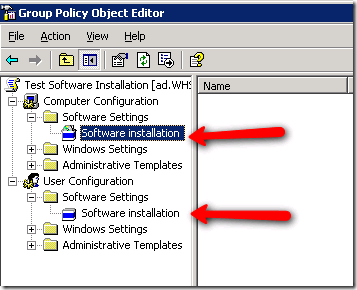
В редакторе GPO раскройте нужный узел:
- Computer Configuration → Policies → Software Settings → Software installation
- User Configuration → Policies → Software Settings → Software installation
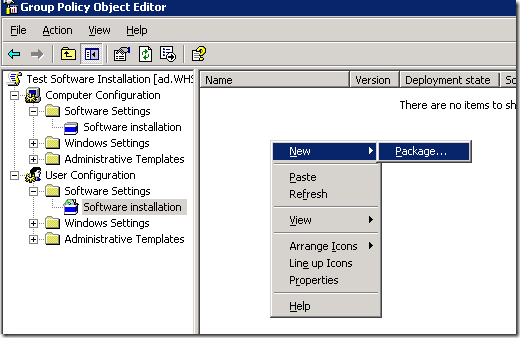
Правой кнопкой в правой панели: New → Package.
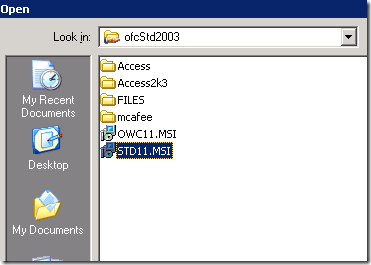
В диалоговом окне укажите UNC‑путь к MSI, например \fileserver\Software\STD11.msi. Выберите тип развёртывания: Assigned (Назначено) или Published (Опубликовано — только для пользователей).
После подтверждения пакет появится в списке GPO. Именно это и развернёт приложение при загрузке/входе.
Детали: типы развёртывания и трансформы
- Assigned (Назначено): приложение автоматически устанавливается. Для компьютеров — при старте; для пользователей — при входе.
- Published (Опубликовано): доступно для установки через “Add/Remove Programs” пользователю, но не устанавливается автоматически; доступно только для пользовательской конфигурации.
Если нужно изменить параметры установки, используйте MST‑трансформу: при добавлении пакета выберите “Advanced” (Дополнительно), затем укажите трансформы и параметры для тихой установки.
Тестирование и проверка
- Поместите тестовый компьютер или тестового пользователя в тестовую OU перед массовой раздачей.
- Перезагрузите тестовый компьютер (для компьютерного пакета) или выполните выход/вход для пользовательского.
- Иногда требуется два перезапуска — это нормальное поведение при сложных инсталляциях.
- Во время входа вы можете увидеть сообщение об установке приложений.
- Логи: проверьте Event Viewer → Application и System, а также Application Management в Event Viewer на контроллере домена.
Критерии приёмки
- Приложение появляется в списке программ на целевой машине.
- Приложение запускается и выполняет основные сценарии.
- Отсутствуют критические ошибки в событиях Windows, связанных с установщиком.
Откат и удаление пакета
Чтобы удалить пакет: в том же разделе GPO выберите пакет → правый клик → Properties → Deployment → выбирайте “Uninstall this application when it falls out of the scope of management” (удалять при выходе из области действия). При необходимости вручную создайте GPO, удаляющий пакет.
Отладка: распространённые проблемы и решения
- MSI не устанавливается: проверьте доступность UNC‑пути и права чтения.
- Ошибки доступа при запуске: убедитесь, что служба «Windows Installer» работает, а у компьютеров есть сетевой доступ к серверу в момент установки.
- Пакет продолжает устанавливаться при каждом входе: проверьте параметры инсталлятора и корректность версии пакета.
- Пакет требует перезагрузки: учитывайте проблему в тестировании — иногда нужна двойная перезагрузка.
Полезные проверки
- ping \server, тест доступа к \fileserver\Software из целевой машины.
- Скопируйте MSI локально и запустите вручную для проверки, что он корректно устанавливается без взаимодействия.
- Используйте ProcMon и логи MSI (msiexec /i package.msi /l*v install.log) для глубокого анализа.
Безопасность и лучшие практики
- Храните MSI в защищённой сетевой папке с ограниченным доступом (как минимум — чтение для групп, которым нужно установить ПО).
- Предпочитайте подписанные MSI — это упрощает доверие и проверку.
- Документируйте, какие GPO устанавливают ПО и кто ответственный.
- Тестируйте в изолированной OU перед массовым развертыванием.
Роли и чек-листы
Администратор Active Directory
- Создать сетевую папку, выставить права чтения для целевых компьютеров/пользователей.
- Создать и связать GPO с понятным именем.
- Добавить MSI и при необходимости MST.
- Протестировать на тестовой OU.
Служба поддержки / Helpdesk
- Проверить, что приложение установилось и запускается.
- Если не установлено — предоставить логи и статус сети администратору.
- При откате информировать пользователей и согласовать время.
Решение: назначать пользователю или компьютеру?
flowchart TD
  A[Требуется ПО] --> B{ПО должно быть на конкретном устройстве?}
  B -- Да --> C[Назначить компьютеру]
  B -- Нет --> D{Пользователи перемещаются между ПК?}
  D -- Да --> E[Назначить пользователю]
  D -- Нет --> C
  C --> F[Тестовая OU -> Тест -> Массово]
  E --> F
Короткий глоссарий
- OU — организационная единица в Active Directory.
- GPO — объект групповой политики.
- MSI — файл Microsoft Installer.
- MST — трансформ (настройки для MSI).
Когда этот метод не подходит
- Приложения с проприетарными установщиками без MSI: потребуется упаковка в MSI или другой инструмент управления (SCCM, Intune).
- Сложные зависимые установки, требующие пользовательского ввода: лучше использовать решения управления приложениями с поддержкой сценариев.
Шаблон плана внедрения (микро‑SOP)
- Подготовка: зарезервировать тестовую OU и тестовую машину.
- Размещение MSI: \fileserver\Software, права чтения.
- Создать GPO, добавить пакет как Assigned.
- Тест: перезагрузка/вход, проверка логов.
- Постепенное развёртывание: сначала pilot‑группа, затем остальные OU.
- Мониторинг и откат при необходимости.
Часто задаваемые вопросы
Как быстро развернуть обновление для уже существующих установок?
Создайте новую версию пакета и настройте GPO на обновление существующей установки. При тестировании убедитесь, что новая версия корректно обновляет старую.
Можно ли использовать GPO для EXE‑инсталляторов?
GPO natively работает с MSI. Для EXE можно создать упаковку MSI или использовать сценарии входа/планировщик задач, но это менее надёжно.
Итог и рекомендации
- Использование GPO для развёртывания MSI‑пакетов значительно упрощает управление ПО в домене.
- Всегда тестируйте и документируйте изменения.
- Уделяйте внимание безопасности сетевых ресурсов и подписанным MSI.
Ключевые шаги: подготовить MSI и общую папку → создать и связать GPO → добавить пакет (Assigned) → протестировать на целевых машинах.
Спасибо за чтение. Как вы выполняете удалённую установку ПО в своей инфраструктуре? Поделитесь советами и проблемами — это поможет улучшить процесс.

Похожие материалы

Несколько аккаунтов Skype: Multi Skype Launcher

Журнал для работы: повысить продуктивность

Персональные звуки уведомлений на Android

Скачивание шоу Hulu для офлайн‑просмотра

Microsoft Start: персонализированная новостная лента
