
Как реалистично заменить голову в Photoshop
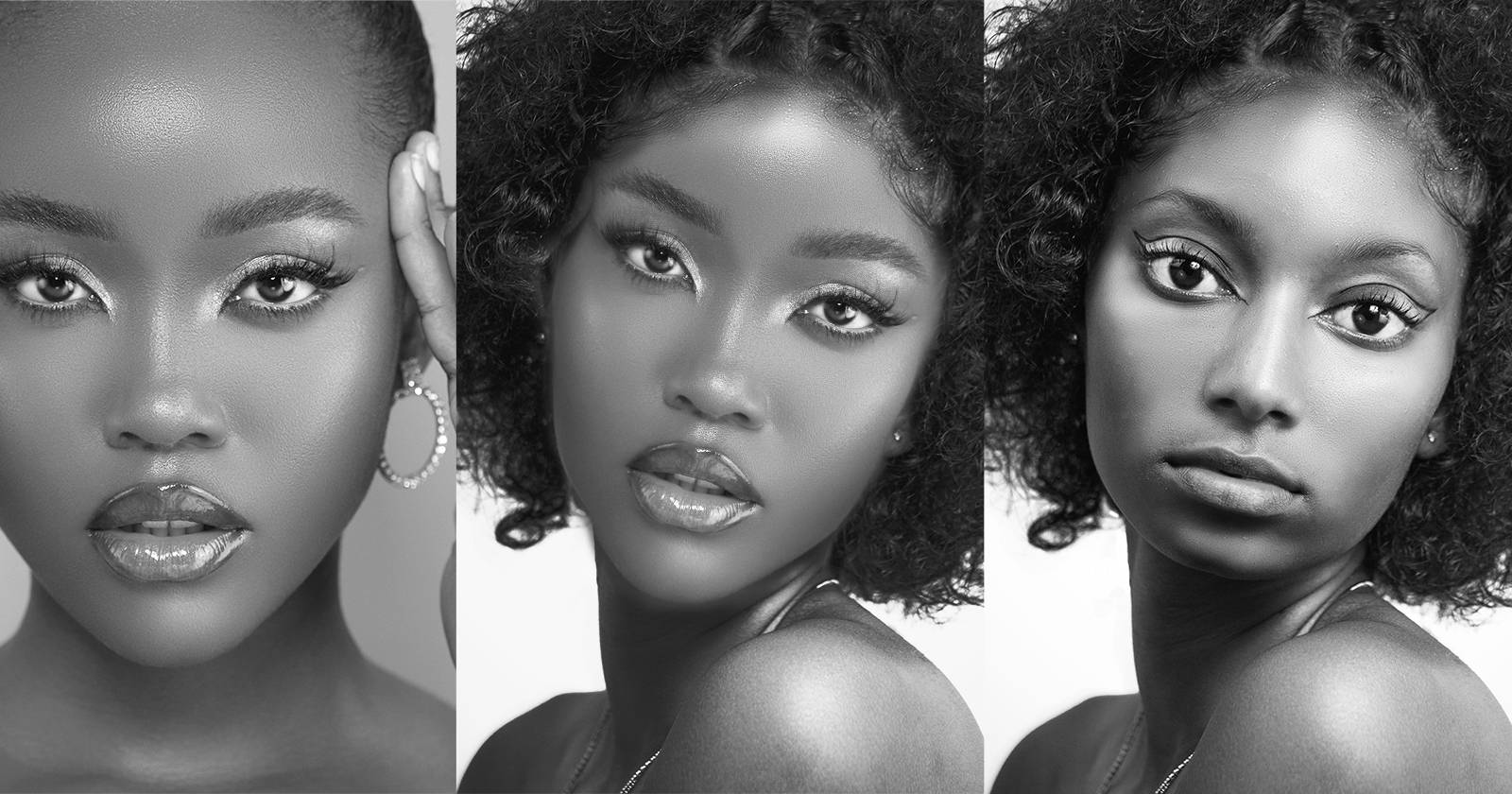
Важно: для правдоподобного результата исходные изображения должны совпадать по направлению света, качеству света и перспективе. Без этого даже идеальная обработка будет выглядеть неправдоподобно.
О чём статья
- Пошаговая инструкция: выбор, копирование, выравнивание, маскирование, коррекция яркости и цвета, глобальная цветокоррекция.
- Упрощённые и продвинутые техники (маски, Blend If, частотное разложение, шум и резкость).
- Чеклист для ретушёра, фотографа и контроль качества.
Введение
Заменять голову в Photoshop можно по-разному, но большинство быстрых уроков не дают правдоподобного результата. Здесь собран испытанный рабочий процесс: от отбора кадров до финальной сводки слоёв и цветокоррекции. Цель — получить изображение, которое не выдаёт монтаж на первый взгляд.

Ключевые аспекты замены головы
Перед началом оцените три основных фактора: направление и качество света, перспектива и позиционирование головы, а также степень замены (вся голова или только лицо, уши, шея).
Освещение
Направление света (левая/правая/сверху/снизу) должно совпадать в обоих файлах. Важно также качество света: жёсткие контрасты с резкими тенями или мягкий рассеянный свет. Если один кадр сделан при «жёстком» свете, а другой при «мягком», придётся имитировать тени/смягчать их при помощи слоёв корректировки и рисования локальных теней.
Перспектива и позиционирование
Камера может быть расположена низко, на уровне глаз или сверху. Убедитесь, что угол съёмки и наклон головы совпадают. Если перспектива отличается, используйте Свободное трансформирование (Ctrl+T) и Перспективу или Деформацию, но имейте в виду: сильная деформация ухудшает структуру кожи и может выглядеть неестественно.
Объём замены головы
Решите заранее, будете ли переносить всю голову, только лицо, часть шеи, уши. Частичная замена часто даёт более натуральный результат — например, сохранять волосы или передний край шеи с исходного тела.
Рабочий процесс: шаг за шагом
Ниже подробная последовательность, основанная на исходном уроке, с расширенными пояснениями и советами.
1. Выбор и подготовка исходников
- Откройте оба изображения в Photoshop. Проверьте профили цветов и убедитесь, что оба файла в одном цветовом пространстве (обычно sRGB или Adobe RGB). Несоответствие профилей приводит к неожиданной цветопередаче.
- При необходимости слегка кадрируйте исходный файл, чтобы сохранить композицию и масштаб.
Важно: если у одного кадра фон сильно отличается по яркости или тону, заранее создайте простую цветовую заливку с режимом наложения «Color» и нулевой насыщенностью, чтобы проще было оценивать экспозицию.
2. Копирование головы на тело
- Выберите инструмент Лассо (L). Делайте мягкое ручное выделение головы, включая часть шеи и волос примерно на 5–15 пикселей за краем, чтобы была точка для плавного смешивания.
- Скопируйте (Ctrl+C) и вставьте в файл с телом (Ctrl+V). Вставленная голова будет на новом слое — Layer 1.
- Преобразуйте слой в Smart Object (правый клик → Convert to Smart Object). Это позволит применять нелинейные фильтры и вернуться назад.
- Используйте Свободное трансформирование (Ctrl+T) для масштабирования, поворота и базовой подгонки. Уменьшите непрозрачность слоя до 50% для выравнивания черт лица относительно тела.
- Совместите глаза, кончик носа и подбородок по осям и нажмите Enter. Повторно верните непрозрачность на 100%.
- Добавьте маску слоя и мягкой кистью (B) с чёрным цветом аккуратно удалите лишние края, комбинируя сохранение волос с мягким переходом по шее.
Совет: используйте маску и кисть с непрозрачностью 20–40% для постепенного удаления и более плавного перехода; можно также применять размытие маски (Filter → Blur → Gaussian Blur) для смягчения границ.
3. Совмещение яркости и контраста
Простой перенос головы часто даёт различия по яркости. Мы будем работать с корректирующими слоями, применёнными как глобально, так и в виде обтравочных масок (clipping masks).
- Создайте слой-заливку Solid Color и установите насыщенность в 0, затем примените режим наложения Color. Это временно уберёт насыщенность и поможет сфокусироваться на тональных различиях.
- Создайте корректирующий слой Curves выше фона, но под вставленной головой, чтобы подправить плечо и верх тела. Активируйте инструмент «рука» в свойствах Curves и щёлкните в области, которую хотите выровнять (например, блики на плече), затем опустите кривую до сопоставления.
- Создайте ещё один Curves и обтравите его (Alt+клик между слоями или правый клик → Create Clipping Mask) к слою с головой. С помощью инструмента «рука» затемните участки лица, чтобы они соответствовали плечам по яркости.
- Добавьте слой Hue/Saturation, обтравьте к слою головы и уменьшите насыщенность локально. Используйте пипетку в свойствах Hue/Saturation, чтобы выбрать канал (например, Reds) и подправить только тон кожи.
Совет: работайте небольшими шагами. Часто достаточно двух Curves и одного Hue/Saturation для хорошего совпадения. Если тон кожи всё ещё отличается, примените Selective Color или Color Balance с обтравкой.
4. Детальная работа с краями и волосами
Границы вокруг волос — самая сложная часть. Для тонких волос используйте Select and Mask:
- Начинайте с Rough Mask, затем используйте Refine Edge Brush в режиме «Выделение и маска». Установите вывод в виде маски слоя.
- Для совсем мелких волос примените слой с Channel Mixer, создайте альфа-канал по контрасту и используйте его как маску.
- Добавьте лёгкий шум и слегка увеличьте резкость только на краях волос, чтобы визуально объединить структуру с фоном.
Важно: аккуратно используйте режимы наложения «Lighten» или «Screen» для светлых прядей и «Multiply» для тёмных прядей, если требуется тональная подстройка.
5. Текстура кожи и гармонизация деталей
Если тон кожи совпал, но текстуры выглядят по-разному, примените частотное разложение (frequency separation):
- Дублируйте слой с головой дважды.
- На нижнем из дубликатов примените Gaussian Blur, чтобы сгладить мелкие детали.
- На верхнем дубликате примените Apply Image, чтобы получить только высокочастотную составляющую, и поменяйте режим наложения на Linear Light.
- Корректируйте интенсивность с помощью непрозрачности и локальных масок — это поможет согласовать поры и мелкие морщинки.
Совет: не переборщите — частотное разложение хорошо работает для сходства текстуры, но разрушает реализм при чрезмерном использовании.
6. Глобальная цветокоррекция и финал
Чтобы объединить все слои в единое целое, используйте глобальные корректирующие слои сверху:
- Color Lookup, выберите таблицу (например, Candlelight Cube) и снизьте непрозрачность до 30–50% в зависимости от желаемого вида.
- Color Balance — подправьте тени, средние тона и блики, чтобы добиться единообразного цветового тона.
- Добавьте лёгкий шум (Filter → Noise → Add Noise) на верхний слой, чтобы скрепить разные источники изображения по зернистости. Для веба 0.5–1%, для отпечатка 1–2%.
- При необходимости примените итоговую лёгкую переэкспозицию/сдвиг уровней и финальную резкость (Unsharp Mask или High Pass в режиме Overlay).
Полезно: сохранять финал как PSD (с сохранением слоёв) и отдельно экспортировать копии для веба и печати.
Альтернативные подходы и инструменты
- Если вы не хотите подробно маскировать волосы, можно использовать инструмент Select Subject + Select and Mask с функцией Decontaminate Colors, но он даёт ограниченный контроль.
- Для автоматизации можно попробовать плагины или отдельные программы (например, Luminar Neo), которые ускоряют этапы выравнивания цвета и тона, но они редко заменят тонкую ручную доводку.
- В некоторых случаях лучше переснять кадр с нужным ракурсом и освещением, чем пытаться сложный монтаж.
Когда метод не сработает
- Слишком разные направления света и резкие тени.
- Различия в цветовой температуре и профилях камеры, которые нельзя компенсировать корректирующими слоями.
- Сильно отличающиеся ракурсы лица и тела — деформация приведёт к искажениям.
Ментальные модели и эвристики
- Работайте от большей области к меньшей: сначала крупные формы и яркость, затем цвет, потом текстуры и мелкие детали.
- Малые правки часто эффективнее радикальных: лучше несколько тонких корректировок, чем одно сильное изменение.
- Всегда держите Smart Object и отдельные корректирующие слои — это повышает откатимость и экспериментальность.
Чеклист перед экспортом
- Совпадает направление основного света.
- Плавный переход по краю шеи и волос.
- Совпадают ключевые тональные точки (блики, средние тона, тени).
- Тон кожи в той же гамме и с похожей текстурой.
- Добавлен лёгкий шум для унификации зерна.
- Сохранён PSD с слоями и экспорт в нужном профиле цвета.
Ролевые инструкции
- Фотограф: при съёмке думайте о направлении света, используйте одно и то же освещение и положение камеры для всех портретов, если планируете замену головы.
- Ретушёр: проверяйте профиль цвета, работайте в 16 бит там, где это возможно, и используйте Smart Objects для всех крупных изменений.
- Проверяющий: смотрите на глаза, контур челюсти и волосы в 100% увеличении, а также на итог в масштабе 25% для восприятия композиции.
Критерии приёмки
- При просмотре на расстоянии 50–70 см лицо не кажется «вырезанным» — нет резких краёв и цветовых артефактов.
- При 100% увеличении нет заметных разрывов текстуры кожи по шву шеи.
- Освещение лица визуально согласовано с плечами и фоном.
- Изображение не содержит важных артефактов после дополнительной цветокоррекции.
Типичные ошибки и как их исправить
- Ошибка: слишком резкие края маски. Исправление: используйте размытие маски и кисть с низкой непрозрачностью.
- Ошибка: несовпадение зерна. Исправление: добавьте шум на верхний слой и отрегулируйте по уровню.
- Ошибка: разный цвет кожи. Исправление: обтравочные слои Hue/Saturation и Curves, Selective Color для локального подбора.
Мини-методология для повторяемой работы
- Подготовка: профили, кадрирование, базовая экспозиция.
- Перенос: лассо, Smart Object, базовое выравнивание.
- Маскирование: грубая маска → refine → смягчение → шум.
- Тон: Curves для фона и для головы (обтравки).
- Цвет: Hue/Saturation, Selective Color, Color Balance.
- Текстура: частотное разложение и шум.
- Финал: Color Lookup, финальная резкость, экспорт.
Примеры тест-кейсов для проверки качества
- Перекрытие волос с фоном разного тона — проверка Refine Edge.
- Лицо ярче/темнее тела — проверка обтравленных Curves.
- Разный тон кожи — проверка Selective Color и Hue/Saturation.
Заключение
Заменить голову в Photoshop реалистично можно при условии тщательного подбора исходников и последовательной работы: базовое совмещение, аккуратное маскирование, тональная и цветовая гармонизация, а затем финальная текстурная доводка. Этот рабочий процесс применим для простых и сложных композиций — чем выше уровень контроля на каждом шаге, тем естественнее будет итог.
Короткий совет на будущее: если задача повторяется часто, разработайте пресет корректировочных слоёв и шаблон PSD с заранее настроенными группами слоёв для ускорения процесса.
Сводка
- Сопоставляйте свет и перспективу прежде чем начинать монтаж.
- Работайте через Smart Objects и обтравочные корректирующие слои.
- Используйте частотное разложение и шум для согласования текстур.
Спасибо за чтение. Попробуйте применить шаги на своих изображениях и используйте чеклист перед финальным экспортом.

Похожие материалы

Несколько аккаунтов Skype: Multi Skype Launcher

Журнал для работы: повысить продуктивность

Персональные звуки уведомлений на Android

Скачивание шоу Hulu для офлайн‑просмотра

Microsoft Start: персонализированная новостная лента
