
Как обновить прошивку Virgin Hub 3
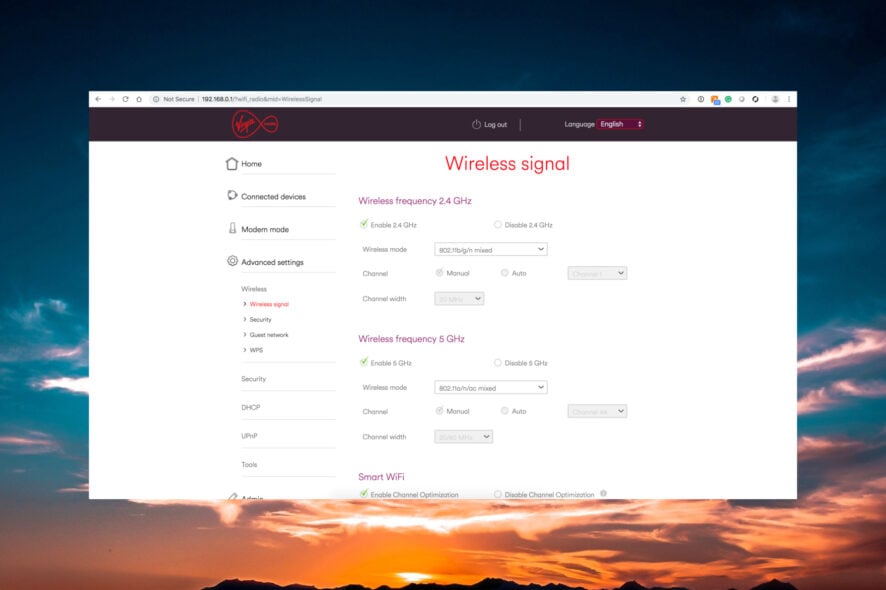
Краткое объяснение
Virgin Media (провайдер) автоматически раздаёт прошивки для своих роутеров/хабов. Это значит: как пользователь вы не получаете файл прошивки для ручной установки и не можете напрямую инициировать официальное обновление. Однако есть рабочие шаги, которые в ряде случаев заставляют устройство запросить обновление у сервера провайдера.
Важно: эти инструкции относятся к Virgin Hub 3 и большинству устройств Virgin (Hub 3, 4, 5, Super Hub 1/2/2AC). Они не подходят для модифицированных/неофициальных прошивок и не отменяют ограничений провайдера.
Основные способы попытаться получить обновление
1. Сброс Virgin Hub 3 к заводским настройкам
- Включите хаб и дождитесь загрузки.
- На задней панели найдите кнопку Reset и нажмите её острым предметом на 10 секунд.
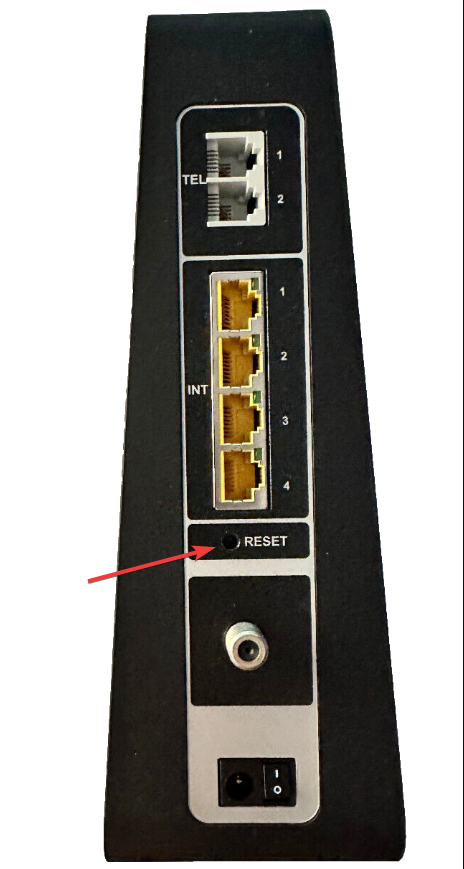
- Подождите 5–10 минут, пока устройство перезагрузится и вернётся в сеть.
- Индикатор питания на передней панели должен гореть белым светом постоянно — тогда устройство готово.
Примечание: после сброса все пользовательские настройки будут удалены. Если у провайдера есть доступные обновления, устройство может загрузить их при первом подключении. Но это не гарантировано: провайдер сам решает, когда и кому раздавать пакеты обновлений.
2. Переключение в режим Modem Mode (режим модема)
- Подключите ПК к хабу через Ethernet или по Wi‑Fi.
- Откройте браузер и введите в адресную строку IP 192.168.0.1, затем нажмите Enter.
- Войдите в веб‑интерфейс хаба, используя ваши учётные данные (смотрите документацию/этикетку устройства).
- В разделе Modem Mode включите опцию Enable Modem Mode и примените изменения.
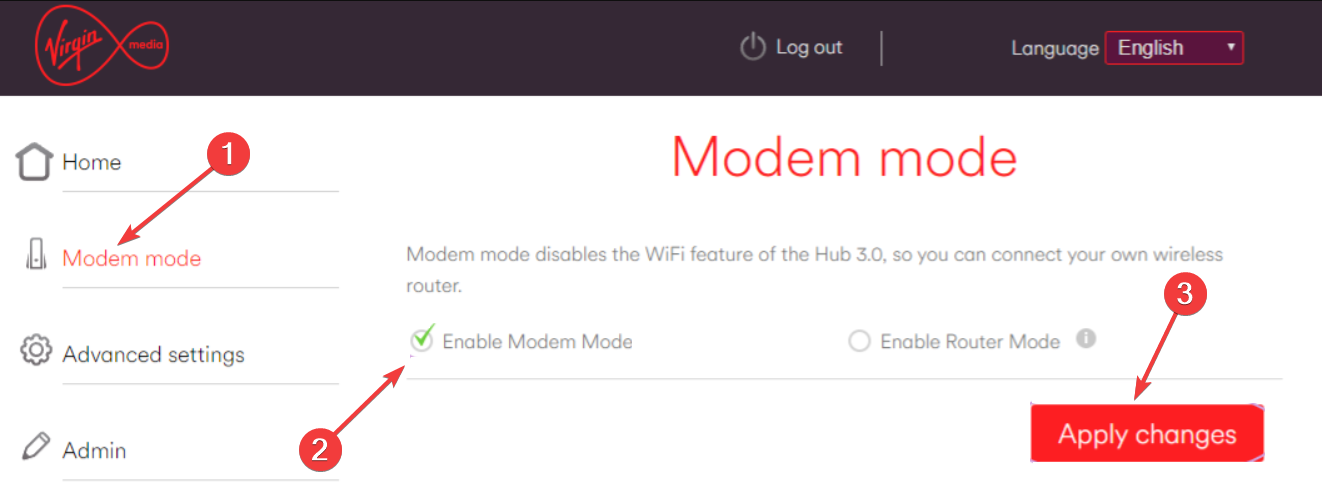
Наши лабораторные наблюдения показывают: устройство чаще запрашивает обновление, если его временно перевести в режим модема. Но при этом вы лишаетесь ряда функций роутера (например, «умного» Wi‑Fi). После завершения попытки верните режим Router Mode через ту же панель управления.
Важно: перевод в Modem Mode снижает функциональность — возможны задержки, потеря пакетов и отсутствие некоторых сетевых возможностей. Используйте только если понимаете последствия.
Как понять, что идёт обновление
Во время обновления передняя индикация устройства может мигать, и интернет соединение прерывается. Обычный период недоступности при обновлении — примерно 10–30 минут. Если обновление длится дольше или устройство не выходит в сеть, стоит проверить статус сервиса у Virgin Media или позвонить в техподдержку.
Что делать при прерванном или неудачном обновлении
Если устройство было отключено от питания во время обновления, это может привести к проблемам с загрузкой или подключением. Последовательность действий при проблемах:
- Отключите все Ethernet‑устройства и отвяжите беспроводные клиенты.
- Выполните сброс к заводским настройкам (см. пункт 1 выше).
- Дайте устройству 10–15 минут на полную загрузку после сброса.
- Если после сброса хаб по‑прежнему не работает, свяжитесь с техподдержкой Virgin Media — возможно, потребуется замена оборудования.
Замечание: некоторые обновления провайдера вводят опции, доступные только определённым подписчикам; их наличие может зависеть от тарифа или дополнительных услуг.
Когда методы не сработают (примеры)
- Провайдер ещё не раздаёт новую сборку для вашей партии устройств — тогда ни сброс, ни модем‑режим не помогут.
- Оборудование помечено как неподдерживаемое или привязано к корпоративным настройкам — обновление заблокировано политикой провайдера.
- Устройство физически повреждено — в этом случае обновление может быть невозможно.
Альтернативные подходы и предостережения
- Свяжитесь с техподдержкой Virgin Media с описанием проблемы и запросом на принудительную проверку обновлений для вашего устройства.
- Попросите о замене хаба, если прошивка криво установлена и устройство нестабильно работает.
- Не загружайте и не пытайтесь прошивать устройство неофициальными файлами — это может вывести хаб из строя и лишить вас гарантии/поддержки.
Практическое руководство: чеклист перед попыткой обновления
- Убедитесь, что у вас есть доступ к веб‑интерфейсу хаба (IP 192.168.0.1).
- Запишите или сохраните текущие настройки Wi‑Fi и пароли — они удалятся при сбросе.
- Подключите питание к хабу на все время операции; не выключайте устройство вручную во время обновления.
- Подготовьте запасной способ связи (мобильный интернет или телефон), если соединение временно пропадёт.
Пошаговый план действий (минималистичный SOP)
- Попробуйте перезагрузить устройство мягко через веб‑интерфейс.
- Если проблема не решена — выполните сброс к заводским настройкам и дождитесь повторного подключения.
- Если после сброса прошло >30 минут без результата — включите Modem Mode и подождите 10–20 минут.
- Верните Router Mode и проверьте работу сети.
- При сохранении неисправности — обратитесь в техподдержку Virgin Media.
Быстрый путеводитель для разных ролей
Домашний пользователь:
- Сделайте сброс, подождите, перезагрузите.
- Если не помогло — звоните в поддержку.
Сетевой администратор малого офиса:
- Планируйте окно обслуживания, делайте резервные настройки.
- Переключайте в Modem Mode только с согласованием с пользователями.
Техподдержка/инженер:
- Проверяйте логи устройства (если доступны), синхронизацию с CMTS/сервисами провайдера.
- Координируйте с бэк‑офисом Virgin для принудительной рассылки обновления.
Ментальные модели и решающие факторы
- «Провайдер‑центричность»: прошивка контролируется провайдером, не устройством. Ваши действия — триггеры, не установка.
- «Минимизация риска»: избегайте неофициальных прошивок — вероятность поломки высока.
- «Управление ожиданиями»: большинство обновлений происходит автоматически и поэтапно; терпение часто решает проблему.
Диагностическое дерево (упрощённое)
flowchart TD
  A[Интернет не работает/ошибка] --> B{Проблема с прошивкой?}
  B -- Да --> C[Сброс к заводским настройкам]
  C --> D{Зашёл в сеть?}
  D -- Да --> E[Проверить обновления, наблюдать]
  D -- Нет --> F[Включить Modem Mode]
  F --> G{Зашёл в сеть?}
  G -- Да --> E
  G -- Нет --> H[Связаться с техподдержкой Virgin]
  B -- Нет --> I[Иные проблемы: Wi‑Fi/кабели/ISP]
Быстрые ответы (FAQ)
Можно ли вручную скачать .bin прошивку для Hub 3?
Нет. Virgin Media не предоставляет пользователям официальные файлы прошивок для ручной загрузки и установки.
Сколько времени занимает обновление?
Обычно 10–30 минут, но время может отличаться в зависимости от размера обновления и состояния сети.
Что делать, если хаб стал нерабочим после прерывания обновления?
Выполните полный сброс к заводским настройкам. Если хаб не запускается — обращайтесь в службу поддержки для диагностики и возможной замены.
Краткое резюме
- Ручной установки официальной прошивки для Virgin Hub 3 нет.
- Сброс к заводским настройкам и переключение в Modem Mode повышают шанс, что устройство запросит обновление у провайдера.
- Не используйте неофициальные прошивки и не отключайте питание во время обновления.
Полезные ссылки и действие: проверьте статус сервиса Virgin Media и, при необходимости, откройте обращение в техподдержку с описанием проблемы и шагов, которые вы уже выполнили.
1‑строчная глоссарий
- Прошивка: встроенное программное обеспечение устройства, управляющее его работой.
- Modem Mode: режим, когда хаб работает только как модем, отключая маршрутизирующие функции.

Похожие материалы

Несколько аккаунтов Skype: Multi Skype Launcher

Журнал для работы: повысить продуктивность

Персональные звуки уведомлений на Android

Скачивание шоу Hulu для офлайн‑просмотра

Microsoft Start: персонализированная новостная лента
