
Как выполнить чистую установку Windows 10 — простой способ
Быстрые ссылки
- Вариант 1: Создать установочный носитель и установить Windows с нуля
- Вариант 2: Сбросить систему с удалением всех файлов
Windows 10 при обновлении переносит файлы, настройки и программы со старой системы в новую. Если вам нужен полностью чистый компьютер, выполняют чистую установку — она удаляет всё и устанавливает «чистую» копию Windows 10.
Когда полезна чистая установка:
- Купили новый ПК с предустановленным ненужным ПО (bloatware).
- Поменяли жёсткий диск или установили SSD на компьютер без установленной ОС.
- Хочется начать с нуля из-за проблем с производительностью или системной целостностью.
Примечание: вы потеряете предустановленные полезные приложения от производителя (например, некоторые проигрыватели DVD). Их можно заменить бесплатными альтернативами вроде VLC или другими более функциональными медиаплеерами.
Вариант 1: Создать установочный носитель и выполнить чистую установку
Этот традиционный метод остаётся наиболее универсальным и надёжным. Он подходит для любого ПК, включая компьютеры, где Windows была удалена или где установлен новый диск.
Подготовка
- Резервная копия: скопируйте все важные файлы на внешний диск или облако.
- Лицензия: если вы уже активировали Windows 10 на этом ПК ранее, ключ вводить необязательно — система автоматически активируется после установки при подключении к интернету. Если нет — подготовьте ключ Windows 10 или действующий ключ Windows 7/8/8.1.
- Носитель: USB-накопитель объёмом не менее 8 ГБ или запись DVD.
Шаг 1. Скачайте средство создания носителя
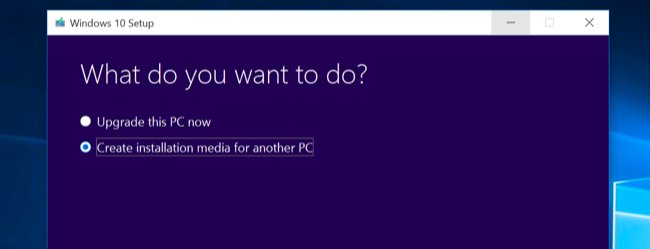
Скачайте у Microsoft «Media Creation Tool» — эта утилита подберёт необходимые файлы установки для вашего компьютера и поможет записать их на USB или DVD. Запустите программу и выберите опцию «Создать установочный носитель для другого компьютера».
Важно: выберите правильную редакцию (Windows 10 Home или Pro), язык и разрядность (32‑ или 64‑бит). Большинству современных ПК нужна 64‑битная версия. Вы также можете создать комбинированный носитель с обеими разрядностями — установщик сам выберет подходящую.
Шаг 2. Запишите установочный носитель
- Для USB: запустите «Media Creation Tool», выберите USB‑устройство и дождитесь завершения записи.
- Для DVD: создайте ISO и запишите его на диск.
Шаг 3. Загрузка с носителя и установка
- Вставьте USB или DVD и перезагрузите ПК.
- Выберите загрузку с этого устройства — через меню загрузки (обычно F12/F11/Esc) или поменяйте порядок загрузки в прошивке BIOS/UEFI.
- В установщике нажмите «Установить».
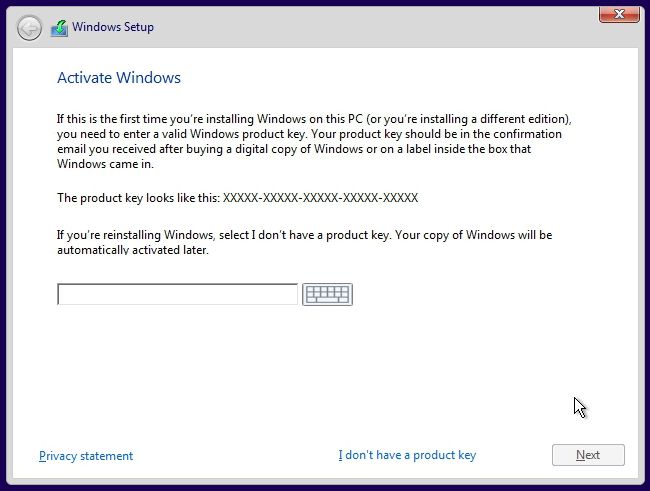
При появлении экрана активации:
- Если вы никогда ранее не активировали Windows 10 на этом ПК: введите ключ продукта (Windows 10 или ключ от Windows 7/8/8.1).
- Если Windows 10 уже активировалась ранее на этом же оборудовании: выберите «У меня нет ключа продукта» — система автоматически активируется после установки и подключения к интернету.
Почему второй вариант работает: когда Windows 10 активируется впервые, идентификаторы аппаратной конфигурации привязываются к серверам Microsoft. При повторной установке та же конфигурация распознаётся и активируется автоматически.
Шаг 4. Выберите тип установки
На экране «Какой тип установки вы хотите?» выберите «Выборочная: только установка Windows (для опытных пользователей)», чтобы убедиться, что будет выполнена чистая установка, а не обновление.
Шаг 5. Разметка диска
- Если на диске одна разделённая система: можно выбрать раздел Windows и нажать «Удалить», затем указать неразмеченное пространство как место установки — установщик сам создаст необходимые разделы.
- Если хотите полностью очистить диск: удалите все разделы, оставьте неразмеченное пространство и установите систему туда.
После первой загрузки и логина Windows 10 должна автоматически активироваться при подключении к интернету.
Проверка активации
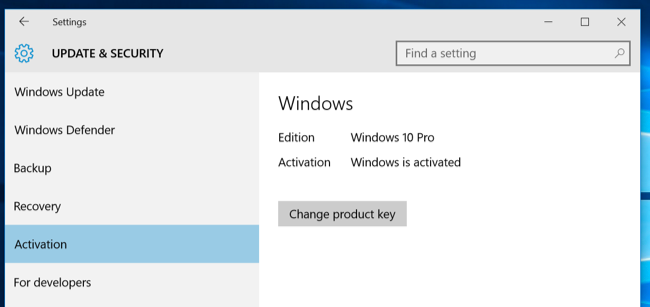
- Откройте «Пуск» → Параметры → Обновление и безопасность → Активация.
- Убедитесь, что видите «Windows активирован».
Также проверьте редакцию (Home или Pro). При бесплатном обновлении с Windows 7/8 вы получите ту редакцию, которая соответствовала вашей старой лицензии (например, Pro, если ранее была Pro).
Тревожная ситуация: если активация не прошла
- Иногда серверы активации Microsoft бывают перегружены — подождите и попробуйте позже.
- Откройте командную строку от имени администратора и выполните:
slmgr.vbs /atoЭта команда попытается инициировать активацию вручную. При ошибках попробуйте перезагрузку и повторите. В крайнем случае используйте телефонную активацию — служба поддержки Microsoft может помочь и выдать код активации, если аппаратная конфигурация изменилась.
Ключевые примечания по активации
- Бесплатное обновление и привязка к оборудованию: при первом обновлении Windows 10 система «привязывается» к аппаратной конфигурации.
- Смена значительных компонентов (материнская плата, процессор) может потребовать телефонной активации или покупки новой лицензии.
Шаг 6. Установка драйверов и приложений
- Установите драйверы чипсета, видеокарты и сетевого адаптера с сайта производителя.
- Скачайте обновления через «Параметры» → «Обновление и безопасность» → «Проверить наличие обновлений».
Критерии приёмки
- Система загружается с установленного диска или USB без ошибок.
- В «Активации» отображается «Windows активирован».
- Устройства (сеть, звук, видео) работают корректно или имеют драйверы, готовые к установке.
Вариант 2: Сброс и удаление всего
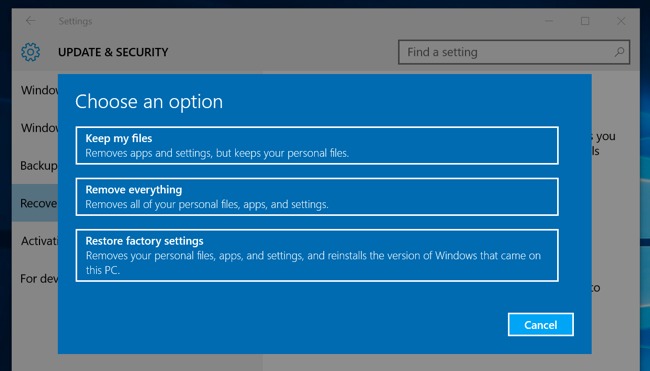
Если Windows 10 уже установлена и вы хотите быстро вернуть систему в начальное состояние, можно воспользоваться функцией «Сбросить этот ПК».
Когда этот способ подходит:
- Вы уже обновили до Windows 10 и хотите очистить систему от личных данных и программ.
- На компьютере нет серьёзных повреждений загрузчика или диска.
Когда этот способ не подходит:
- ПК пришёл с предустановленным вредоносным/ненужным ПО и вы хотите полностью избавиться от заводских образов — сброс часто возвращает часть предустановленного ПО.
- Есть подозрения на физические проблемы с накопителем или серьёзную порчу системных файлов — лучше чистая установка.
Как выполнить сброс
- Откройте «Параметры» → «Обновление и безопасность» → «Восстановление».
- Нажмите «Начать» в разделе «Сбросить этот ПК».
- Выберите «Удалить всё» — это очистит все ваши файлы и приложения.
Важно: сделайте резервные копии, прежде чем продолжить.
Особенности и осторожности
- На некоторых ПК, особенно тех, что были куплены с предустановленным Windows 10, сброс может восстановить заводские образы и вернуть bloatware.
- Некоторые пользователи сообщали, что сброс не исправил повреждение системных компонентов — в таких случаях чистая установка через носитель решит проблему.
Устранение неполадок при активации: пошаговый план (runbook)
- Проверьте подключение к интернету.
- Откройте «Параметры» → «Обновление и безопасность» → «Активация» — посмотрите сообщение об ошибке.
- Если написано, что система не активирована, попробуйте команду slmgr.vbs /ato в командной строке от имени администратора.
- Перезагрузите компьютер и повторите проверку.
- Если аппаратные изменения (особенно материнская плата) — используйте телефонную активацию: в окне активации выберите «Устранение неполадок» и следуйте подсказкам для телефонной активации.
- Если всё ещё не получается — обратитесь в поддержку Microsoft, подготовив сведения о вашей покупке и предыдущих ключах.
Советы при ошибках:
- Ошибка «Код ошибки 0xC004C003» часто указывает, что ключ заблокирован или уже используется.
- Ошибки времени ожидания или сетевые ошибки чаще всего решаются повторной попыткой позже.
Чек‑лист перед чистой установкой
- Сохранены резервные копии личных данных и рабочего окружения.
- Подготовлен ключ продукта (если требуется).
- Есть USB‑накопитель ≥ 8 ГБ или DVD и доступ к другому компьютеру для создания носителя.
- Скачан инструмент Media Creation Tool от Microsoft.
- Скачаны драйверы для сетевого адаптера на случай, если сеть не заработает автоматически.
- Создан список программ для повторной установки после чистой установки.
Роли и обязанности (кратко)
- Домашний пользователь: резервное копирование фото/документов, создание установочного USB, базовая переустановка драйверов.
- Системный администратор/техник: проверка совместимости оборудования, сохранение системных образов, восстановление после проблем с активацией.
Быстрые альтернативы и когда они работают
- Обновление системы (обновление на месте): подходит, если вы не хотите удалять программы и настройки.
- Восстановление системы по контрольной точке: работает, если проблема недавно появилась и есть точка восстановления.
- Профессиональное восстановление образа/клонирование: полезно для отката к ранее сохранённому рабочему состоянию.
Иллюстративная схема выбора метода (диаграмма)
flowchart TD
  A[Нужна чистая система?] -->|Да| B{Windows 10 уже установлена?}
  B -->|Нет| C[Создать установочный носитель -> Чистая установка]
  B -->|Да| D{Хотите полностью удалить все и быстро?}
  D -->|Да| E[Сброс — Удалить всё]
  D -->|Нет| C
  E --> F{Вернулась ли предустановленная программа?}
  F -->|Да| C
  F -->|Нет| G[Проверить активацию и драйверы]
Мини‑методология чистой установки (коротко)
- План: сохраняем критичные данные, готовим лицензию и драйверы.
- Создаём носитель: Media Creation Tool → USB/ISO.
- Устанавливаем: загрузка с носителя → «Выборочная установка» → разметка диска.
- Проверяем: драйверы, обновления, активация.
- Восстановление: перенос данных и переустановка программ.
Факты и подсказки
- Минимальный объём USB: 8 ГБ.
- Большинство современных ПК предпочтут 64‑битную версию Windows 10.
- Если установщик предлагает единственную опцию «Windows 10», это нормально — он определит нужную редакцию.
Глоссарий (1‑строчное определение)
- Бут‑носитель: USB или DVD, с которого загружается установщик ОС.
- Разрядность: «32‑бит» или «64‑бит» — влияет на использование оперативной памяти и совместимость приложений.
- OEM‑лицензия: лицензия, привязанная к конкретному оборудованию и часто не переносимая на другой ПК.
- Активизация: процесс подтверждения легальности копии Windows через серверы Microsoft.
Частые вопросы
Q: Нужно ли вводить ключ, если раньше активировал Windows 10 на этом компьютере?
A: Нет — если Windows 10 когда‑то уже активировалась на этом железе, установщик обычно активирует систему автоматически после установки и подключения к интернету. В случае проблем используйте slmgr.vbs /ato или телефонную активацию.
Q: Что делать, если после смены материнской платы Windows не активируется?
A: Серьёзная смена аппаратной платформы может снять привязку. Попробуйте телефонную активацию или свяжитесь со службой поддержки Microsoft, объяснив ситуацию.
Q: Сможет ли сброс удалить заводской bloatware?
A: Часто нет: на многих машинах заводской образ хранится отдельно и при сбросе часть предустановленного ПО может вернуться. В таких случаях лучше чистая установка с внешнего носителя.
Важно: если вы меняли ключевые аппаратные компоненты после бесплатного обновления на Windows 10, активация может не произойти автоматически — потребуется телефонная активация или повторная покупка лицензии в некоторых случаях.
Image Credit: Brett Morrison on Flickr
Резюме
Чистая установка через установочный носитель — самый надёжный способ получить полностью «чистую» Windows 10 и избавиться от старого ПО и проблем. Сброс системы удобен и быстрый, но не всегда возвращает полностью чистую систему и может восстановить заводские элементы. Всегда делайте резервные копии и готовьте драйверы и ключи заранее.

Похожие материалы

Несколько аккаунтов Skype: Multi Skype Launcher

Журнал для работы: повысить продуктивность

Персональные звуки уведомлений на Android

Скачивание шоу Hulu для офлайн‑просмотра

Microsoft Start: персонализированная новостная лента
