
Как разбирать и собирать PDF в Preview на Mac
Зачем разбирать и собирать PDF
PDF сохраняет внешний вид документа. Это делает формат удобным для цифровых «вырезок» — как газетные вырезки в старой тетради. Иногда нужно извлечь пару страниц из большого файла. Иногда — наоборот, собрать страницы из нескольких PDF в один документ.
Preview — встроенный просмотрщик macOS. Он прост и обычно уже установлен. Для базовых операций: извлечь, объединить, переупорядочить страницы и добавить аннотации — Preview часто всё, что нужно.
Варианты запроса, которые решает этот подход
- Извлечь отдельные страницы из многотомного PDF.
- Объединить статьи из разных источников в один файл.
- Извлечь иллюстрации или диаграммы для заметок.
Как это работает — коротко
- Откройте PDF в Preview.
- Включите боковую панель и режим миниатюр.
- Выберите страницы и перетащите их в Finder, чтобы создать новый PDF.
- Или перетащите файлы из Finder в боковую панель Preview, чтобы объединить их в текущем документ.
Подробная пошаговая инструкция
Подготовка: включаем боковую панель и режим миниатюр
- Откройте файл в Preview.
- Покажите боковую панель: меню Вид → Боковая панель или нажмите соответствующий значок.
- В боковой панели выберите режим «Миниатюры» или «Контактный лист». Только в этих режимах поддерживается перетаскивание страниц.
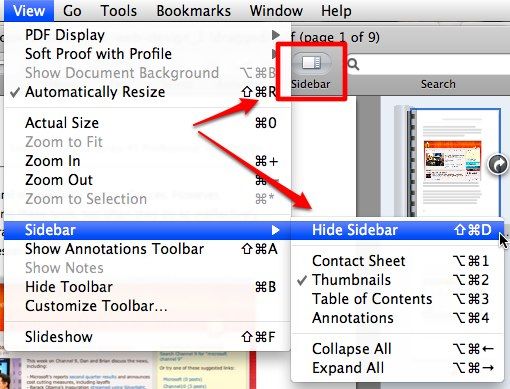
Важно: если боковая панель скрыта, операции по перетаскиванию не сработают.
Извлечение страниц в отдельный файл
- В боковой панели щёлкните по миниатюре страницы.
- Для выбора нескольких страниц удерживайте Control и щёлкайте по миниатюрам, либо используйте Shift для непрерывного диапазона.
- Перетащите выбранные миниатюры в окно Finder или на рабочий стол.
- Preview создаст новый PDF, содержащий выбранные страницы. Имя файла будет похоже на исходное с добавлением «(dragged)». Переименуйте при необходимости.
Совет: если вам нужен отдельный файл без изменений исходника, после перетаскивания откройте новый файл в Preview и выберите Файл → Сохранить как… чтобы задать окончательное имя и место.
Объединение нескольких PDF в один
- Откройте «главный» PDF в Preview — тот, куда будете добавлять страницы.
- Откройте Finder и выберите файлы или страницы, которые хотите добавить.
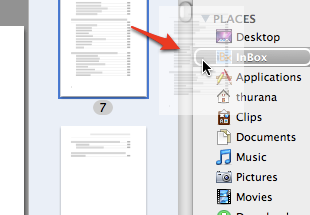
- Перетащите их в нужное место в боковой панели Preview. Можете бросить файлы на миниатюру первой страницы, чтобы вставить в начало, или между миниатюрами, чтобы вставить в конкретное место.
- Перетащите несколько файлов одновременно, если хотите объединить их в один шаг.
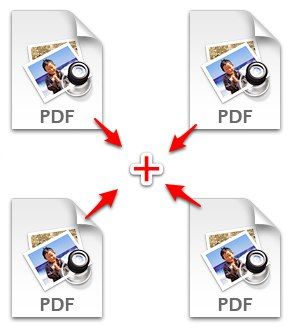
Совет: чтобы быстро собрать документы для одной темы, создайте отдельную папку в Finder, перетащите туда нужные PDF, затем перетащите всю папку в Preview.
Перестановка страниц и аннотации
- Меняйте порядок страниц в одной PDF, перетаскивая миниатюры вверх/вниз.
- Добавляйте заметки, выделения и комментарии с помощью инструментов разметки Preview.
- После всех изменений сохраните файл: Файл → Сохранить или Файл → Экспортировать как PDF.
Важно: Preview сохраняет изменения в исходном файле при простом нажатии «Сохранить». Если нужно сохранить исходник без изменений, используйте «Сохранить как…» или сделайте копию перед правками.
Частые вопросы и проблемы
Когда перетаскивание не работает
- Боковая панель не в режиме «Миниатюры» или «Контактный лист».
- У вас нет прав на запись в папку назначения.
- Исходный PDF защищён паролем или имеет права, запрещающие изменение.
Если файл защищён, Preview попросит пароль. Без пароля извлечение/объединение будет невозможно.
Что делать, если файл слишком большой
- Экспортируйте PDF, используя Файл → Экспортировать, затем выберите «Сжатие» в опциях, если нужно уменьшить размер.
- Для контроля качества используйте сторонние инструменты с расширенными настройками сжатия.
Нет изображений или страницы пустые после объединения
Такое случается с PDF, у которых страницы представлены не как стандартные объекты, а как вложенные или защищённые слои. В этом случае Preview может не корректно извлечь контент. Решения: открыть PDF в Adobe Acrobat или воспользоваться онлайн‑инструментом, который правильно раскроет слои.
Альтернативные способы и инструменты
- Adobe Acrobat DC — профессиональный инструмент для разбора, объединения, редактирования и надёжной работы с метаданными и паролями.
- PDF Expert (Readdle) — удобный и быстрый редактор для Mac с расширенными возможностями аннотирования и оптимизации размера.
- Smallpdf, ILovePDF — веб‑сервисы для быстрого объединения и разрезания PDF (удобно, когда нет Mac).
Выбор зависит от частоты задач и требований к безопасности. Для разовых операций Preview обычно достаточен.
Когда этот метод не подходит
- Нужна массовая автоматизация обработки сотен файлов — лучше использовать скрипты (AppleScript, Automator, командную строку).
- Требуется полноценное редактирование содержимого страниц (исправление текста внутри PDF) — понадобится полноценный PDF‑редактор.
- Нужна надёжная очистка конфиденциальной информации (редакция) — простая маска в Preview не гарантирует удаление данных из структуры PDF.
Мини‑методология для регулярных вырезок (5 шагов)
- Создайте проектную папку в Finder для темы.
- Сохраняйте исходные PDF в подпапке raw.
- В Preview формируйте черновой сборник, перетаскивая нужные страницы.
- Добавляйте аннотации и метки (теги в Finder) для поиска.
- Экспортируйте финальный PDF в папку final и сохраняйте резервную копию.
Чек‑лист для ролей
- Автор: выбрать страницы, собрать черновой документ, добавить пометки.
- Редактор: проверить порядок, вычитку, удалить лишние страницы, согласовать финальное имя файла.
- Архиватор: проверка метаданных, экспорт с оптимизацией размера, сохранение в репозитории.
Критерии приёмки
- В финальном PDF присутствуют все нужные страницы в правильном порядке.
- Файл открыт и корректно отображается на целевых устройствах.
- Исходники сохранены в папке raw для возможности отката.
Безопасность и приватность
- Preview не удаляет метаданные автоматически. Если документ содержит чувствительные метаданные (автор, дата, слои), удалите их вручную или используйте специализированный инструмент.
- Не загружайте конфиденциальные документы в онлайн‑сервисы без политики безопасности и шифрования.
- При работе с персональными данными соблюдайте требования локального законодательства и правила вашей организации.
Короткий словарь терминов
- Миниатюра — уменьшенное изображение страницы в боковой панели.
- Аннотация — заметка, выделение, подпись или комментарий, добавляемые поверх страницы.
- Экспорт — сохранение документа в новом файле с указанными параметрами.
Примеры тестов при приёмке
- Откройте финальный PDF на другом Mac и на iPad. Страницы должны отображаться корректно.
- Проверьте, что все ссылки и закладки (если были) работают.
- Убедитесь, что исходные файлы остались без изменений, если это требование проекта.
Заключение
Preview — мощный и доступный инструмент для быстрых манипуляций с PDF: извлечение страниц, объединение файлов, перестановка и аннотации. Для большинства повседневных задач этого достаточно. В сложных или автоматизированных сценариях лучше перейти на специализированные инструменты.
Важно: перед массовыми правками всегда сохраняйте копии исходных документов.
Если вы регулярно делаете цифровые «вырезки», опишите ваш рабочий процесс в комментариях: какие инструменты вы используете, как структурируете файлы и как храните архивы.

Похожие материалы

Несколько аккаунтов Skype: Multi Skype Launcher

Журнал для работы: повысить продуктивность

Персональные звуки уведомлений на Android

Скачивание шоу Hulu для офлайн‑просмотра

Microsoft Start: персонализированная новостная лента
