
Как показать FPS в играх Steam
Что делает встроенный счётчик FPS
Встроенный счётчик Steam показывает текущие кадры в секунду поверх игры. Это простой способ оценить производительность без установки сторонних программ. Подходит для Windows, macOS и Linux, если в игре разрешено отображение оверлея Steam.
Быстрая инструкция
- В окне Steam выберите Steam → “Настройки”.
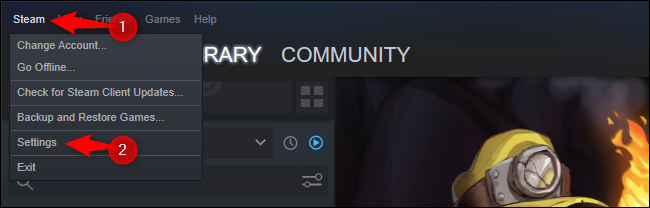
В появившемся окне слева нажмите “In‑Game”.
Отметьте поле «In‑game FPS counter» и выберите позицию: Top‑left, Top‑right, Bottom‑right или Bottom‑left — счётчик появится в выбранном углу.
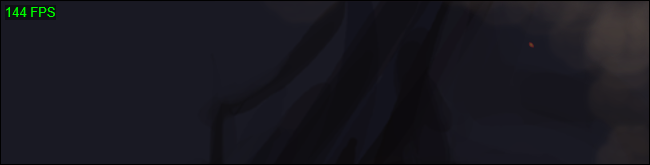
По умолчанию счётчик серый и слабо заметен. Чтобы он выделялся, включите опцию «High contrast color» — числа станут ярко‑зелёными.
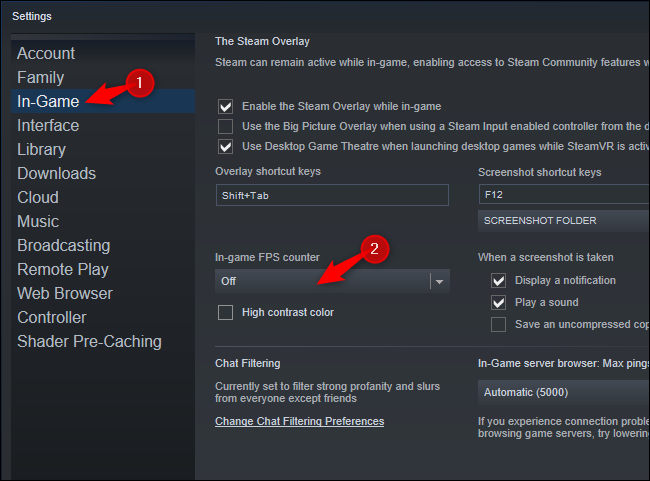
- Нажмите “OK” и запустите игру. Если вы изменили настройки во время игры (например, через Alt+Tab), закройте и снова откройте игру, чтобы изменения вступили в силу.
Важно: если игра блокирует оверлей Steam или использует эксклюзивный полноэкранный режим, встроенный счётчик может не отображаться.
Примеры отображения
Вот как стандартный серый счётчик выглядит в верхнем левом углу игры:
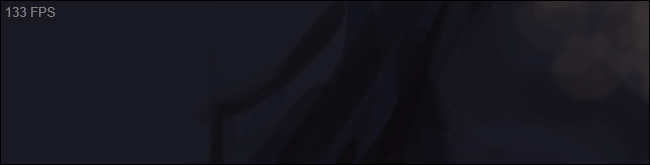
А так — в режиме высокого контраста (ярко‑зелёный):
Когда встроенный счётчик может не подойти
- Античит-системы или политики серверов могут блокировать оверлеи.
- В полноэкранных играх с эксклюзивным режимом отображение может быть отключено.
- Если нужна подробная статистика (минимумы, средние, графики), встроенный счётчик слишком прост.
Альтернативные инструменты
Если нужен более мощный мониторинг, рассмотрите эти варианты:
- GeForce Experience / NVIDIA Overlay — показывает FPS и дополнительные метрики (для видеокарт NVIDIA).
- AMD Radeon Overlay — аналог для видеокарт AMD.
- MSI Afterburner + RivaTuner — подробный HUD с логированием и графиками.
- Программы вроде FRAPS — простой счётчик и запись производительности (Windows).
Каждый инструмент даёт больше контроля и опций, но требует установки и базовой настройки.
Проверка и методика тестирования (короткая)
- Выберите сцены в игре, где есть высокий и низкий уровень нагрузки ( бой/пустая зона ).
- Запустите игру с включённым счётчиком и пройдите тестовую сцену 1–2 минуты.
- Обратите внимание на колебания FPS и на то, показывает ли счётчик значения корректно после Alt+Tab.
Краткий чек‑лист (быстро)
- Открыл(а) Steam → “Настройки” → “In‑Game”.
- Включил(а) «In‑game FPS counter» и выбрал(а) угол экрана.
- При необходимости включил(а) «High contrast color».
- Перезапустил(а) игру, если настройки изменялись в процессе.
Критерии приёмки
- FPS отображается в выбранном углу экрана.
- Цвет соответствует выбору (серый или ярко‑зелёный).
- Счётчик остаётся видимым в длительной игровой сессии (если оверлей не блокируется).
1‑строчный глоссарий
- FPS — кадры в секунду, показывает, сколько кадров рендерится в секунду.
- Оверлей — графический слой поверх игры, который отображает дополнительную информацию.
Заключение
Встроенный счётчик Steam — быстрый и удобный способ проверить производительность игры без установки внешнего ПО. Он не заменит продвинутые инструменты мониторинга, но хорошо подходит для оперативной оценки FPS. Если вам нужны логи, графики или дополнительные метрики (температура, нагрузка GPU/CPU), выберите специализированные утилиты.
Related: 4 Quick Ways to See a PC Game’s FPS (Frames Per Second)

Похожие материалы

Несколько аккаунтов Skype: Multi Skype Launcher

Журнал для работы: повысить продуктивность

Персональные звуки уведомлений на Android

Скачивание шоу Hulu для офлайн‑просмотра

Microsoft Start: персонализированная новостная лента
