
Как отображать непринтируемые символы в Word
Зачем показывать непринтируемые символы
Непринтируемые символы — это визуальные метки внутри документа, которые помогают понять структуру и форматирование текста. К ним относятся пробелы, неразрывные пробелы, табуляции, разрывы строк и абзацев, символы разделителей и т. д. Они не печатаются, но влияют на внешний вид и расположение содержимого.
Коротко:
- Быстрее находите лишние пробелы и пустые абзацы.
- Упрощается выравнивание и отладка макета.
- Полезно при совместной редактуре и подготовке к печати.
Быстрый способ: кнопка со знаком абзаца 
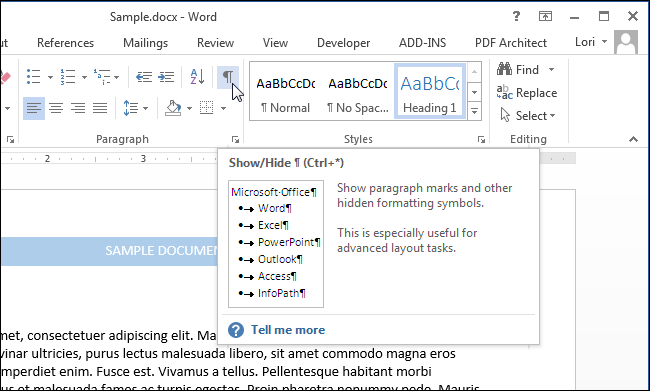
Используйте кнопку со знаком абзаца (¶) в секции «Абзац» на вкладке «Главная», чтобы мгновенно показывать или скрывать все непринтируемые символы в документе.
Важно: эта кнопка переключает видимость всех символов, но не отменяет индивидуальных настроек на экране «Отображение» в параметрах Word.
Полный контроль: через «Файл» → «Параметры» → «Отображение»
Если нужно постоянно видеть только определённые знаки форматирования, используйте настройки Word.
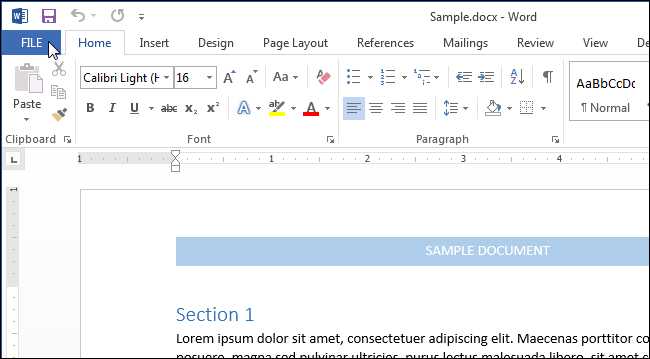
- Нажмите вкладку «Файл».
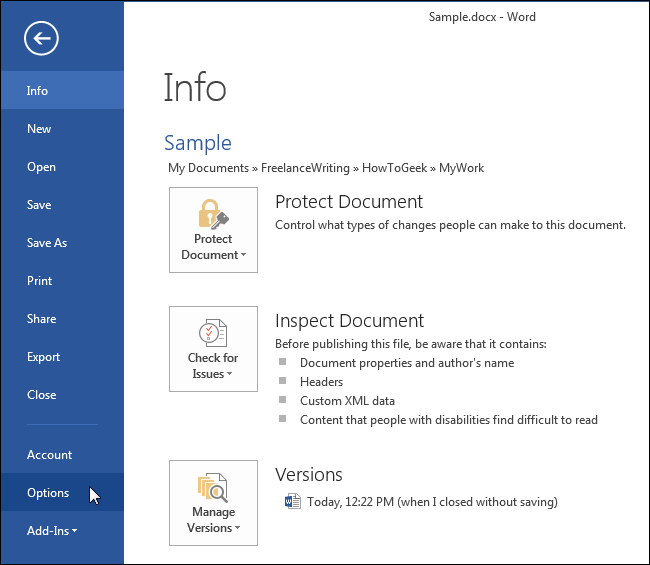
- В боковом меню выберите «Параметры».
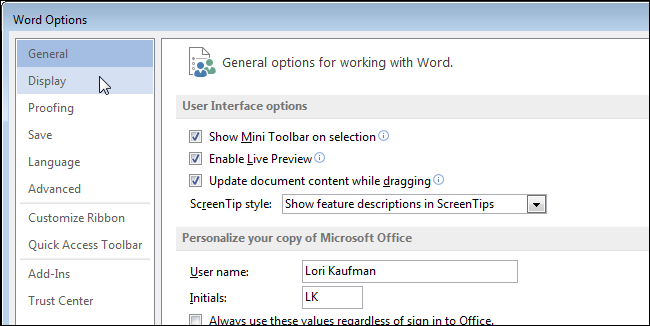
- В окне «Параметры Word» откройте раздел «Отображение».
- В блоке «Всегда показывать эти знаки форматирования на экране» отметьте нужные флажки. Флажок «Показывать все знаки форматирования» переключает видимость всех символов, но не меняет выбранные индивидуальные параметры.
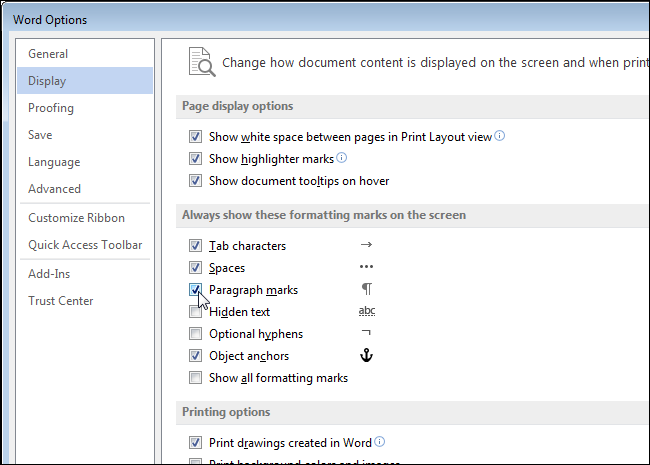
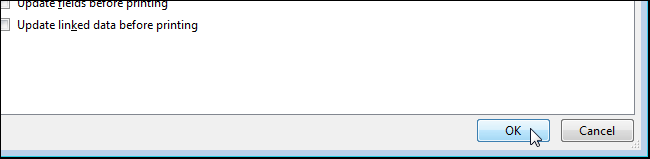
- Нажмите «ОК», чтобы сохранить настройки и закрыть окно.
Примечание: символы, отмеченные в разделе «Всегда показывать эти знаки форматирования на экране», будут видимы всегда, даже если вы отключите отображение кнопкой ¶.
Что именно можно показывать
Типичные опции для показа:
- пробелы
- табуляции
- разрывы строк
- разрывы страниц
- символы абзаца (¶)
- скрытый текст
Когда отображение не решит проблему (контрпримеры)
- Если проблема связана с неправильными стилями (например, неверный отступ в самом стиле), видимые знаки форматирования помогут обнаружить источник, но не исправят параметры стиля. Нужно редактировать стиль.
- Если текст отображается по-разному на другом компьютере из-за шрифтов, знаки форматирования не помогут — проверяйте шрифты и совместимость.
- В онлайн-версии Word или в некоторых просмотрщиках отсутствует полный набор опций по сравнению с настольной версией.
Альтернативные подходы
- Поиск и замена: используйте «Найти и заменить» для удаления двойных пробелов или замены символов разрыва.
- Инструмент «Показать форматирование» (Reveal Formatting) для детального анализа свойств выделенного фрагмента.
- Экспорт в PDF для проверки печатного результата без видимых знаков форматирования.
Методика — короткий чек-лист для поиска проблем в макете
- Включите отображение всех знаков (кнопка ¶).
- Найдите подряд идущие пробелы, табы и пустые абзацы.
- Если проблема сохраняется, проверьте стиль абзаца и отступы.
- При необходимости используйте «Найти и заменить» или измените стиль.
- Выключите видимость при финальной проверке перед печатью.
Роль‑ориентированные чек-листы
Для автора:
- Включить ¶ при выверке текста.
- Удалить лишние пробелы и пустые абзацы.
Для редактора:
- Проверить невидимые символы после правок вне перекрытия стилей.
- Убедиться, что неиспользуемый скрытый текст удалён.
Для дизайнера/верстальщика:
- Проверить разрывы страниц и несоответствия абзацев.
- Сверить вывод в PDF с видимым макетом.
Однострочный глоссарий
Непринтируемые символы — визуальные метки форматирования, которые видны на экране, но не печатаются.
Краткая пресс‑версия (100–200 слов)
Показывать непринтируемые символы в Word полезно при подготовке документов к печати и при редактировании макета. Эти символы обозначают пробелы, табуляции, разрывы строк и абзацев — элементы, которые не видны в обычном представлении, но влияют на верстку. Включить их можно быстро кнопкой со знаком абзаца ¶ на вкладке «Главная». Для постоянного отображения определённых знаков перейдите в «Файл» → «Параметры» → «Отображение» и отметьте нужные опции в блоке «Всегда показывать эти знаки форматирования на экране». Помните, что постоянные настройки в параметрах имеют приоритет: отмеченные там знаки будут видны всегда, даже если основное отображение выключено. Эта функция ускоряет поиск лишних пробелов и пустых абзацев и помогает избегать ошибок перед печатью или публикацией.
Вопросы и ответы
Печатаются ли эти символы?
Нет. Непринтируемые символы отображаются только на экране для помощи в редактировании. Они не попадают в печатный или PDF‑выход.
Будут ли мои настройки видны другим пользователям?
Настройки отображения применяются в вашем экземпляре Word. Другие пользователи увидят знаки форматирования только если у них включена соответствующая опция.
Можно ли показывать только пробелы, но не абзацы?
Да. В «Параметры» → «Отображение» вы можете выбрать отдельные типы знаков форматирования для постоянного отображения.
Итог
Показ непринтируемых символов — простой и мощный инструмент для контроля макета документа. Используйте кнопку ¶ для моментального переключения и параметры Word для тонкой настройки постоянного отображения. Это помогает экономить время при подготовке к печати и ускоряет правки.
Важно: отмеченные в параметрах знаки будут видимы всегда, даже если вы выключите видимость кнопкой ¶.

Похожие материалы

Несколько аккаунтов Skype: Multi Skype Launcher

Журнал для работы: повысить продуктивность

Персональные звуки уведомлений на Android

Скачивание шоу Hulu для офлайн‑просмотра

Microsoft Start: персонализированная новостная лента
