
Как отобразить больше закреплённых элементов в меню Пуск Windows 11

Для кого эта инструкция
- Для обычных пользователей, которые хотят быстрее запускать часто используемые программы.
- Для администраторов рабочих станций, которые настраивают интерфейс для группы пользователей.
Что изменяется
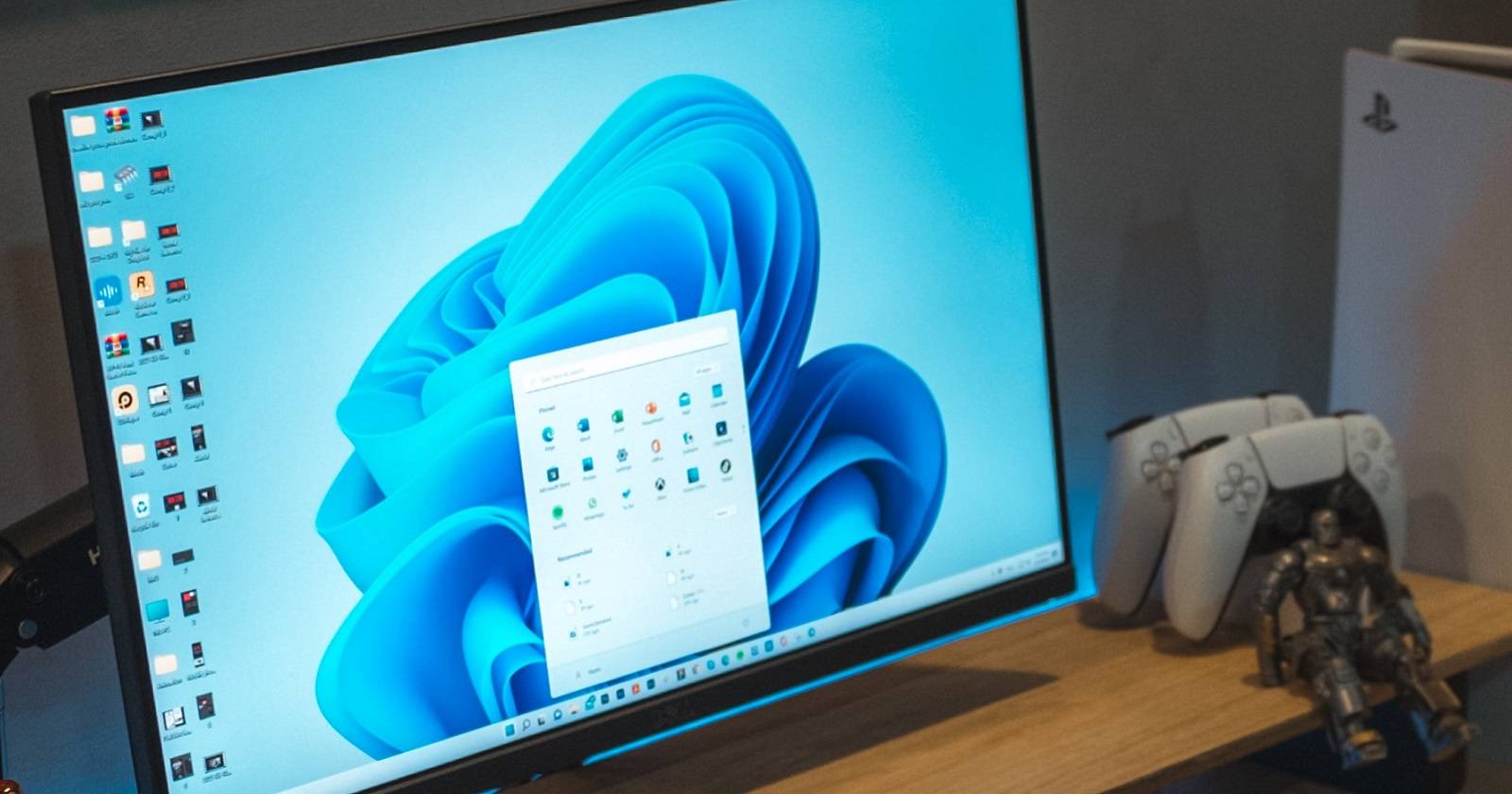
Увеличение количества закреплённых элементов расширяет сетку значков в разделе «Закреплённые» меню Пуск. Это не влияет на панель задач и не удаляет данные приложений.
Быстрый план действий
- Обновите Windows 11 до последней версии.
- Используйте Параметры для простого переключения на «Больше закреплений».
- Если опции нет — примените правку в реестре (с резервной копией).
Через приложение Параметры (самый безопасный способ)
- Нажмите Win + I, чтобы открыть Параметры.
- В левой колонке выберите «Персонализация».
- На правой панели нажмите «Пуск».
- В разделе «Макет» отметьте переключатель «Больше закреплённых».
- Откройте меню Пуск — вы увидите больше значков в сетке закреплённых элементов.
Важно: Если хотите вернуть стандартный размер, вернитесь в те же настройки и выберите «По умолчанию».
Через Редактор реестра (для продвинутых пользователей)
Примечание: Редактирование реестра меняет настройки Windows на уровне системы. Перед действием создайте резервную копию реестра или точку восстановления.
- Нажмите Win + R.
- Введите regedit и нажмите Enter. Подтвердите запрос UAC, если он появляется.
- Скопируйте и вставьте в адресную строку редактора реестра следующий путь и нажмите Enter:
HKEY_CURRENT_USER\Software\Microsoft\Windows\CurrentVersion\Explorer\Advanced- В правой панели найдите значение Start_Layout. Если его нет, создайте новое значение типа DWORD (32 бита) с именем Start_Layout.
- Дважды щёлкните Start_Layout и измените поле «Значение» на 1, чтобы включить «Больше закреплений».
- Перезагрузите ПК, чтобы изменения вступили в силу.
Если нужно вернуть стандартный макет, установите значение Start_Layout обратно в 0.
Когда этот способ не сработает
- На корпоративных машинах политики групп (GPO) могут блокировать изменения.
- Если версия Windows 11 устарела, нужная опция может отсутствовать.
- Если учетная запись пользователя ограничена (без прав на изменение реестра), потребуется помощь администратора.
Альтернативные подходы
- Используйте сторонние лаунчеры и меню Пуск (например, приложения-органайзеры), если требуются дополнительные возможности кастомизации.
- Группируйте приложения в папки в самом меню Пуск, чтобы экономить место.
- Закрепляйте часто используемые ярлыки на панели задач или создайте ярлык запуска на рабочем столе.
Резервное копирование и восстановление (микро-SOP)
- Перед правкой реестра откройте regedit.
- Выделите ветку HKEY_CURRENT_USER\Software\Microsoft\Windows\CurrentVersion\Explorer\Advanced.
- Файл → Экспорт → сохраните .reg файл с понятным именем.
- Для восстановления: Файл → Импорт и укажите ранее сохранённый .reg.
Важно: Если вы не уверены, используйте точку восстановления системы вместо экспорта отдельных веток.
Чек-лист по ролям
- Обычный пользователь: обновление Windows, Параметры → Персонализация → Пуск → Больше закреплённых.
- Продвинутый пользователь: сделать резервную копию реестра → изменить Start_Layout → перезагрузить.
- Системный администратор: проверить групповые политики → при необходимости задать централизованные настройки.
Критерии приёмки
- В меню Пуск отображается больше закреплённых приложений по сравнению с исходным видом.
- Изменения применяются после перезагрузки системы.
- При откате параметров (значение 0 или «По умолчанию») вид возвращается к исходному состоянию.
Глоссарий в одну строку
- Пуск: главное меню Windows для запуска приложений.
- Закреплённые: область в меню Пуск, где можно «прикрепить» ярлыки приложений.
- Start_Layout: параметр в реестре, управляющий макетом закреплённых элементов.
Частые вопросы
Увеличится ли число значков в панели задач?
Нет. Изменение касается только раздела “Закреплённые” в меню Пуск и не влияет на панель задач.
Безопасно ли менять значение в реестре?
Да, если вы сделали резервную копию реестра или точку восстановления. Если не уверены, пользуйтесь Параметрами.
Мне не видно опции в Параметрах — что делать?
Обновите Windows 11 до последней версии. Если опция всё ещё отсутствует, возможно, её блокирует политика безопасности или сборка системы не поддерживает эту настройку.
Итог
Показ большего числа закреплённых элементов в меню Пуск упрощает доступ к часто используемым приложениям. Для большинства пользователей достаточно открыть Параметры и выбрать «Больше закреплённых». Продвинутые пользователи могут изменить параметр Start_Layout в реестре, но перед этим следует создать резервную копию и/или точку восстановления.
Примечание: На корпоративных или управляемых системах сначала согласуйте изменение с ИТ-отделом.

Похожие материалы

Несколько аккаунтов Skype: Multi Skype Launcher

Журнал для работы: повысить продуктивность

Персональные звуки уведомлений на Android

Скачивание шоу Hulu для офлайн‑просмотра

Microsoft Start: персонализированная новостная лента
