
Показать больше закреплённых элементов в меню Пуск Windows 11
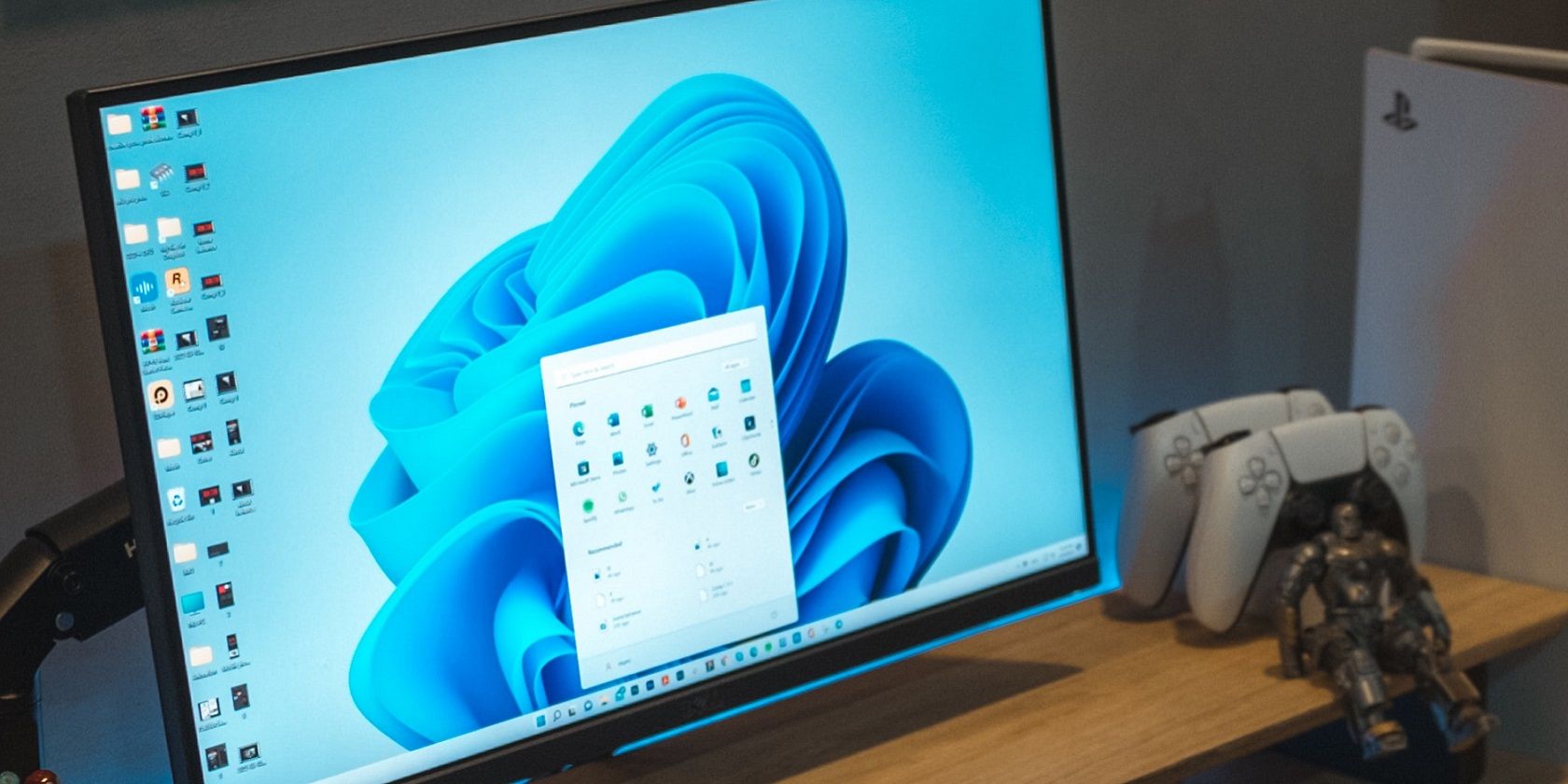
Коротко: закреплённые элементы — это ярлыки приложений, закреплённые в верхней части меню «Пуск» для быстрого доступа. Если место закончилось, можно показать больше закреплённых плиток без захламления рабочего стола или панели задач.
Когда это полезно
- У вас много часто используемых приложений и вы хотите открывать их из меню «Пуск».
- Вы предпочитаете держать панель задач и рабочий стол чистыми.
- На устройстве достаточно места и масштаб интерфейса вам подходит.
Как отобразить больше закреплённых элементов в меню Пуск Windows 11
Перед началом убедитесь, что Windows 11 обновлена до последней версии. Ниже — два безопасных способа: через Параметры и через Редактор реестра.
Через Параметры
- Нажмите Win + I, чтобы открыть Параметры.
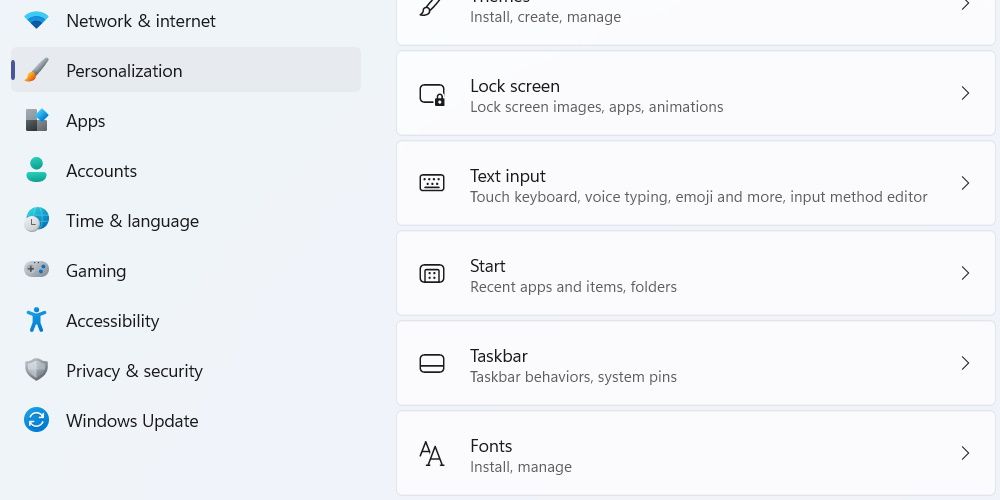
- В левой колонке выберите Персонализация, затем справа — Пуск.
- Вверху найдите раздел Макет и переключите радиокнопку на Больше закреплений.
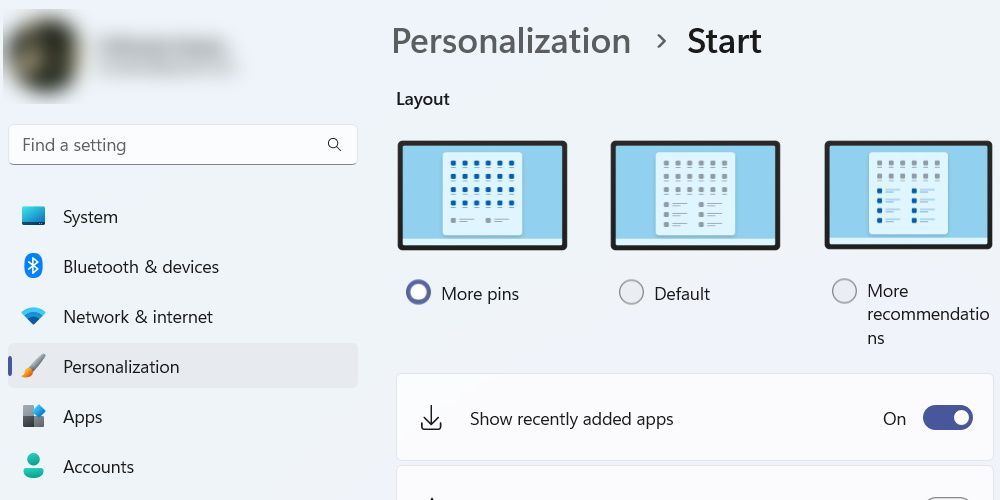
Если нужно вернуть стандартный вид, вернитесь в те же Параметры и выберите по умолчанию.
Через Редактор реестра
Важно: редактирование реестра может повлиять на систему. Создайте резервную копию реестра или точку восстановления перед изменениями.
- Нажмите Win + R, введите regedit и нажмите Enter. Подтвердите запрос контроля учётных записей (UAC).
- Скопируйте и вставьте в адресную строку Редактора реестра следующий путь и нажмите Enter:
HKEY_CURRENT_USER\Software\Microsoft\Windows\CurrentVersion\Explorer\Advanced- В правой панели найдите значение Start_Layout и дважды щёлкните по нему.
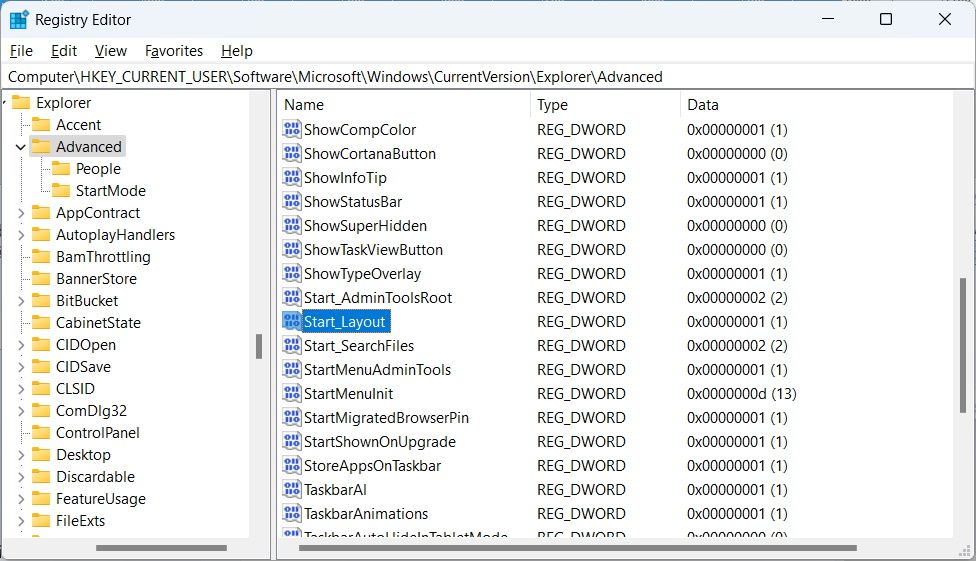
- Установите «Значение» (Value data) в 1, чтобы показать больше закреплённых элементов.
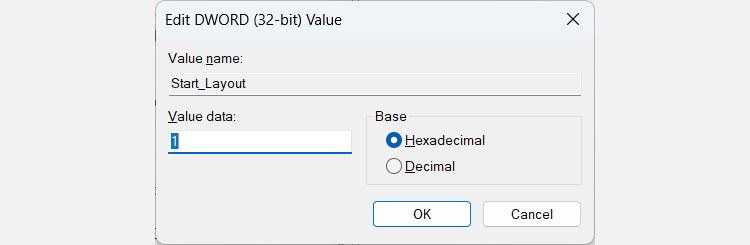
- Перезагрузите компьютер.
Чтобы вернуть стандартное количество закреплённых элементов, поменяйте значение обратно на 0.
Мини-процедура резервного копирования реестра
- В Редакторе реестра выберите искусственно верхний ключ, к которому будете обращаться (например, Advanced).
- Файл -> Экспорт. Сохраните .reg-файл в надёжное место.
- При проблемах запустите экспортированный .reg или используйте Точку восстановления системы.
Альтернативные подходы
- Использовать сторонние лаунчеры (StartAllBack, Open-Shell) для полного контроля над размером и видом меню «Пуск». Помните о безопасности при установке ПО от третьих сторон.
- Создать папки-ярлыки в проводнике и закрепить их в Пуск, чтобы сгруппировать похожие приложения.
- Использовать сочетания клавиш или меню быстрого запуска для часто используемых программ.
Когда это не сработает
- На рабочей станции политика компании (Group Policy) управляет макетом меню «Пуск». В этом случае изменения в Параметрах или реестре могут быть перезаписаны.
- Если профиль пользователя повреждён, параметры могут не применяться — попробуйте создать новый профиль.
- В старых сборках Windows 11 опция может отсутствовать.
Критерии приёмки
- После изменения настроек в Параметрах или реестре меню «Пуск» отображает больше закреплённых элементов без ошибок.
- Перезагрузка завершилась нормально, и новые настройки сохранились.
- В случае отката значение Start_Layout возвращено в 0 и список совпадает с прежним.
Роль‑ориентированные контрольные списки
Администратор:
- Создайте точку восстановления и экспорт ключа реестра.
- Проверьте групповую политику на предмет управления Пуском.
- Задокументируйте изменения.
Обычный пользователь:
- Попробуйте сначала через Параметры.
- Если используете реестр, сделайте экспорт ключа.
- Перезагрузите компьютер и проверьте результат.
Тесты и сценарии проверки
- До изменений: подсчитайте число закреплённых элементов в Пуск — N.
- Примените опцию «Больше закреплений».
- Перезагрузите и посчитайте — число должно быть больше N.
- Смените значение на 0 и подтвердите возврат к исходному количеству.
Безопасность и приватность
- Резервное копирование реестра и точки восстановления минимизируют риск.
- Сторонние лаунчеры имеют разные требования к правам и могут отправлять телеметрию — проверяйте политику разработчика.
Короткое объявление для команды или соцсетей
Хочешь быстрее запускать любимые программы в Windows 11? Теперь можно увеличить число закреплённых элементов в меню «Пуск» через Параметры или реестр. Это просто и удобно — не нужен рабочий стол, всё под рукой.
Короткий словарь
- Закреплённые элементы — ярлыки приложений, закреплённые в верхней части меню «Пуск» для быстрого доступа.
- Реестр — централизованная база настроек Windows.
Итог
Параметры — самый безопасный и быстрый способ показать больше закреплённых приложений. Редактирование реестра даёт тот же результат, но требует резервного копирования. Если изменения не применяются, проверьте политику организации и целостность профиля пользователя.
Важно: всегда делайте резервную копию реестра или точку восстановления перед изменениями в реестре.

Похожие материалы

Несколько аккаунтов Skype: Multi Skype Launcher

Журнал для работы: повысить продуктивность

Персональные звуки уведомлений на Android

Скачивание шоу Hulu для офлайн‑просмотра

Microsoft Start: персонализированная новостная лента
