
Панель задач поверх экранной клавиатуры в Windows 10
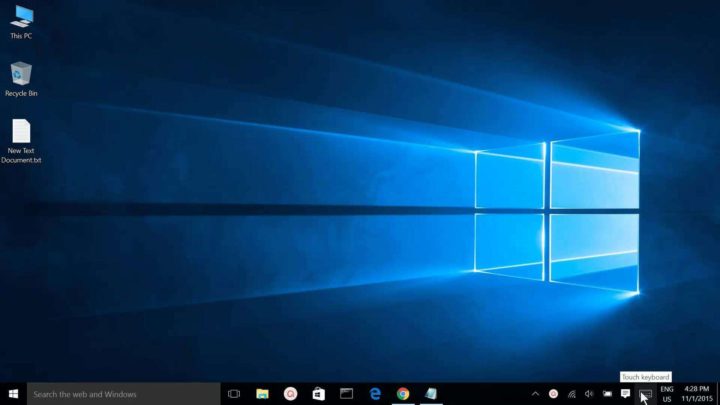
Использование гибридных устройств вроде Surface Book под управлением Windows 10 удобно, но иногда экранная клавиатура закрывает панель задач и делает её недоступной. В результатe это мешает быстрому переключению задач или запуску приложений без закрытия клавиатуры.
Ниже — безопасная и проверенная инструкция, как разместить экранную клавиатуру над панелью задач, чтобы обе функции были доступны одновременно.
Ключевая идея и что нужно знать
Ключевой приём — создать в реестре Windows параметр, который отключает «скрытие» панели задач при показе экранной клавиатуры. Это работает в большинстве сборок Windows 10 и не зависит от модели устройства. Определения:
- Экранная клавиатура — виртуальная клавиатура, появляющаяся поверх окна или рабочего стола.
- Панель задач — нижняя панель Windows с кнопками приложений, уведомлениями и системным треем.
Важно: редактирование реестра требует прав администратора. Прежде чем менять реестр, сделайте резервную копию системного реестра или создайте точку восстановления.
Пошаговая инструкция
Откройте редактор реестра:
- Нажмите клавишу Windows, введите
regedit.exeи нажмите Enter. - Подтвердите запрос контроля учётных записей (UAC), если он появится.
- Нажмите клавишу Windows, введите
Перейдите к ключу реестра:
HKEY_LOCAL_MACHINE\SOFTWARE\Microsoft\StigRegKey\Typing\TaskbarAvoidanceEnabledЕсли раздела
TaskbarAvoidanceEnabledнет — создайте его, затем: правой кнопкой по правой панели выберите “Создать” → “Параметр DWORD (32 бита)”.Назовите параметр
Enableи задайте ему значение1(двойной клик → введите 1 в поле “Значение”).Закройте редактор реестра и перезагрузите компьютер.
После перезагрузки экранная клавиатура должна появляться над панелью задач, не скрывая её.
Как откатить изменения
Если поведение не понравилось или возникли проблемы, откат простой:
- Откройте
regedit.exe, перейдите в тот же раздел и удалите параметрEnableили измените его значение на0. - Перезагрузите компьютер.
Важные предупреждения и советы по безопасности
- Внимательно соблюдайте путь к ключу. Неправильное изменение реестра может нарушить работу системы.
- Сделайте резервную копию реестра: в меню Файл → Экспорт выберите «Весь реестр» и сохраните файл.
- Если устройство управляется организацией (доменные политики, MDM), записи в реестре могут блокироваться политиками безопасности.
Альтернативные способы (если редактировать реестр неудобно)
- Проверьте стандартные параметры экранной клавиатуры: откройте Параметры → Специальные возможности → Клавиатура и проверьте настройки отображения на экране.
- Используйте сторонние виртуальные клавиатуры, которые позволяют указать положение (например, плавающая клавиатура).
- Временный обход: включите автоскрытие панели задач (правый клик по панели задач → Параметры панели задач → Автоматически скрывать), затем при необходимости открывайте панель задач жестом или наведением.
Когда этот метод не сработает
- Устройство управляется групповой политикой, которая блокирует изменение соответствующих ключей.
- У вас нет прав администратора.
- Сборка Windows слишком старая или содержит кастомные OEM‑настройки, переопределяющие поведение клавиатуры.
Критерии приёмки
- После перезагрузки экранная клавиатура появляется над панелью задач.
- Панель задач остаётся интерактивной (кнопки и индикаторы работают).
- Нет побочных эффектов в работе других элементов интерфейса.
Быстрая методология для администратора
- Создайте точку восстановления/резерв реестра.
- Внесите параметр
Enable=1в указанный ключ. - Протестируйте на одном устройстве в течение рабочего дня.
- При положительном результате разверните изменение централизованно (скриптом или политикой).
Check‑list для обычного пользователя
- Есть права администратора на ПК.
- Создана точка восстановления или экспорт реестра.
- [ ] Параметр
Enableдобавлен и поставлен в1. - ПК перезагружен и проверено поведение.
Матрица рисков и смягчения
- Риск: Неверный раздел реестра → Смягчение: Экспорт реестра до изменения.
- Риск: Политики блокируют изменение → Смягчение: Обратиться к администратору ИТ.
- Риск: Непредвиденное поведение интерфейса → Смягчение: Откатить параметр или восстановить систему.
Полезные рекомендации и примечания
- Этот способ предназначен для Windows 10 и, как правило, работает на большинстве устройств, включая Surface. На Windows 11 поведение может отличаться.
- Если экранная клавиатура перестала работать совсем, обратитесь к отдельной инструкции по исправлению экранной клавиатуры.
Связанные статьи
- Как отключить определённые клавиши на клавиатуре в Windows 10
- Как использовать клавиатуру и мышь Apple на Windows 10
- 5 лучших программ‑блокировщиков клавиатуры для пользователей Windows
Короткое резюме
Изменение одного параметра реестра позволяет сделать панель задач доступной, когда отображена экранная клавиатура. Всегда делайте резервную копию реестра и используйте этот метод осторожно. При ограничениях доступа обратитесь к администратору.

Похожие материалы

Несколько аккаунтов Skype: Multi Skype Launcher

Журнал для работы: повысить продуктивность

Персональные звуки уведомлений на Android

Скачивание шоу Hulu для офлайн‑просмотра

Microsoft Start: персонализированная новостная лента
