
Показать процент батареи на Mac (macOS Big Sur и новее)
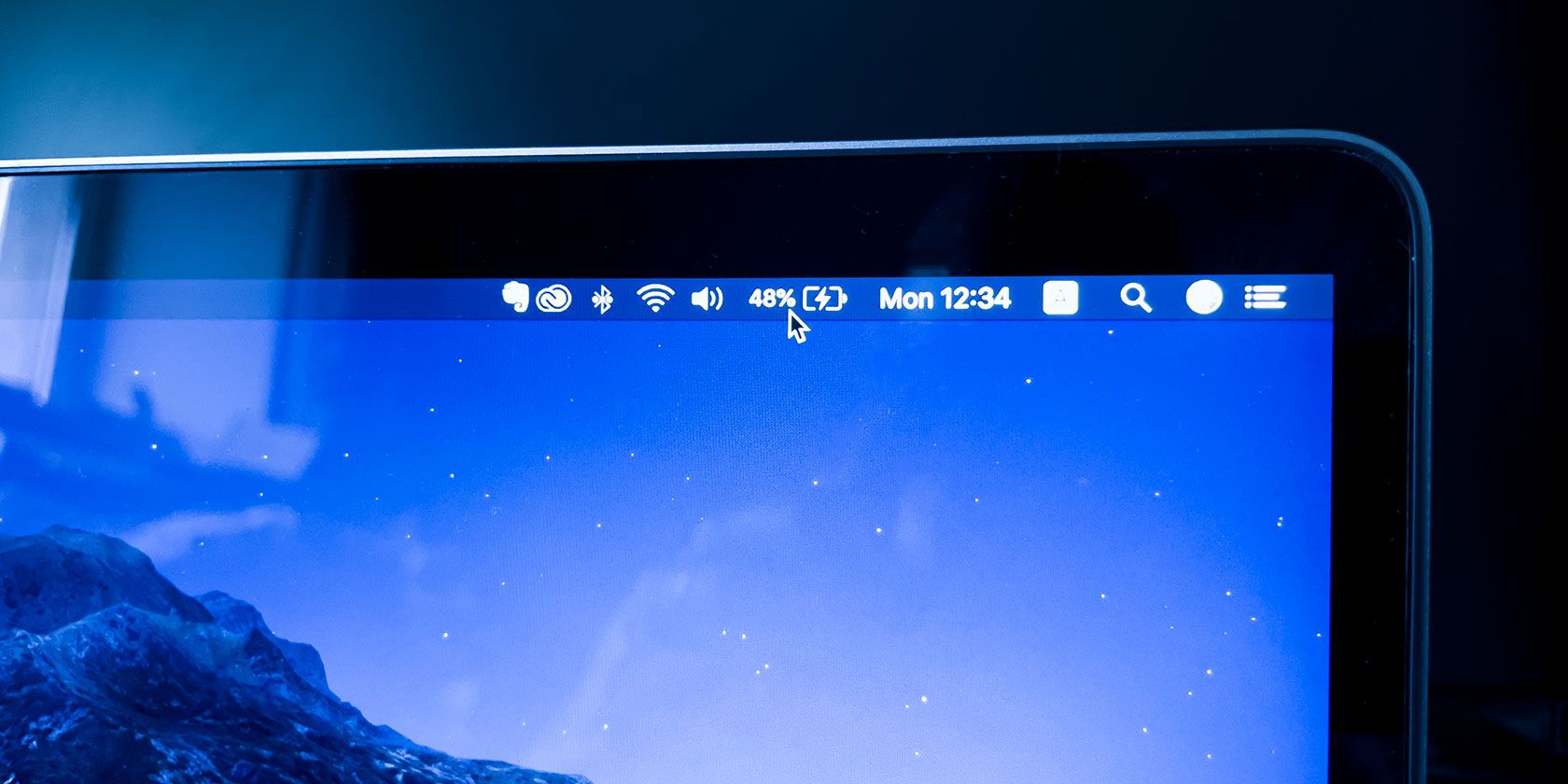
Apple в macOS Big Sur изменил интерфейс, добавил обновления безопасности и исправил ошибки — но при этом процент батареи в строке меню временно перестал быть очевидным. Если вы привыкли быстро смотреть на верхний правый угол экрана, где раньше был процент, изменения могут смутить.
Важно: этот текст описывает стандартный путь в системных настройках macOS. Названия пунктов переведены и соответствуют русской локализации интерфейса.
Как включить процент батареи через Системные настройки
- Откройте Системные настройки.
- Перейдите в Dock и строка меню.
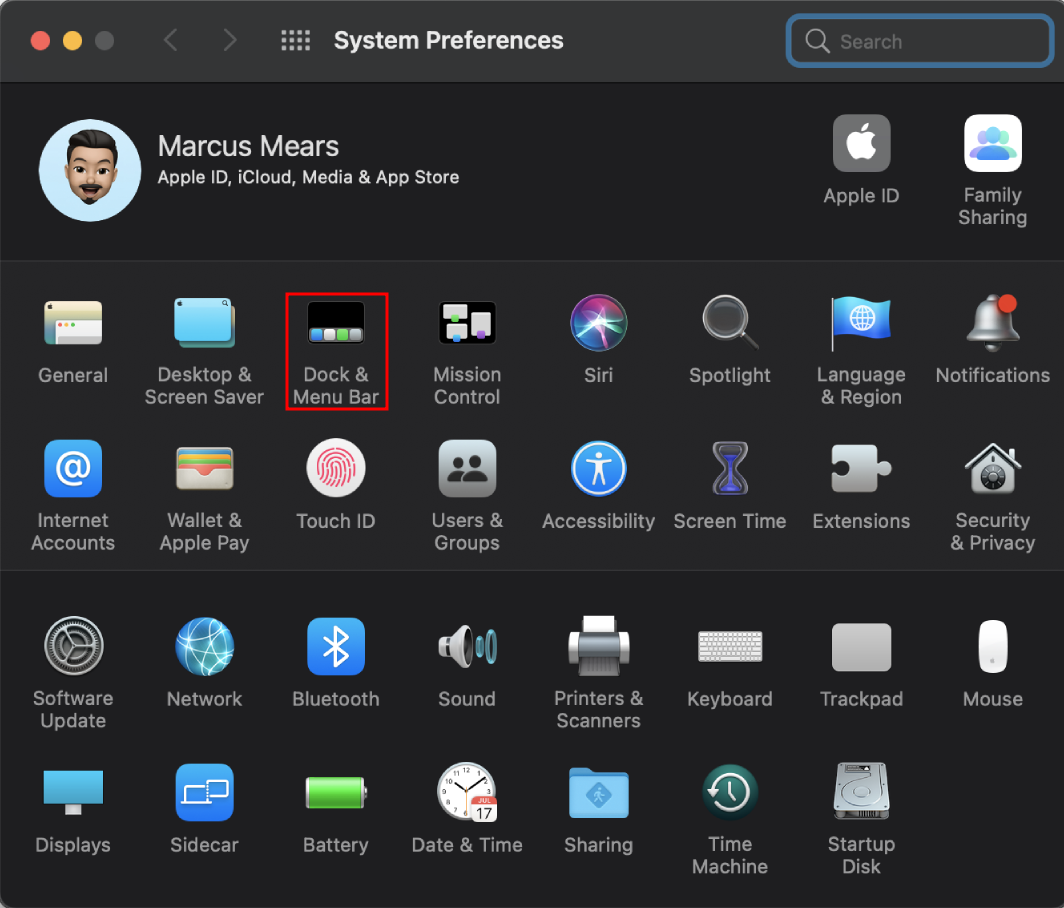
- В левом меню прокрутите до раздела Батарея.
- Установите флажки Показывать в строке меню и Показывать процент.
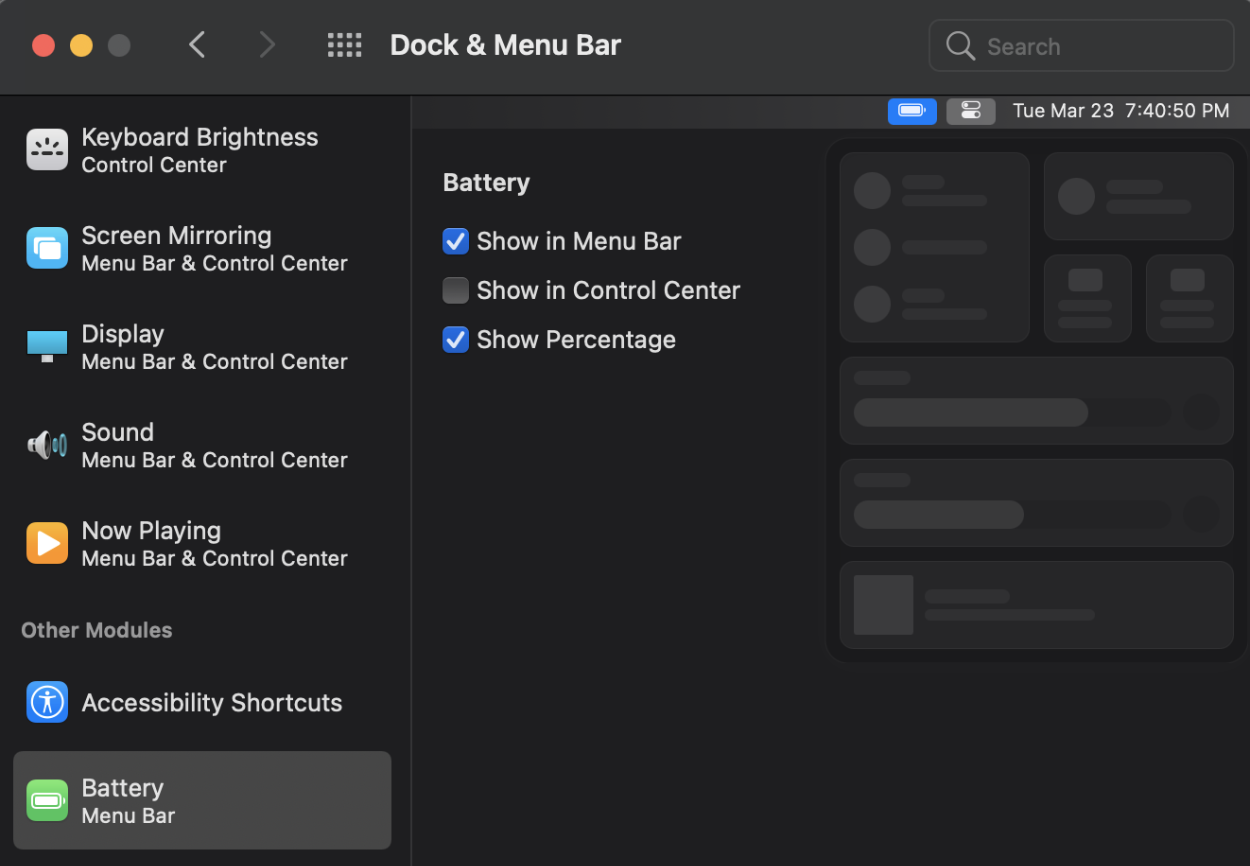
После этого вы снова увидите процент заряда рядом с иконкой батареи в строке меню.
Как включить процент батареи через Spotlight
- Нажмите
Cmd + пробел. - Введите «процент батареи» или «battery percent» и в результатах найдите раздел Системные настройки.
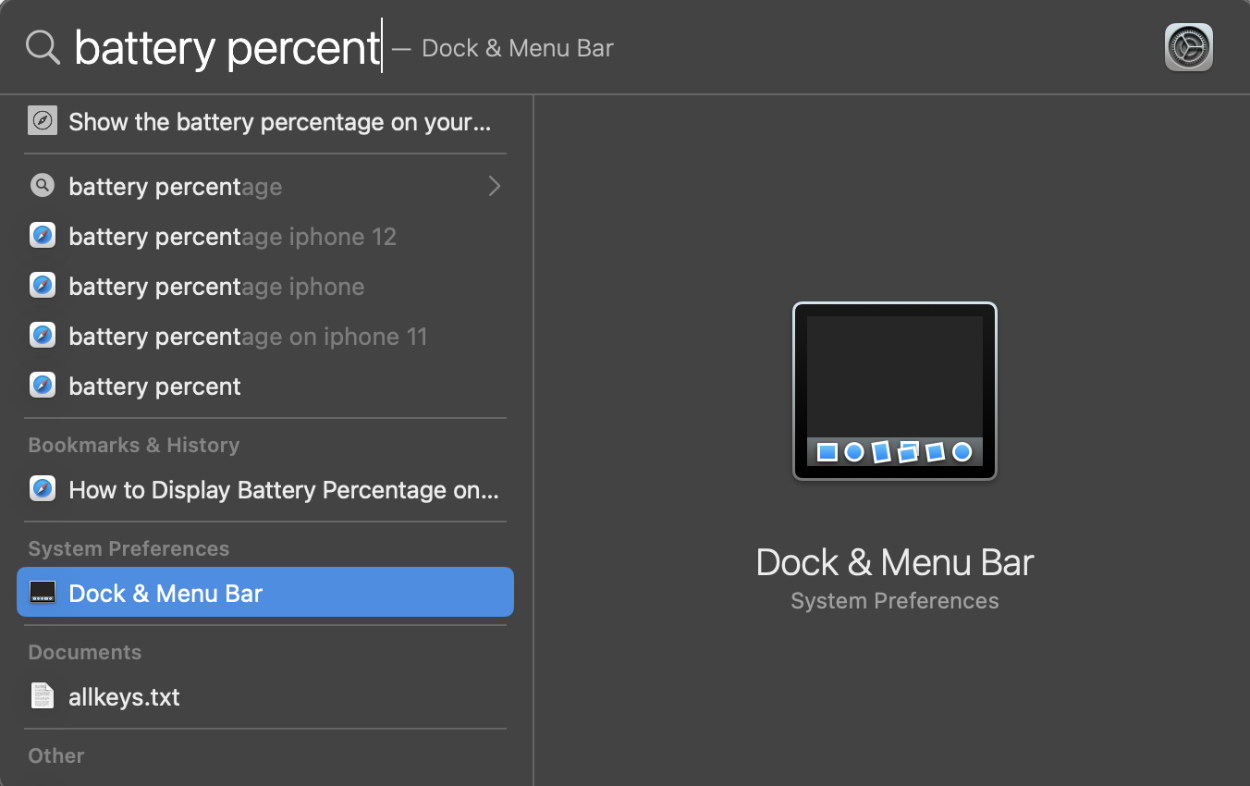
- Выберите Dock и строка меню → Батарея.
- Переключите Показывать в строке меню и Показывать процент.
Когда это не работает и что делать
- Если переключатели серые или недоступны: попробуйте перезагрузить Mac. Иногда требуется выйти из учётной записи и войти снова.
- Если процента нет после включения: проверьте, не используется ли полноэкранное приложение, скрывающее часть строки меню. Закройте полноэкранные приложения и проверьте снова.
- Если иконка батареи вообще отсутствует: в том же разделе убедитесь, что опция видна в строке меню, или попробуйте сбросить NVRAM/PRAM (только на Intel‑Mac).
Важно: на Apple Silicon (M1/M2 и новее) перезагрузка и обновления системы решают большинство UI‑глюков; на старых Mac может потребоваться сброс параметров.
Альтернативные подходы
- Использование сторонних утилит: приложения вроде iStat Menus или CoconutBattery показывают подробную информацию о батарее и процент, но требуют установки и доступа к меню. Эти программы полезны, если вам нужны дополнительные данные (например, состояние аккумулятора или температура).
- Виджеты: в Центре уведомлений можно разместить виджет с информацией о батарее (в зависимости от версии macOS).
Быстрая инструкция для разных ролей
- Для обычного пользователя: Откройте «Системные настройки → Dock и строка меню → Батарея» и включите «Показывать процент».
- Для администратора IT: проверьте настройки конфигурации (MDM), если пользователи не видят опцию; политика может блокировать видимость элементов строки меню.
- Для технического специалиста: если проблема массовая — соберите логи system.log и шаги воспроизведения; проверьте версию macOS и недавние обновления.
Чек‑лист для диагностики
- Перезагрузили Mac
- Проверили «Dock и строка меню → Батарея»
- Закрыли полноэкранные приложения
- Проверили права и политики MDM
- Попробовали стороннюю утилиту для проверки
Ментальные модели и советы
- Считать «строку меню» как настраиваемый набор статусов. Apple перемещает редкие опции в места, где их проще централизованно включать или отключать.
- Если опция исчезла после обновления системы, сначала ищите её в ближайших разделах настроек — часто перемещают только расположение, а не функционал.
Мини‑методология: быстрое восстановление UI
- Проверьте настройки в «Dock и строка меню».
- Перезагрузите macOS.
- Проверьте наличие системных политик и обновлений.
- Установите стороннюю утилиту при необходимости.
Критерии приёмки
- Процент батареи отображается в строке меню при включённых опциях.
- Значение обновляется при изменении уровня заряда.
- Нет визуальных конфликтов с иными иконками в правой части строки меню.
Короткое резюме
Параметр процента батареи в macOS по умолчанию не пропал — его просто перенесли в «Dock и строка меню». Включить его можно через Системные настройки или через Spotlight. Если простой путь не помогает, проверьте перезагрузку, политики MDM и, при необходимости, используйте проверенные сторонние утилиты.
Примечание: сторонние приложения дают расширенную информацию о здоровье аккумулятора, но требуют дополнительных разрешений и установки.

Похожие материалы

Несколько аккаунтов Skype: Multi Skype Launcher

Журнал для работы: повысить продуктивность

Персональные звуки уведомлений на Android

Скачивание шоу Hulu для офлайн‑просмотра

Microsoft Start: персонализированная новостная лента
