
Обложки альбомов на рабочем столе с CD Art Display
Введение
Обложки альбомов долгое время были неотъемлемой частью физической музыки — винила и компакт-дисков. Даже в цифровую эпоху можно вернуть часть эстетики: поместить изображение обложки прямо на рабочий стол и управлять воспроизведением из мини-интерфейса. В этой инструкции мы используем бесплатную программу CD Art Display версии 2.0.1.
Скачать и установить приложение
Перейдите на страницу загрузки CD Art Display и установите версию 2.0.1. Установка стандартная: подтвердите права администратора, примите лицензию и дождитесь окончания копирования файлов.
Important: скачивайте программы только с официальных или доверенных источников. Если загрузка идет не с официального зеркала, проверьте хеши и цифровые подписи.
Первоначальная настройка
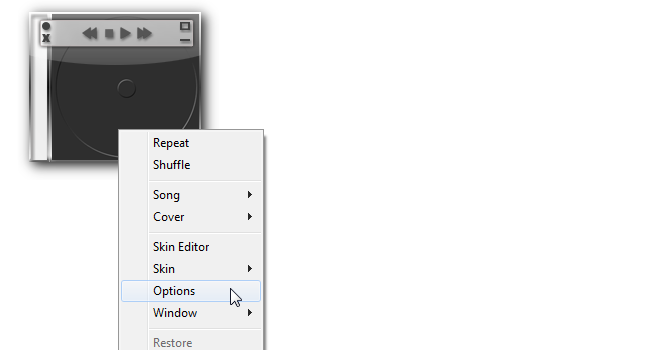
- Запустите CD Art Display. Появится чёрный пустой блок обложки.
- Кликните правой кнопкой по блоку и выберите Options.
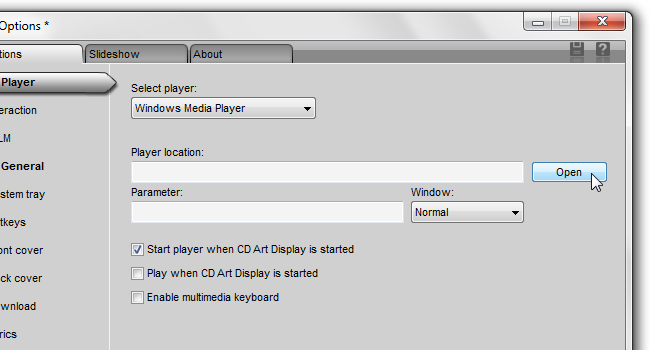
- В окне Options откройте выпадающий список под «Select player» и выберите ваш медиаплеер. Некоторые плееры (например Foobar2000) требуют дополнительного компонента на стороне плеера. Другие, такие как Windows Media Player, работают без дополнительной настройки.

- Нажмите Open в поле Player Location и укажите расположение исполняемого файла вашего плеера.
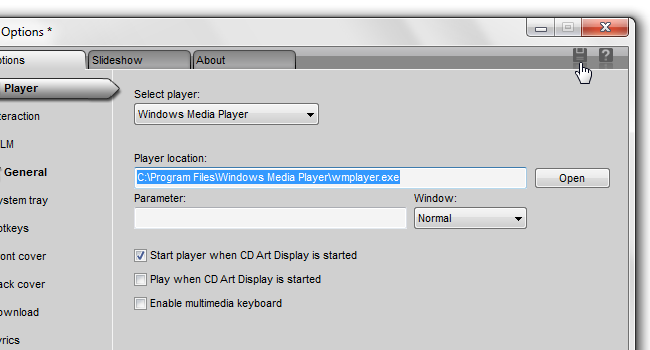
Для Windows Media Player путь обычно: C:\Program Files\Windows Media Player\wmplayer.exe. Winamp обычно находится в C:\Program Files\Winamp и т.д.
- Сохраните настройки — нажмите иконку диска в правом верхнем углу окна Options — и закройте окно.
Note: CD Art Display содержит множество дополнительных опций: позиционирование, прозрачность, автозапуск и т.д. Они не обязательны для базовой работы, но полезны для кастомизации.
Тестирование работы
Запустите ваш медиаплеер и воспроизведите альбом с обложкой. В Windows Media Player альбом с обложкой выглядит как на скриншоте ниже.
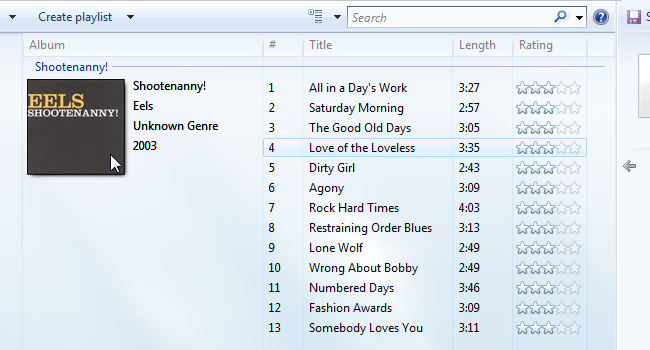
Дважды кликните любой трек — проигрывание начнётся, а обложка появится на рабочем столе в окне CD Art Display.
Дополнительные функции интерфейса
CD Art Display не просто показывает картинку. Интерфейс поддерживает рейтинги, прогресс-полосу и элементы управления воспроизведением.

Вертикальная полоса прогресса работает: можно перемещать её, чтобы перейти к другой части трека. При наведении курсора на «диск» появляются кнопки управления:

Вы сможете переключать треки, ставить на паузу, сворачивать приложение и т.д.
Скины и кастомизация
Скины — одна из сильных сторон CD Art Display. Скачайте пакеты с новыми интерфейсами и выберите тот, который подойдёт к вашему рабочему столу.
Пример скина Click 2, доступного в трёх вариантах:
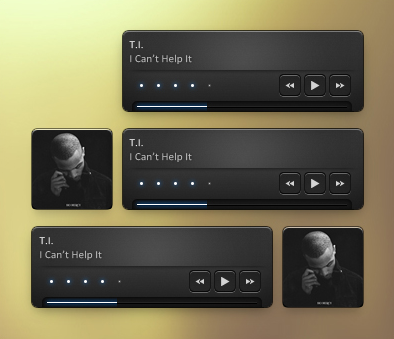
Галерея скинов содержит десятки вариантов: минималистичные, ретро-стилизация, прозрачные и полноэкранные шаблоны.
Как получить отсутствующие обложки альбомов — быстрая методика
- Просканируйте библиотеку плеера и отсортируйте треки по альбомам.
- Для каждого альбома попробуйте встроенный поиск обложек в плеере (если есть).
- Если обложка отсутствует, найдите изображение высокого качества на ресурсах (Discogs, MusicBrainz, официальные сайты исполнителей).
- Сохраните файл в формате JPG или PNG с именем folder.jpg или cover.jpg в папке альбома — большинство плееров и CD Art Display распознают такие файлы.
- Для пакетной обработки используйте утилиты тегирования (Mp3tag, MusicBrainz Picard) — они автоматически впишут путь к обложке в метаданные.
Короткий чеклист для этой методики: проверьте качество изображения (не менее ~600×600), используйте названия cover.jpg или folder.jpg, обновите кэш плеера после добавления.
Альтернативные приложения и подходы
- Foobar2000 + плагин Cover Art Viewer — продвинутый вариант для пользователей, которым нужна гибкая настройка и скрипты.
- MusicBee — современный музыкальный менеджер с поддержкой обложек и виджетов на рабочем столе.
- Использовать обложки, встроенные в теги (APIC в ID3) с помощью Mp3tag или Picard.
Когда CD Art Display может не подойти: если вы хотите синхронизацию с мобильными устройствами или облачными библиотеками — стоит рассмотреть приложения с облачной поддержкой.
Устранение неполадок
- Обложка не появляется: проверьте, что в Options выбран правильный плеер и указан верный путь к исполняемому файлу.
- Плеер не передаёт метаданные: некоторые плееры требуют плагинов (например Foobar2000). Установите соответствующий компонент.
- Обложки низкого качества: замените изображение на файл с большим разрешением и перезапустите плеер.
- Скины не применяются: убедитесь, что скин совместим с версией CD Art Display и корректно установлен в папку Skins.
Ролевая проверка — что проверить в зависимости от пользователя
- Обычный пользователь: установить, выбрать Windows Media Player, воспроизвести альбом, проверить появление обложки.
- Продвинутый пользователь: подключить Foobar2000 + плагин, настроить горячие клавиши, подобрать прозрачный скин.
- Администратор IT: проверить права доступа к папкам установки и исполняемому файлу плеера, проверить автозапуск при входе в систему.
Краткое резюме
CD Art Display — простой и бесплатный способ вернуть на рабочий стол визуальную составляющую музыкальной коллекции. Программа совместима с распространёнными плеерами, поддерживает скины и базовые элементы управления. Если у вас нет обложек, используйте методику поиска и массового встраивания арта через Mp3tag или MusicBrainz Picard.
Ключевые рекомендации: скачивайте скины из надёжных источников, храните обложки в формате cover.jpg в папках с альбомами и проверяйте совместимость плеера с CD Art Display.
Часто задаваемые вопросы
Q: Поддерживает ли CD Art Display потоковые сервисы?
A: Прямой поддержки популярных потоковых сервисов (Spotify, Apple Music) нет; иногда возможны обходные пути через локальные мосты или дополнительные плагины, но это нестандартно.
Q: Можно ли настроить автозапуск CD Art Display вместе с Windows?
A: Да. В настройках программы есть опция автозапуска, либо добавьте ярлык в папку автозагрузки Windows.

Похожие материалы

Несколько аккаунтов Skype: Multi Skype Launcher

Журнал для работы: повысить продуктивность

Персональные звуки уведомлений на Android

Скачивание шоу Hulu для офлайн‑просмотра

Microsoft Start: персонализированная новостная лента
