
Как добавить вторую временную зону в Google Календаре
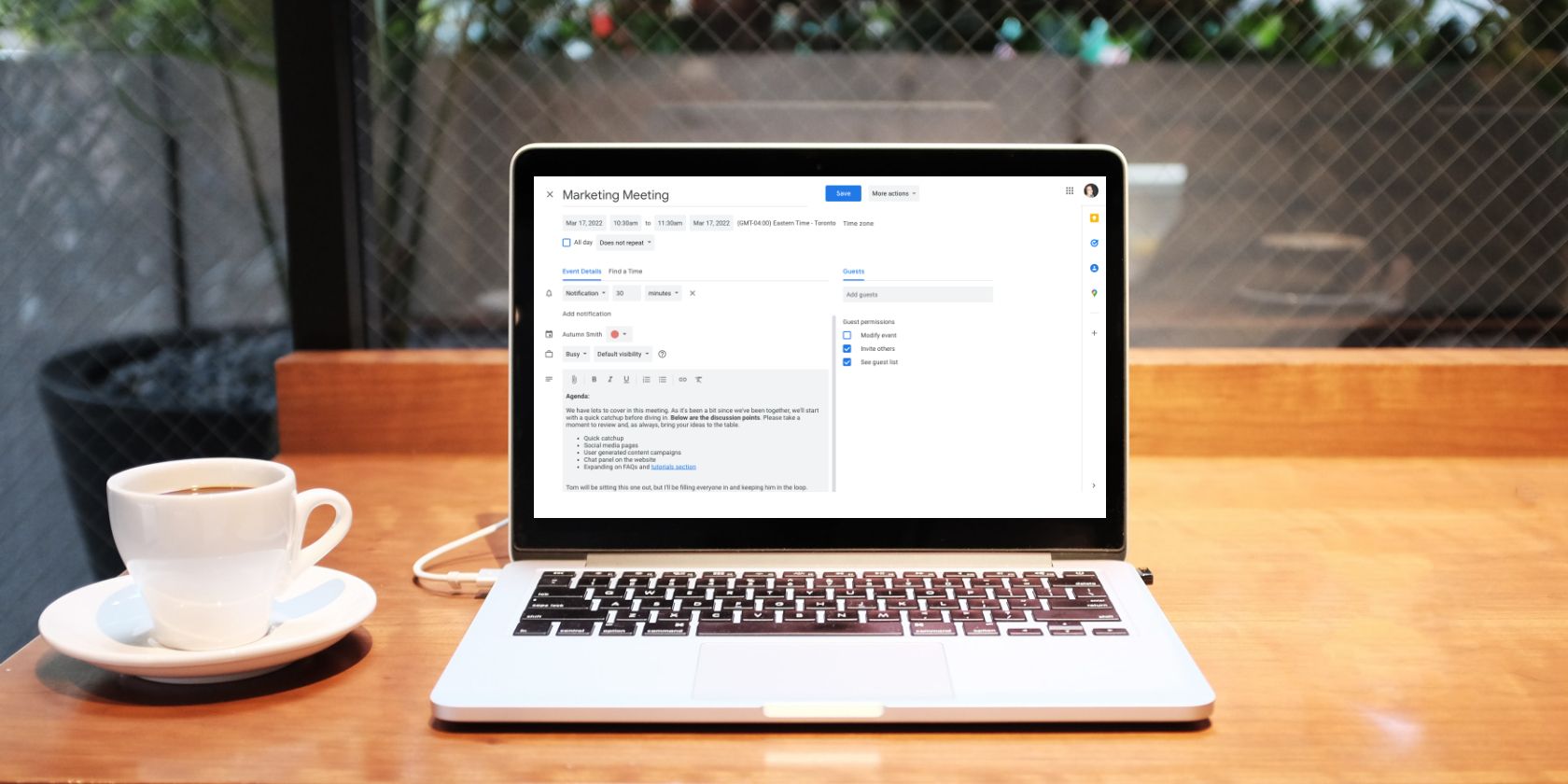
Благодаря интернету поддерживать связь с друзьями, семьёй и коллегами стало проще, но планирование звонков и встреч через разные часовые пояса всё ещё вызывает путаницу. Google Календарь позволяет отобразить дополнительную временную зону прямо в интерфейсе — это упрощает назначение времени и уменьшает риск ошибочного планирования.
Когда стоит добавлять вторую временную зону
Добавление второй временной зоны полезно, когда:
- вы регулярно встречаетесь с людьми в другом часовом поясе;
- вы работаете удалённо из региона с отличным временем от основной команды;
- вы часто путешествуете и хотите быстро переключать контекст между домом и текущим местоположением.
Важно: в Google Календаре основная временная зона остаётся по умолчанию для новых событий, но вы можете быстро менять местами основную и вторичную зоны в настройках.
Как добавить вторую временную зону в Google Календаре
Следуйте этим шагам в веб-версии Google Календаря:
- Откройте Google Календарь в браузере.
- Нажмите значок шестеренки в правом верхнем углу экрана.
- Выберите «Настройки».
- Вкладка «Общие» откройте раздел «Язык и регион».
- Под блоком «Часовой пояс» отметьте опцию «Отображать вторую временную зону».
- В появившемся меню выберите нужную вторичную временную зону.
- Добавьте понятную метку (например, «Лос-Анджелес — команда» или «Москва — семья»).
Google автоматически сохранит изменения. После этого при создании события слева вы увидите две временные зоны — основную и вторичную, что облегчает выбор времени.
Совет: если вы часто меняете местоположение, обмен значками со стрелками в настройках (смена местами основной и вторичной зоны) упростит переключение.
Как создать событие в другой временной зоне
Если нужно назначить встречу непосредственно в третьей временной зоне (не в вашей основной или вторичной), используйте функцию выбора часового пояса в карточке события:
- Создайте новое событие или откройте существующее.
- В карточке события нажмите на дату — появится строка «Часовой пояс».
- Нажмите «Часовой пояс» ещё раз, чтобы увидеть дополнительную панель выбора.
- В раскрывающемся меню выберите время для организатора и, при необходимости, отдельно для гостей.
- Нажмите «ОК», затем «Сохранить».
После сохранения событие отобразится в вашем календаре в корректном локальном времени. Например, если вы в Нью-Йорке и назначаете встречу для коллег в Лос-Анджелесе на 12:00 PST, у вас она появится как 15:00 EST.
Примечание: при визуальном редактировании в представлении календаря событие будет перемещаться по шкале времени, что помогает подобрать удобный слот.
Частые погрешности и как их избегать
- Перепутанные метки. Всегда подписывайте вторичную зону понятной меткой.
- Летнее/зимнее время. Учтите переход на летнее время в регионах — Google автоматически применяет DST, но если одна сторона отменяет переход, синхронизация может отличаться.
- Мобильные приложения. В мобильной версии Google Календаря интерфейс выбора часовой зоны может отличаться; при сомнении проверьте настройки в веб-версии.
Важно: проверяйте время события в своём календаре и просите подтверждение у участников при назначении важных встреч.
Кому это особенно полезно
- Менеджерам проектов, которые координируют международные команды.
- HR и рекрутёрам, проводящим интервью с кандидатами в других регионах.
- Фрилансерам, работающим с клиентами в нескольких часовых поясах.
Быстрая методика выбора временной зоны (мини-методология)
- Определите, кто для встречи критичен (основной организатор или большинство участников).
- Выберите временную зону, удобную для ключевых участников.
- Добавьте вторичную зону и пометьте её для ясности.
- При сомнении — назначайте время в рабочие часы обоих регионов и указывайте время в описании события.
Контрольный список перед отправкой приглашения
Для организатора:
- Установлена основная временная зона.
- Добавлена вторичная временная зона с понятной меткой.
- Проверено отображение события в обеих зонах.
- В описании указано время для ключевых регионов и подробная повестка.
- Указан формат времени (AM/PM или 24‑часовой) при необходимости.
Для участника:
- Подтвердите своё локальное время встречи в приглашении.
- Проверьте, не пересекается ли событие с другими встречами в вашем календаре.
Тесты приёмки события (Критерии приёмки)
- Событие отображается в вашем календаре и в календарях приглашённых участников в корректном локальном времени.
- Метка вторичной временной зоны видна и понятна на панели создания события.
- При изменении времени вы видите, как событие перемещается в представлении календаря.
Риски и рекомендации
Риск: участники могут ошибиться с переходом на летнее время или с форматом AM/PM. Рекомендация: в описании события указывайте оба времени — «15:00 EST / 12:00 PST» — и добавляйте повестку.
Короткая галерея исключений
- Если у вас включены сторонние календари с зафиксированной временной зоной, события из них могут не синхронизировать вторичную зону. Проверьте свойства импортированных календарей.
- Корпоративные настройки Google Workspace могут ограничивать доступ к некоторым персонализациям календаря. Свяжитесь с администратором при проблемах.
Сводка и лучшие практики
Добавление второй временной зоны в Google Календарь — простая, но эффективная привычка для тех, кто регулярно общается с людьми в других регионах. Подпишите зоны понятными ярлыками, указывайте повестку и дублируйте время в описании события, чтобы снизить риск недоразумений.
Краткие рекомендации:
- Всегда проверяйте время события после сохранения.
- Подписывайте зоны и указывайте повестку.
- При частых поездках используйте смену основной и вторичной зон.
Часто задаваемые вопросы
Как поменять основную и вторичную временные зоны местами?
В «Настройках» в блоке «Часовой пояс» нажмите на иконку со стрелками рядом с названиями зон — это поменяет их местами.
Влияет ли вторая временная зона на время уведомлений?
Нет — уведомления привязаны к моменту события в вашей основной зоне. Если вы хотите другое поведение, установите отдельные напоминания вручную.
Работает ли это в мобильном приложении?
В мобильном приложении базовая поддержка есть, но интерфейс выбора временной зоны может отличаться. При сложных сценариях используйте веб‑версию.
(Конец статьи)

Похожие материалы

Несколько аккаунтов Skype: Multi Skype Launcher

Журнал для работы: повысить продуктивность

Персональные звуки уведомлений на Android

Скачивание шоу Hulu для офлайн‑просмотра

Microsoft Start: персонализированная новостная лента
