
Как добавить персональное сообщение на экран входа Windows 10
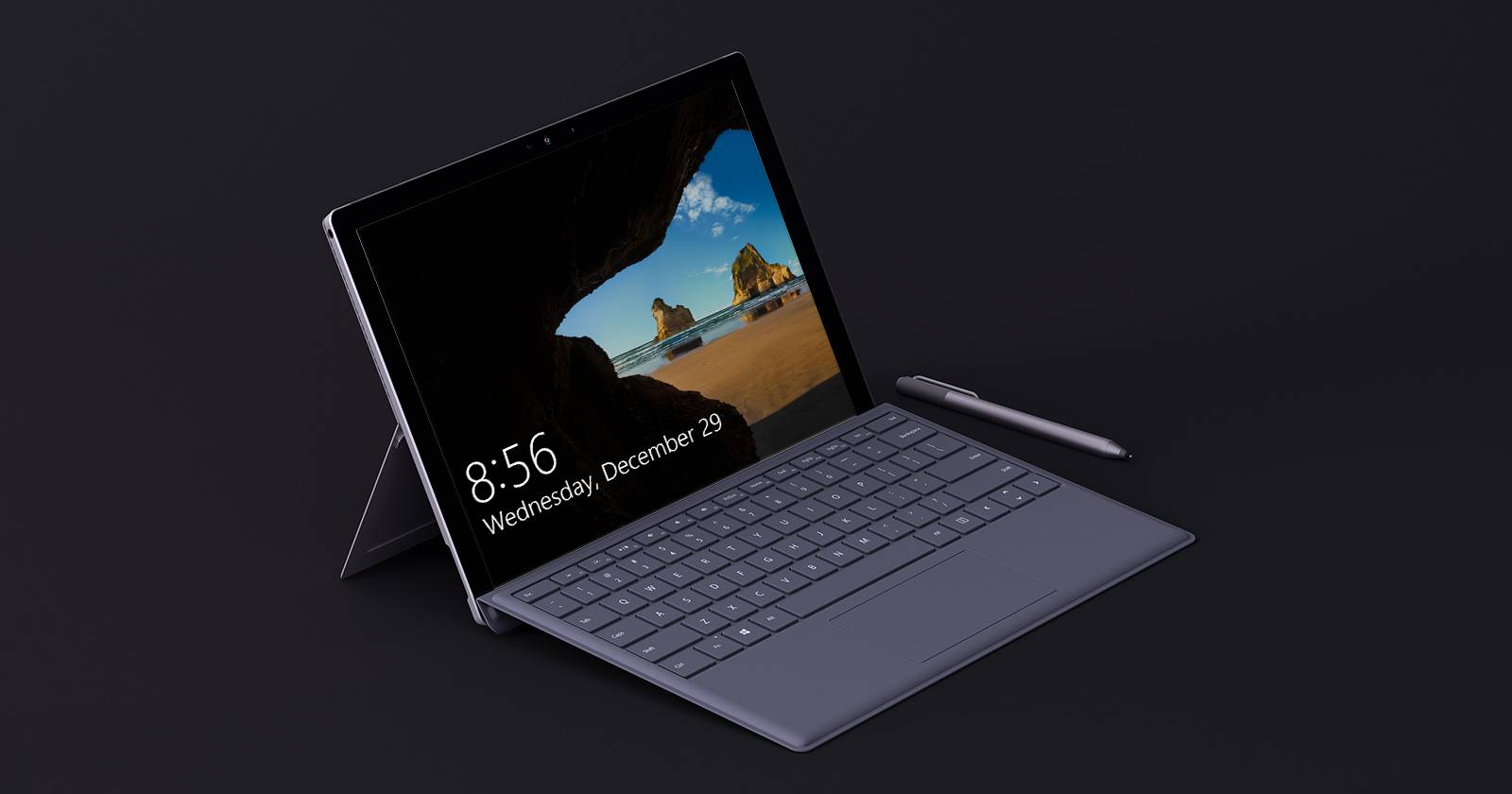
Вы когда-нибудь находили чужой блокнот или ноутбук и видели записку вроде «Если вы нашли этот ноутбук, пожалуйста, свяжитесь со мной»? В Windows 10 есть встроённый способ показать такое сообщение на экране входа: два ключа реестра управляют заголовком и текстом уведомления. Это удобно для напоминаний, корпоративных уведомлений или сообщения «потеряно/найдено».
Что делает эта функция
Windows отображает содержимое двух строк реестра перед экраном входа пользователя:
- legalnoticecaption — заголовок уведомления (короткий текст).
- legalnoticetext — основной текст уведомления (многострочный).
Краткое определение: это системное уведомление, которое появляется до ввода пароля. Оно полезно для контактной информации, юридических уведомлений в корпоративной среде или напоминаний.
Важно
- Работа с реестром может повлиять на загрузку и вход в систему. Всегда создавайте резервную копию реестра перед изменениями.
- В крупных организациях перед изменениями согласуйте действия с IT-службой.
- Не размещайте в уведомлении чувствительные персональные данные в открытом виде.
Подготовка — резервная копия реестра
- Нажмите Win + R, введите regedit и нажмите Enter.
- В редакторе реестра выберите “Файл → Экспорт” и сохраните .reg-файл с выбранной веткой (или всей веткой HKEY_LOCAL_MACHINE). Это позволит откатиться при ошибке.
Пошаговая инструкция (GUI через regedit)
- Нажмите Win + R (Выполнить), введите regedit и подтвердите UAC, если он появится.
- В редакторе реестра перейдите к ключу:
HKEY_LOCAL_MACHINE\SOFTWARE\Microsoft\Windows\CurrentVersion\Policies\System- В правой панели найдите значение legalnoticecaption. Если его нет — создайте: правый клик → “Создать → Строковое значение (REG_SZ)” и назовите legalnoticecaption.
- Дважды кликните legalnoticecaption и введите желаемый заголовок, например: Lost & Found Notice.
- Найдите или создайте значение legalnoticetext (REG_SZ) и введите текст сообщения, например: “Если вы нашли этот ноутбук, пожалуйста, позвоните +7 900 000 0000 или отправьте на адрес…”.
- Закройте редактор реестра. Заблокируйте компьютер (Win + L) или выйдите из системы, чтобы проверить отображение.
Альтернативный способ: команда reg.exe (быстро и откатимо)
Откройте командную строку от имени администратора и выполните:
reg add "HKLM\SOFTWARE\Microsoft\Windows\CurrentVersion\Policies\System" /v legalnoticecaption /t REG_SZ /d "Lost & Found Notice" /f
reg add "HKLM\SOFTWARE\Microsoft\Windows\CurrentVersion\Policies\System" /v legalnoticetext /t REG_SZ /d "Пожалуйста, верните устройство по адресу ... или позвоните: +7 900 000 0000" /f
Чтобы удалить сообщение (откат):
reg delete "HKLM\SOFTWARE\Microsoft\Windows\CurrentVersion\Policies\System" /v legalnoticecaption /f
reg delete "HKLM\SOFTWARE\Microsoft\Windows\CurrentVersion\Policies\System" /v legalnoticetext /f
Для корпоративных компьютеров: Group Policy (только Pro/Enterprise)
- Нажмите Win + R, введите gpedit.msc и откройте “Редактор локальной групповой политики”.
- Перейдите: Конфигурация компьютера → Параметры Windows → Локальные политики → Параметры безопасности.
- Откройте “Интерактивный вход: сообщение для пользователей при попытке входа в систему” и “Интерактивный вход: заголовок сообщения для пользователей при попытке входа в систему”.
- Введите заголовок и текст. Эти параметры удобны для роуминга и массовых настроек.
Проверка результата
- Заблокируйте экран (Win + L) — уведомление должно появиться перед полем ввода пароля.
- Если уведомление не отображается: проверьте правильность путей в реестре, права доступа к ключу и отсутствие политик, перекрывающих локальные настройки.
Примеры коротких шаблонов текста (не храните личные данные в открытую)
- Потерянное устройство: “Найдено устройство. Пожалуйста, позвоните +7 900 000 0000 или отправьте на example@domain.ru”
- Напоминание для семьи: “Не забудь сделать резервную копию перед обновлением!”
- Корпоративное: “Устройство компании. В случае утери — сообщите в службу IT: it@company.ru”
Когда это не сработает / Ограничения
- Если на устройстве используется автоматическая авторизация (автовход), экран входа может быть пропущен и сообщение не отобразится.
- Некоторые сторонние менеджеры входа или политики домена могут переопределять эти значения.
Критерии приёмки
- Заголовок и текст отображаются на экране входа после Lock (Win + L).
- Сообщение корректно читается и не скрывается интерфейсом.
- Сообщение можно удалить и вернуть систему в прежнее состояние без ошибок.
Риски и рекомендации по безопасности
- Не указывайте в тексте конфиденциальные данные (пароли, полные паспортные данные). Телефон или корпоративный адрес — предпочтительнее.
- В больших организациях используйте централизованное управление (GPO) для согласованности и логирования.
Чек-лист: пользователь vs администратор
Пользователь:
- Сделал экспорт реестра перед изменением
- Ввел только контактную информацию, которая не нарушает приватность
- Проверил отображение через Win + L
Администратор:
- Проверил влияние на доменные политики
- Описал стандарты текста (формат, контакт)
- Подготовил сценарий отката и уведомил пользователей
Небольшая методология внедрения (для IT)
- Утвердить шаблон уведомления (юридическая/маркетинг/IT).
- Протестировать на 1–2 машинах с разными конфигурациями.
- Внедрить через GPO или скрипты (reg.exe) с версионированием.
- Документировать и обеспечить процедуру отката.
Быстрая диаграмма принятия решения
flowchart TD
  A[Нужно показать сообщение?] --> B{Устройство в домене?}
  B -- Да --> C[Использовать GPO]
  B -- Нет --> D[Использовать regedit или reg.exe]
  C --> E[Тест и развертывание]
  D --> E
  E --> F[Мониторинг и откат]
Краткое резюме
Добавление сообщения на экран входа Windows 10 — простой способ донести контактную или служебную информацию. Самый распространённый путь — правка ключей реестра legalnoticecaption и legalnoticetext или через Group Policy для корпоративных сред. Обязательно создайте резервную копию реестра и проверьте отображение.
Важно: не размещайте в уведомлении критически конфиденциальные данные и согласуйте изменения в корпоративной сети с IT.

Похожие материалы

Несколько аккаунтов Skype: Multi Skype Launcher

Журнал для работы: повысить продуктивность

Персональные звуки уведомлений на Android

Скачивание шоу Hulu для офлайн‑просмотра

Microsoft Start: персонализированная новостная лента
