
Как добавить пользовательское сообщение на экран входа Windows 10
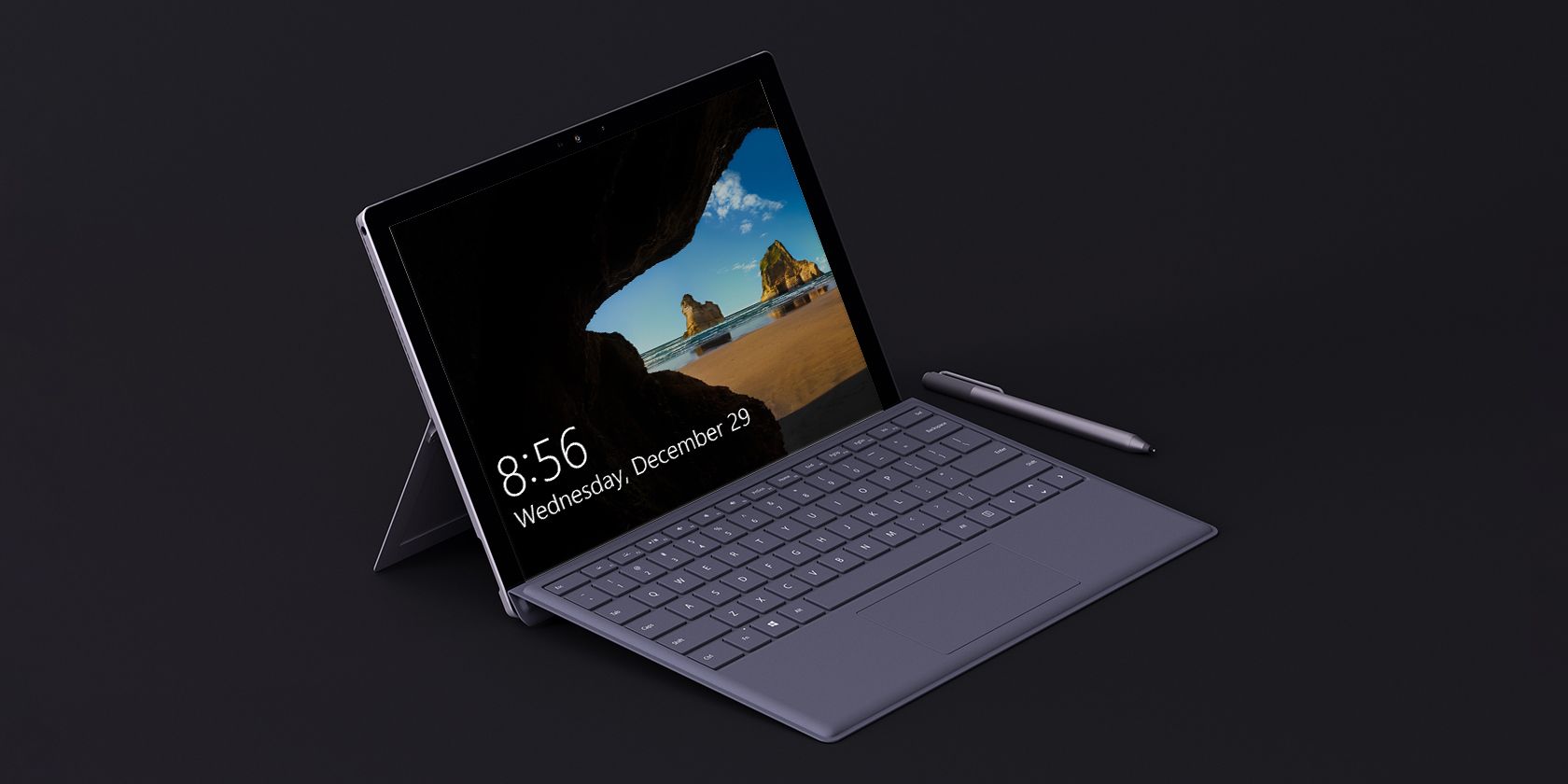
Вы когда‑нибудь находили чей‑то забытый дневник и открывали его на первой странице с просьбой: «Если вы нашли этот дневник, свяжитесь со мной или отправьте по адресу…»? То же самое можно сделать для ноутбука или планшета: Windows 10 позволяет показать кастомное сообщение прямо на экране входа.
Что это даёт и когда это полезно
- Найденное устройство: оставьте контактную информацию для возврата.
- Многопользовательский компьютер: короткое напоминание для домашних или коллег.
- Политики безопасности: показать юридическое уведомление в корпоративной среде.
Важно: если на устройстве включён автологин (автоматический вход), сообщение не будет показано.
Важно: Правка реестра может повредить систему при ошибках. Перед началом создайте точку восстановления или экспортируйте ветку реестра.
Как настроить сообщение на экране входа Windows 10
Шаги ниже описывают ручную правку реестра в Windows 10:
- Откройте окно «Выполнить» сочетанием клавиш Win + R.
- Введите regedit и нажмите Enter.
- В левой панели перейдите в ветку и кликните по разделу System:
HKEY_LOCAL_MACHINE / Software / Microsoft / Windows / Current Version / Policies / System - В правой панели найдите параметр legalnoticecaption, щёлкните правой кнопкой и выберите Изменить. В поле «Значение» введите заголовок уведомления, например: “Сообщение для возврата”.
- Найдите параметр legalnoticetext, щёлкните Изменить и введите текст сообщения, например: “Спасибо! Пожалуйста, верните этот ноутбук по адресу: example@example.com”.
Чтобы удалить сообщение, вернитесь к тем же ключам и очистите значения (оставьте пустыми). Примечание: изменения вступают в силу сразу; перезагрузка не требуется.
Частые проблемы и когда это не сработает
- Автовход: если система настроена на автоматический вход в учётную запись, сообщение не показывается.
- Групповые политики: в доменной среде администраторы через Group Policy могут блокировать или переопределять эти параметры.
- Разрешения: на компьютере без прав администратора вы не сможете изменить ключи в HKEY_LOCAL_MACHINE.
Альтернативные подходы
- GPO (для корпоративных сетей): задавайте сообщения через Group Policy — централизованно и безопасно.
- Утилиты для управления устройствами (MDM): решение для массового развёртывания настроек на устройствах сотрудников.
- Локальный файл / заставка: в некоторых сценариях проще положить заметку на рабочий стол или настроить заставку с контактной информацией (меньше риска ошибки в реестре).
Рекомендации по содержимому сообщения
- Будьте кратки: экран входа ограничен по месту.
- Минимизируйте личные данные: укажите e‑mail или телефон, а не полный домашний адрес, если это безопаснее.
- Формат: заголовок (legalnoticecaption) — одно‑строчный и короткий; тело (legalnoticetext) — до нескольких строк.
Критерии приёмки
- Сообщение отображается на экране входа для локального входа.
- При пустых значениях ключей уведомление не отображается.
- На машинах домена — поведение соответствует политикам IT.
Роль‑ориентированный чеклист
- Для владельца устройства:
- Сделать экспорт ветки System (файл .reg) перед изменением.
- Ввести контакт, который вы готовы публиковать.
- Для локального администратора:
- Проверить права доступа к HKLM.
- Сообщить пользователям о целях уведомления.
- Для IT‑администратора в компании:
- Решить, использовать ли GPO вместо ручной правки.
- Документировать правило и провести тест на тестовой группе.
Откат/rollback
- Откройте regedit.
- Перейдите к той же ветке:
HKEY_LOCAL_MACHINE / Software / Microsoft / Windows / Current Version / Policies / System - Очистите значения legalnoticecaption и legalnoticetext или импортируйте ранее экспортированный .reg файл.
Безопасность и приватность
- Не размещайте финансовые или избыточно детализированные личные данные на экране входа. Сообщение видно до аутентификации.
- Для корпоративных уведомлений убедитесь, что текст соответствует юридическим и политическим требованиям вашей организации.
Небольшой глоссарий (1‑строчно)
- HKLM: HKEY_LOCAL_MACHINE — ветка реестра, содержащая системные настройки.
- GPO: Group Policy Object — средство централизованного управления настройками в домене.
Заключение
Настройка кастомного сообщения на экране входа — простой и полезный приём: от помощи в возврате потерянного устройства до отображения важных служебных уведомлений. Всегда делайте резервную копию реестра и учитывайте безопасность личных данных.

Похожие материалы

Несколько аккаунтов Skype: Multi Skype Launcher

Журнал для работы: повысить продуктивность

Персональные звуки уведомлений на Android

Скачивание шоу Hulu для офлайн‑просмотра

Microsoft Start: персонализированная новостная лента
