
Как отображать сообщение при запуске Windows
Быстрые ссылки
Домашние пользователи: Отобразить текст при старте, редактируя реестр вручную
Скачать готовый .REG для одной команды
Пользователи Pro и Enterprise: Отобразить текст при старте через Локальную политику безопасности
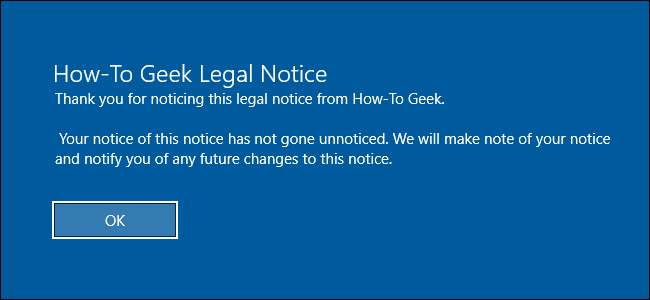
Если вы видели на служебных компьютерах юридическое уведомление до входа в систему, то можете сделать то же самое на личном ПК и вывести любой текст. Ниже — полная инструкция как для новичков, так и для опытных пользователей, варианты автоматизации и отката.
Important: Редактор реестра и групповые политики — мощные инструменты. Перед изменениями создайте резервную копию реестра и точку восстановления системы.
Домашние пользователи: показать текст при запуске через Редактор реестра
Если у вас Windows Home, изменения делаются через Редактор реестра. Это также подойдет для Pro/Enterprise, если вы предпочитаете работать напрямую с реестром.
Опасение: Неправильные правки реестра могут сделать систему нестабильной. Выполняйте шаги внимательно и делайте бэкап.
Шаг 1. Откройте Редактор реестра
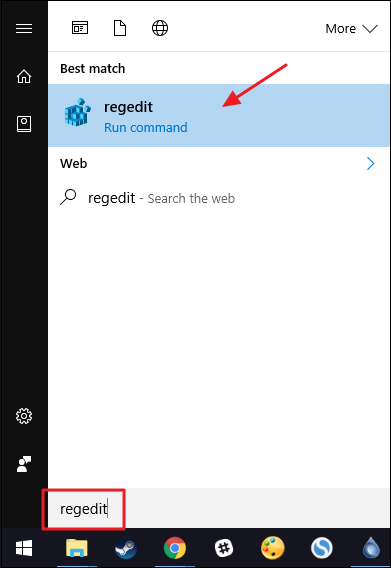
Нажмите Пуск, введите “regedit” и нажмите Enter. Подтвердите запуск от имени администратора.
Шаг 2. Перейдите к нужному разделу
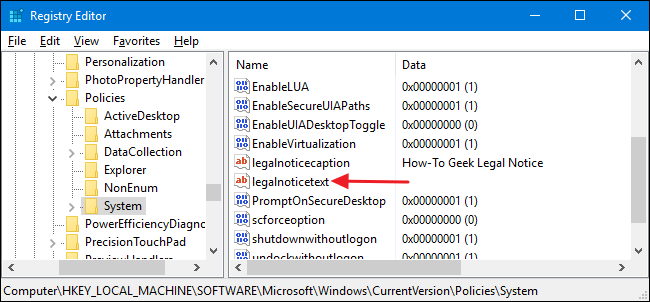
В левой панели перейдите по ключу:
HKEY_LOCAL_MACHINE\Software\Microsoft\Windows\CurrentVersion\Policies\System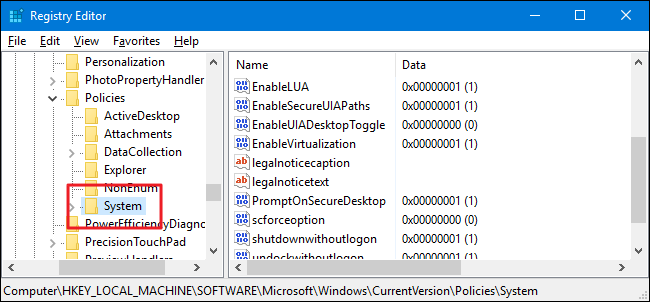
В правой панели вы увидите два значения: legalnoticecaption и legalnoticetext. Они отвечают за заголовок и текст уведомления.
Шаг 3. Редактирование заголовка
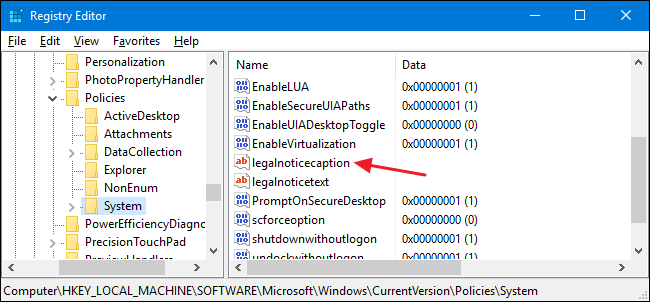
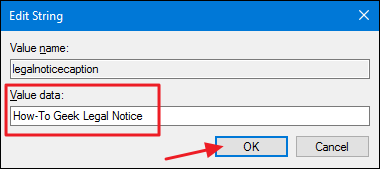
Дважды щёлкните по legalnoticecaption. В поле «Значение» введите заголовок сообщения. Заголовок отображается крупнее и сверху.
Шаг 4. Редактирование основного текста
Дважды щёлкните по legalnoticetext. Введите текст в поле «Значение». По умолчанию это однострочное поле — для удобства можно подготовить текст в Блокноте и вставить.
Если нужен перенос строк, есть два подхода:
- Быстро: после ввода текста перезапустите систему — любой одиночный Enter из редактора реестра обычно учитывается, если вы редактируете через Политику безопасности (см. раздел ниже).
- Точно: вставьте символы возврата вручную через «Изменить двоичные данные».
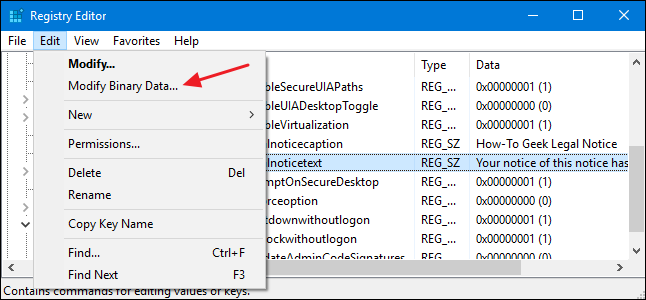
Шаг 5. Вставка переносов строк через двоичное редактирование
- Выделите
legalnoticetext, в меню выберите «Правка» → «Изменить двоичные данные». - В открывшемся окне найдите место, где нужно поставить перенос — каждый обычный символ отображается четырьмя шестнадцатеричными символами слева, поэтому вы можете посчитать позицию или прикинуть по визуальному соответствию.
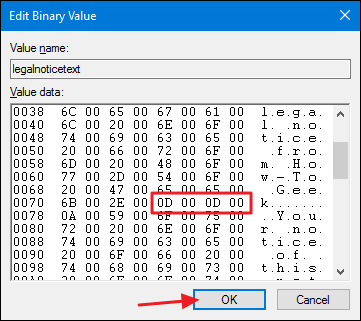
- Вставьте последовательность 0D00 сразу после нужного символа — это код возврата каретки. Для пустой строки между абзацами вставьте 0D00 дважды подряд.
- Нажмите ОК и закройте Редактор реестра.
Пример: вставка двух 0D00 создаст пустую строку между абзацами.
Шаг 6. Проверьте результат
Перезагрузите компьютер. Сообщение появится до экрана входа в систему.
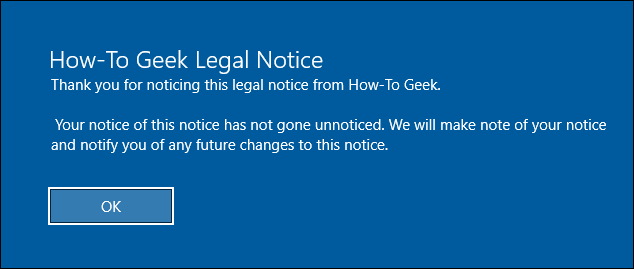
Откат изменений
Чтобы удалить уведомление, снова откройте legalnoticecaption и legalnoticetext и очистите содержимое полей «Значение».
Скачать готовый .REG (один клик)
Если вы не хотите вручную редактировать реестр, можно использовать готовые .REG-файлы — один добавляет уведомление, другой — удаляет его.
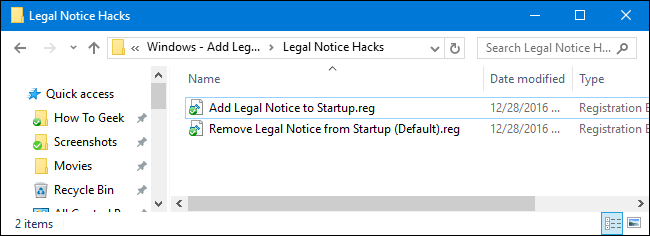
Порядок действий:
- Скачайте ZIP и распакуйте.
- Правой кнопкой мыши нажмите «Add Legal Notice to Startup.reg» и выберите «Редактировать».
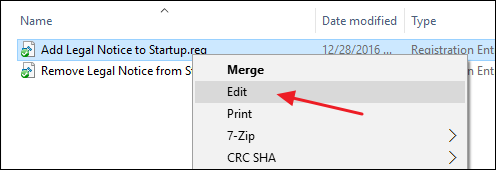
- Замените строки “Type Your Title Here” и “Type Your Text Here” на свой текст, не удаляя кавычек. Текст для
legalnoticetextдолжен быть в одной строке; переносы добавляются уже в реестре по необходимости.
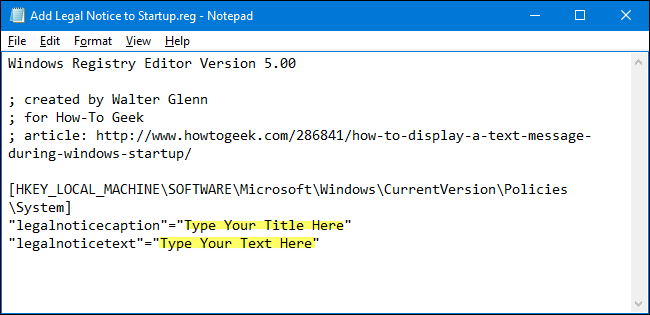
- Сохраните файл и дважды щёлкните по нему, чтобы применить изменения в реестре.
Пример содержимого .REG (образец):
Windows Registry Editor Version 5.00

[HKEY_LOCAL_MACHINE\SOFTWARE\Microsoft\Windows\CurrentVersion\Policies\System]
"legalnoticecaption"="\"Ваш заголовок тут\""
"legalnoticetext"="\"Ваш текст уведомления здесь\""
Важно: всегда просматривайте .REG перед запуском и убедитесь, что текст и пути корректны.
Пользователи Pro и Enterprise: Локальная политика безопасности (gpedit.msc)
В Pro и Enterprise удобнее использовать Локальную политику безопасности (Local Group Policy Editor). Если ваш компьютер входит в домен, доменные политики могут переопределять локальные настройки — согласуйте изменения с администратором.
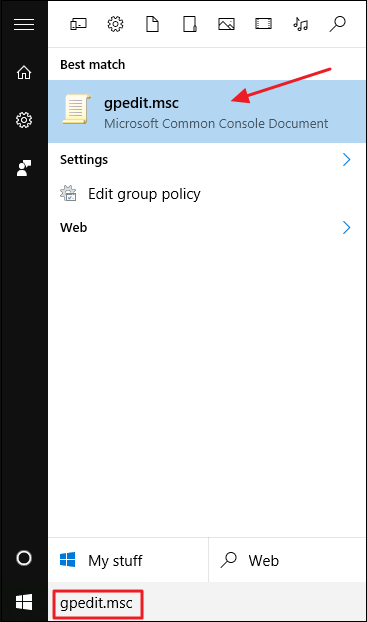
Откройте через Пуск: введите “gpedit.msc” и нажмите Enter.
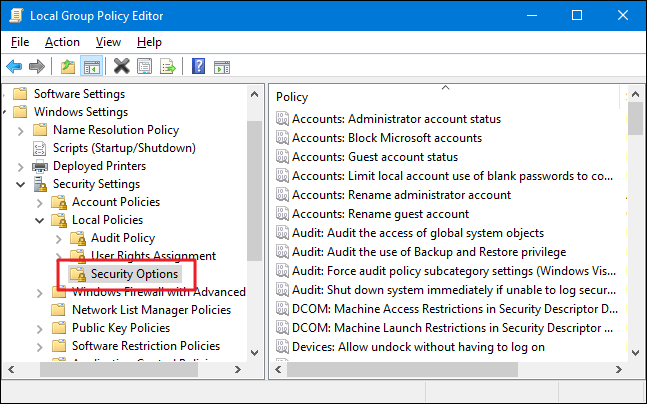
В левой панели: Конфигурация компьютера > Параметры Windows > Параметры безопасности > Локальные политики > Параметры безопасности.
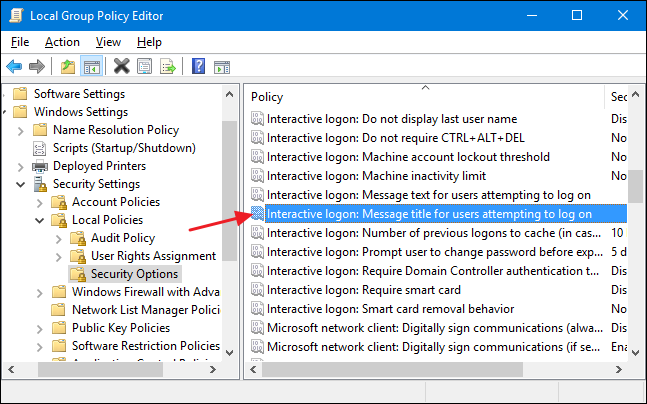
Найдите параметр «Interactive logon: Message title for users attempting to log on» и дважды щелкните по нему. Введите заголовок и нажмите ОК.
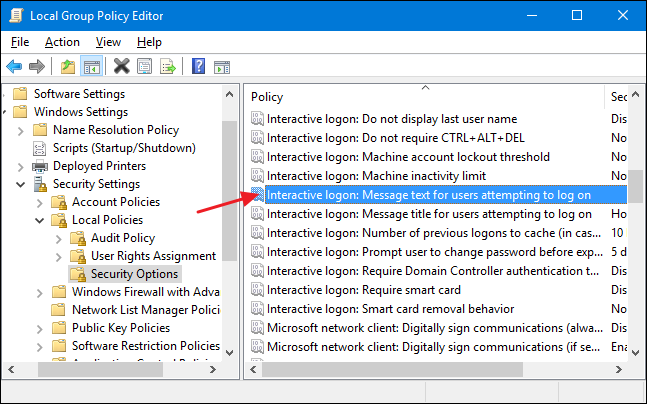
Затем найдите «Interactive logon: Message text for users attempting to log on», откройте и введите основной текст. В этом интерфейсе можно нажимать Enter для перехода на новую строку, но двойной пустой абзац не всегда отобразится — для строго контролируемых пустых строк всё равно придётся править реестр вручную.
После сохранения изменений выйдите из редактора и перезапустите компьютер для проверки.

Дополнительные подходы и альтернативы
- Использовать сценарий PowerShell при запуске, который показывает окно до входа — сложнее и требует настройки служб/задач для запуска до входа.
- Использовать сторонние инструменты Kiosk/Welcome-screen, если нужно более сложное форматирование и мультимедиа.
- Для корпоративных сред: применяйте Group Policy через Active Directory, чтобы развернуть уведомления массово.
Шаблоны уведомлений (готовые формулировки)
- Юридическое уведомление — короткое:
Заголовок: “Юридическая информация” Текст: “Этот компьютер предназначен для служебного использования. Доступ разрешён только авторизованным пользователям.”
- Приветствие для офиса:
Заголовок: “Добро пожаловать в сеть ACME” Текст: “Если у вас возникли вопросы по доступу — обратитесь в службу поддержки: it-support@acme.local”
- Уведомление о конфиденциальности:
Заголовок: “Конфиденциальность” Текст: “Использование этого устройства означает согласие с политикой безопасности компании. Личные данные не подлежат передаче без разрешения.”
Вы можете копировать шаблоны в .REG или вставлять через gpedit.
Критерии приёмки (как проверить, что всё работает)
- При перезагрузке сообщение появляется ДО экрана ввода пароля.
- Заголовок отображается крупнее основного текста.
- Переносы строк отображаются там, где вы их вставили (проверить отдельно при редактировании двоичных данных).
- Откат (очистка значений) удаляет сообщение на следующем запуске.
Тестовые сценарии:
- TC-01: Добавить короткий заголовок и короткий текст — сообщение отображается.
- TC-02: Добавить многострочный текст через gpedit — переносы отображаются, но пустая строка между абзацами может быть упущена.
- TC-03: Добавить переносы через 0D00 в двоичных данных — проверить наличие пустой строки.
- TC-04: Откат через .REG-файл удаления — сообщение исчезает.
SOP: короткий пошаговый план для администратора
- Создайте точку восстановления системы.
- Сделайте экспорт ключа System: HKEY_LOCAL_MACHINE\Software\Microsoft\Windows\CurrentVersion\Policies\System.
- Внесите изменения через gpedit (Pro/Enterprise) или regedit (Home).
- Если нужны переносы строк, примените редактирование двоичных данных и вставьте 0D00 по местам переноса.
- Перезагрузите машину и проверьте.
- Для массового применения — используйте .REG или GPO в AD.
SOP-откат:
- Откройте regedit или gpedit.
- Очистите значения
legalnoticecaptionиlegalnoticetext. - Перезагрузите систему и убедитесь, что сообщение исчезло.
Возможные ошибки и способы их устранения
- Сообщение не отображается: убедитесь, что вы редактировали раздел System в HKEY_LOCAL_MACHINE, а не HKEY_CURRENT_USER; проверьте права администратора и перезагрузку.
- Переносы не отображаются: если вы сделали перенос в gpedit, но не видите пустой строки между абзацами, откройте
legalnoticetextв regedit и вставьте 0D00 в нужных местах. - .REG не применяется: проверьте формат файла (.reg должен начинаться с строки Windows Registry Editor Version 5.00) и что вы запустили его с правами администратора.
Приватность, безопасность и соответствие (GDPR и прочее)
- Содержимое уведомления не отправляется никуда автоматически — оно хранится локально в реестре.
- Не включайте в уведомления персональные данные без необходимости. Если вы управляете компьютерами сотрудников и выводите персональные данные, убедитесь в соответствии с локальными законами о защите данных (например, GDPR в ЕС).
- Для корпоративных уведомлений используйте провайдеров идентификации и централизованные политики вместо ручных сообщений, если требуется журналирование и доказательства рассылки.
Совместимость и примечания по версиям
- Метод через реестр подходит для Windows 7, 8, 10 и 11. Интерфейс gpedit присутствует в Pro/Enterprise; в Home — его нет по умолчанию.
- Если устройство входит в домен, доменные GPO могут переопределять локальные настройки — изменения стоит согласовать с AD-администратором.
Рольовые чек-листы (быстрые действия по ролям)
- Пользователь (личный ПК): Сделать бэкап реестра → Изменить значения → Перезагрузить → Проверить.
- Системный администратор: Подготовить .REG и GPO → Протестировать на тестовой машине → Развернуть в среде.
- Специалист по безопасности: Проверить текст уведомления на соответствие политике конфиденциальности и требованиям регулятора.
Ментальные модели и когда не использовать этот подход
Модель: “локальная настройка vs централизованное управление” — если вы управляете десятками/сотнями машин, используйте GPO/AD вместо ручного редактирования реестра.
Не используйте уведомления для вывода конфиденциальной информации или динамических данных (например, паролей или токенов). Для интерактивных инструкций лучше реализовать экран входа через корпоративный портал.
Чек-лист безопасности перед применением
- Выполнить экспорт ключа System
- Создать точку восстановления
- Убедиться, что текст уведомления не содержит персональных данных
- Протестировать на одной машине
- Задокументировать изменения
Пример автоматизированного .REG для добавления (шаблон)
Скопируйте в файл с расширением .reg и отредактируйте значения в кавычках перед применением:
Windows Registry Editor Version 5.00

[HKEY_LOCAL_MACHINE\SOFTWARE\Microsoft\Windows\CurrentVersion\Policies\System]
"legalnoticecaption"="Добро пожаловать"
"legalnoticetext"="Это служебный компьютер. Доступ — только для авторизованных пользователей."
Для удаления значений можно использовать .REG со значениями пустыми или с удалением ключей.
Короткое резюме
- Windows позволяет показать текст перед экраном ввода через реестр или локальные политики.
- Home: regedit; Pro/Enterprise: gpedit.msc (предпочтительно).
- Для переносов строк используйте двоичное редактирование и вставку 0D00.
- Всегда делайте бэкап реестра и тестируйте изменения.
Notes: Применяйте уведомления ответственно — они видны всем пользователям экрана входа.

Похожие материалы

RDP: полный гид по настройке и безопасности

Android как клавиатура и трекпад для Windows

Советы и приёмы для работы с PDF

Calibration в Lightroom Classic: как и когда использовать

Отключить Siri Suggestions на iPhone
