
Как отключить Twitch от аккаунта Amazon Prime
Зачем это нужно
Иногда вы случайно привязываете не тот аккаунт Amazon Prime, хотите разделить личные учётные записи или переставить подписку Prime на другой Twitch‑аккаунт. Отключение отвязывает бонусы Prime от текущего Twitch‑аккаунта, но не удаляет сам аккаунт Amazon.
Шаг за шагом: отключение через Twitch
- Войдите в свой Twitch‑аккаунт на twitch.tv.
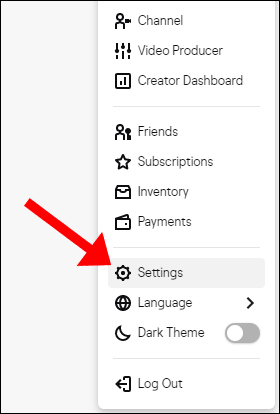
- Нажмите на своё имя пользователя в правом верхнем углу страницы и выберите «Настройки».
- Перейдите на вкладку «Подключения» (Connections).
- В списке подключённых сервисов найдите запись «Amazon» и нажмите кнопку «Отключить» (Disconnect).
- Подтвердите действие, нажав «Да, отключить» (Yes, Disconnect). На адрес электронной почты, указанный в аккаунте Amazon, придёт уведомление о смене связей.
Важно: если у вас активна ежемесячная подписка через Prime (Prime Sub), отключение не восстановит уже использованный бесплатный саб на текущий месяц.
Как проверить статус отвязки в Amazon
- Войдите в ваш Amazon‑аккаунт.
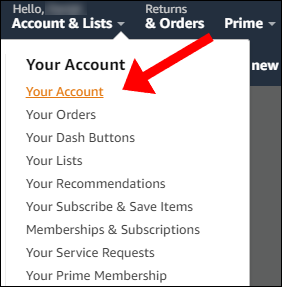
- Нажмите на меню аккаунта и откройте «Моя учётная запись» (My Account).
- В разделе «Цифровой контент и устройства» (Digital Content And Devices) выберите «Настройки Twitch» (Twitch Settings).
- Страница покажет все Twitch‑аккаунты, которые в данный момент связаны с вашим Amazon Prime. Если связь разорвана, текущая запись отсутствует.
Альтернативный способ: отключение через интерфейс Amazon
Если по какой‑то причине вы не можете зайти в Twitch, можно разорвать связь из учётной записи Amazon:
- Войдите в Amazon → Моя учётная запись → Цифровой контент и устройства → Настройки Twitch.
- Найдите привязанный Twitch‑аккаунт и выберите опцию для отмены привязки.
Что происходит после отключения
- Учетные записи перестают быть связаны: преимущества Prime (например, бесплатная ежемесячная подписка на канал) больше не будут доступны для связанного Twitch‑аккаунта.
- История подписок и сам Twitch‑аккаунт остаются нетронутыми.
- Вы сможете связать другой Twitch‑аккаунт с этим Amazon Prime позднее.
Что делать, если что‑то пошло не так (Troubleshooting)
- Не вижу кнопку «Отключить»: очистите кэш браузера или попробуйте другой браузер/инкогнито.
- Не пришло подтверждение на e‑mail: проверьте папку «Спам» и тот адрес, который указан в Amazon‑профиле.
- Связь осталась после отключения: подождите 10–15 минут и проверьте снова; иногда синхронизация занимает немного времени.
- Ошибка доступа при входе: убедитесь, что вы используете правильные учётные данные и что двухфакторная аутентификация не блокирует доступ.
Мини‑чек‑лист перед отключением
- Убедиться, что вы вошли в правильный Twitch‑аккаунт.
- Проверить адрес электронной почты, привязанный к Amazon.
- Записать текущий статус Prime‑подписок (кто и где получает сабы).
- Подтвердить отключение и проверить e‑mail от Amazon.
Когда отключение не решит проблему
- Если вы пытаетесь перенести активную Prime‑подписку между двумя Twitch‑аккаунтами в середине месяца, уже использованный бесплатный саб не вернётся автоматически.
- Отключение не удалит истории платежей или настройки канала на Twitch.
Критерии приёмки
- Вы видите сообщение о подтверждении отключения на Twitch.
- Письмо с подтверждением пришло на e‑mail, связанный с Amazon.
- В разделе «Настройки Twitch» в Amazon отсутствует привязанный Twitch‑аккаунт.
Безопасность и приватность
Отключение—это безопасная операция, но всегда проверяйте отправителя подтверждающих писем и переходите в аккаунты только через официальные сайты. Если вы подозреваете несанкционированный доступ, смените пароли и включите двухфакторную аутентификацию.
Короткая методология для переброски подписок на другой аккаунт
- Отключите текущую связку как описано выше.
- Войдите в Twitch‑аккаунт, на который хотите привязать Prime.
- Свяжите Amazon через Настройки → Подключения → Amazon и авторизуйтесь в Amazon при запросе.
- Проверьте наличие бесплатной Prime‑подписки в вашем профиле Twitch.
Частые вопросы (FAQ)
Как проверить, что аккаунты действительно отключены?
Проверьте раздел «Настройки Twitch» в вашей учётной записи Amazon. Если Twitch‑аккаунта нет в списке — связь разорвана.
Что произойдёт с бесплатной подпиской Twitch Prime?
Если вы уже использовали бесплатный саб за текущий месяц, он не вернётся после отключения. Новая привязка к другому аккаунту даст возможность использовать следующую ежемесячную подписку.
Могу ли я привязать другой Amazon‑аккаунт к этому Twitch‑аккаунту?
Да. После успешного отключения вы можете связать любой другой Amazon Prime‑аккаунт, выполнив авторизацию Amazon при подключении.
Краткое резюме
- Отключение проводится через Twitch → Настройки → Подключения → Amazon → Отключить.
- Проверьте результат в Amazon → Моя учётная запись → Цифровой контент и устройства → Настройки Twitch.
- Если возникают проблемы, используйте альтернативный браузер, проверьте почту и следуйте чек‑листу.
Примечание: большинство пользователей сохраняют привязку между Amazon Prime и Twitch ради преимуществ Prime. Отключайте связь только если уверены, что хотите снять бонусы с текущего аккаунта.

Похожие материалы

Несколько аккаунтов Skype: Multi Skype Launcher

Журнал для работы: повысить продуктивность

Персональные звуки уведомлений на Android

Скачивание шоу Hulu для офлайн‑просмотра

Microsoft Start: персонализированная новостная лента
