
Как отвязать Facebook от Spotify
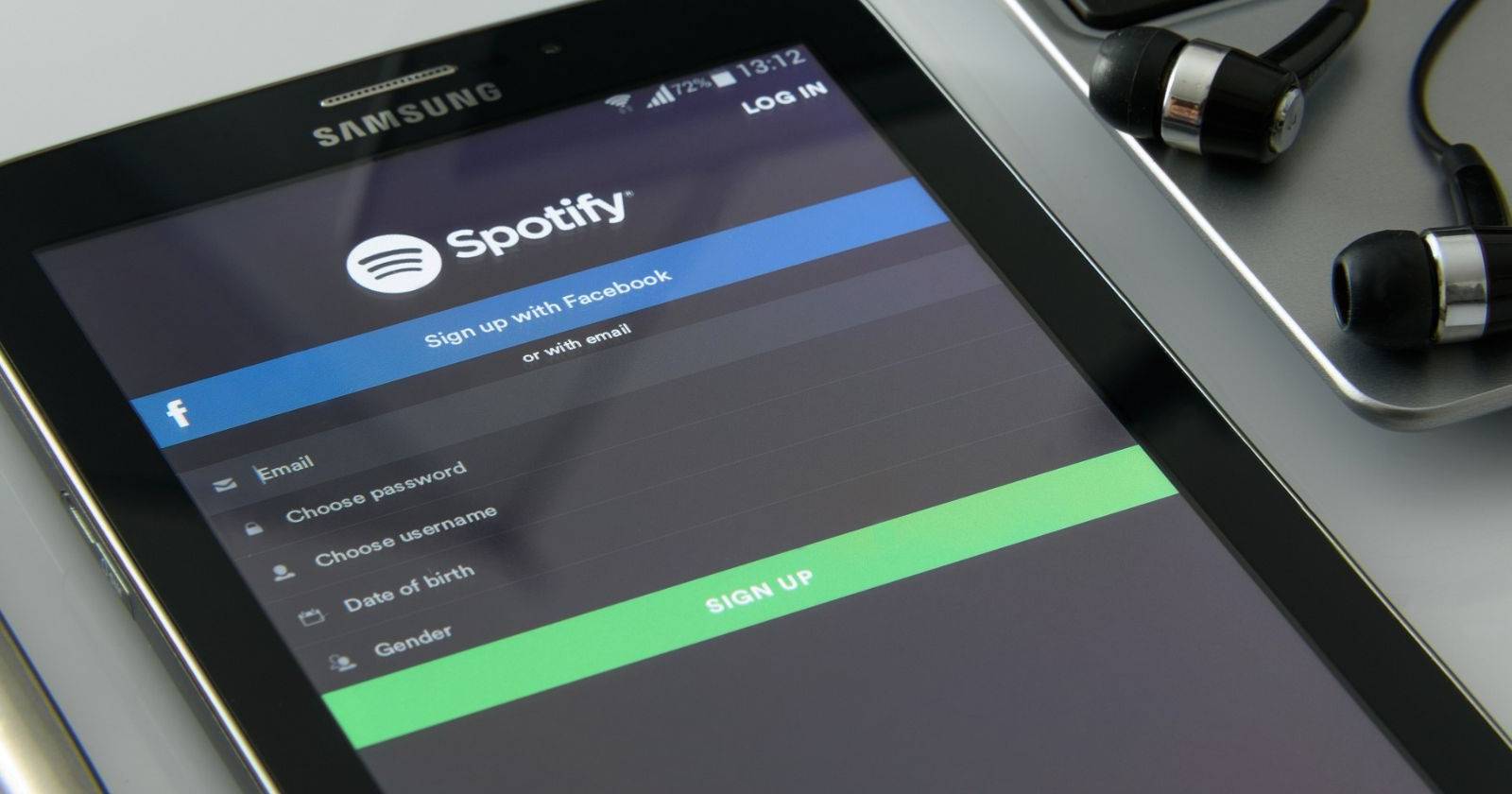
Spotify позволяет связать аккаунт с Facebook, чтобы делиться активностью прослушиваний, плейлистами и текстами песен с друзьями. Однако отвязка Facebook от Spotify не всегда проста и требует нескольких действий и проверки доступа к учётной записи.
Что нужно сделать до отвязки Facebook от Spotify
Перед тем как удалить связь, выполните несколько подготовительных шагов. Это займёт около 10 минут, но поможет избежать потери доступа к аккаунту.
- Войдите в Spotify через Facebook. Это нужно, чтобы подтвердить, что вы имеете доступ к учётной записи.
- Сбросьте или установите отдельный пароль для Spotify на странице управления учётной записью. Если вы сейчас входите через Facebook и у вас нет пароля от Spotify, после удаления связи вы не сможете войти без пароля.
- Создайте надёжный пароль: минимум 12 символов, сочетание букв, цифр и специальных символов. Запишите пароль в менеджер паролей.
- Убедитесь, что к аккаунту привязан рабочий адрес электронной почты или номер телефона для восстановления доступа.
Важно: если вы уже помните свой пароль от Spotify, сбрасывать его не обязательно. Если вы используете единственный способ входа через Facebook и не знаете пароля, сброс необходим.
Как отключить Spotify от Facebook
Spotify не предоставляет явного пункта «отвязать Facebook» в собственных настройках на вебе, в мобильном или в десктопном приложении. Управление связями с Facebook выполняется на стороне Facebook: нужно удалить доступ приложения Spotify в настройках Facebook.
Ниже — подробные и упорядоченные инструкции для рабочего стола и мобильных устройств.
Отключение через Facebook на компьютере
- Откройте сайт facebook.com и войдите в свою учётную запись.
- Нажмите на иконку профиля в правом верхнем углу.
- В выпадающем меню выберите Настройки и конфиденциальность, затем откройте Настройки.
- В левой колонке найдите раздел Приложения и сайты и откройте его.
- На вкладке Приложения и сайты найдите плитку Spotify.
- Рядом с Spotify нажмите Удалить.
- Подтвердите удаление доступа для приложения Spotify к вашему аккаунту Facebook.
После удаления доступа Facebook больше не будет передавать данные о вашей учётной записи в Spotify. При следующем входе в Spotify используйте логин по адресу электронной почты и пароль, которые вы заранее настроили.
Отключение через Facebook в мобильном приложении
- Откройте приложение Facebook на смартфоне и войдите в аккаунт.
- Нажмите Меню в правом нижнем или верхнем углу (в зависимости от версии приложения).
- Прокрутите вниз и выберите Настройки и конфиденциальность, затем коснитесь Настройки.
- В разделе Разрешения найдите пункт Приложения и сайты и откройте его.
- В списке выберите Spotify.
- Нажмите Удалить и подтвердите действие.
После этого связь будет разорвана. Откройте приложение или сайт Spotify и убедитесь, что вход возможен с помощью адреса электронной почты и пароля.
Что делать, если отвязка не сработала
Если после удаления приложения Spotify из Facebook вы всё ещё видите, что аккаунты связаны, выполните следующие проверки:
- Выйдите из Spotify и войдите заново, используя email и новый пароль.
- Очистите кэш и куки браузера или приложение Spotify на устройстве (настройки приложений > хранилище > очистить кэш). Затем перезапустите приложение.
- Проверьте, не остался ли вход через Facebook в настройках третьих сервисов или интеграций (например, консоли игровых приставок, сторонних музыкальных сервисов).
- Если у вас есть несколько аккаунтов Facebook или несколько адресов электронной почты, убедитесь, что вы удаляли подключение в том именно аккаунте Facebook, который был привязан к Spotify.
- Если ничего не помогает, обратитесь в поддержку Spotify через форму на сайте или в центре помощи Facebook.
Критерии приёмки
- У вас есть рабочая пара email + пароль для входа в Spotify.
- В настройках Facebook приложение Spotify отсутствует.
- При попытке входа в Spotify вас не перенаправляет на страницу авторизации Facebook.
Альтернативные подходы и когда отвязка не нужна
Иногда полный разрыв связи не обязателен. Рассмотрите альтернативы:
- Отключить публикацию активности в Spotify вместо удаления связи. Это скроет вашу историю прослушиваний от друзей.
- Переключить видимость профиля в настройках Spotify на приватную.
- Удалить только разрешения на доступ к определённым данным в настройках Facebook, вместо полного удаления приложения.
Когда отвязка может не помочь:
- Если вы хотите удалить данные, которые уже были переданы Facebook, удаление доступа не убирает историю публикаций, сделанных ранее.
- Если доступ к Spotify обеспечивался через аккаунт Facebook, но вы не настроили email и пароль, просто удалить приложение на Facebook нельзя — сперва создайте способ входа по email.
Риски и меры предосторожности
- Потеря доступа: если удалить доступ к Facebook без созданного пароля и email для Spotify, вы рискуете потерять доступ к музыке и плейлистам.
- Публичность: удаление связи уменьшит количество информации, которую друзья видят о вашей активности, но не удалит старые публикации.
- Восстановление связи: вы всегда можете повторно связать Facebook и Spotify в настройках аккаунта.
Меры предосторожности
- Перед удалением создайте резервную копию важных плейлистов (экспорт или сохранение списка треков).
- Запишите новый пароль в менеджер паролей.
Проверочный чеклист перед и после отвязки
- Вошли в Spotify через Facebook и подтвердили доступ
- Установили или сбросили пароль для Spotify
- Проверили, что в настройках Facebook приложение Spotify удалено
- Очистили кэш Spotify и браузера при необходимости
- Убедились, что вход в Spotify возможен по email и паролю
Мини‑методология: быстрый план из 4 шагов
- Подготовка: убедитесь, что у вас есть рабочий email и пароль для Spotify.
- Действие: удалите приложение Spotify в настройках Facebook (веб или мобильно).
- Проверка: выйдите и войдите в Spotify по email и паролю, проверьте приватность профиля.
- Контроль: сохраните резервные копии плейлистов и проверьте, что интеграции сторонних сервисов перестали работать.
Короткая памятка для разных ролей
- Обычный пользователь: установите пароль, удалите приложение в Facebook, проверьте вход.
- Родитель: убедитесь, что подписки на семейный план не нарушены при смене способа входа.
- Администратор аккаунта семьи: проверьте, что другие участники семейного плана сохраняют доступ.
Решение проблем и восстановление доступа
Если вы потеряли доступ к аккаунту после удаления Facebook:
- На странице входа Spotify выберите Восстановление пароля и укажите адрес электронной почты, который мог быть связан с аккаунтом.
- Если письмо не приходит, попробуйте другие адреса электронной почты, которые вы могли использовать.
- Обратитесь в службу поддержки Spotify, предоставьте максимум информации о платах, подписках или плейлистах для верификации.
Заключение
Отвязка Facebook от Spotify полезна, если вы хотите больше приватности или перестать связывать платформы. Самая надёжная процедура проходит через настройки Facebook: удалите доступ приложения Spotify, заранее подготовив email и пароль для входа. После этого проверьте вход и сохранность плейлистов.
Важно: отвязка уменьшит обмен данными между сервисами, но не удалит уже переданные или опубликованные данные. Если потребуется, вы всегда сможете повторно подключить Facebook к Spotify.
Резюме
- Подготовьте пароль и рабочий email
- Удалите Spotify в настройках Facebook (веб или мобильное приложение)
- Проверьте возможность входа по email и паролю
- Сохраните резервные копии плейлистов и проверьте настройки приватности

Похожие материалы

Несколько аккаунтов Skype: Multi Skype Launcher

Журнал для работы: повысить продуктивность

Персональные звуки уведомлений на Android

Скачивание шоу Hulu для офлайн‑просмотра

Microsoft Start: персонализированная новостная лента
