
Как отключить iPhone от Mac: полный гид
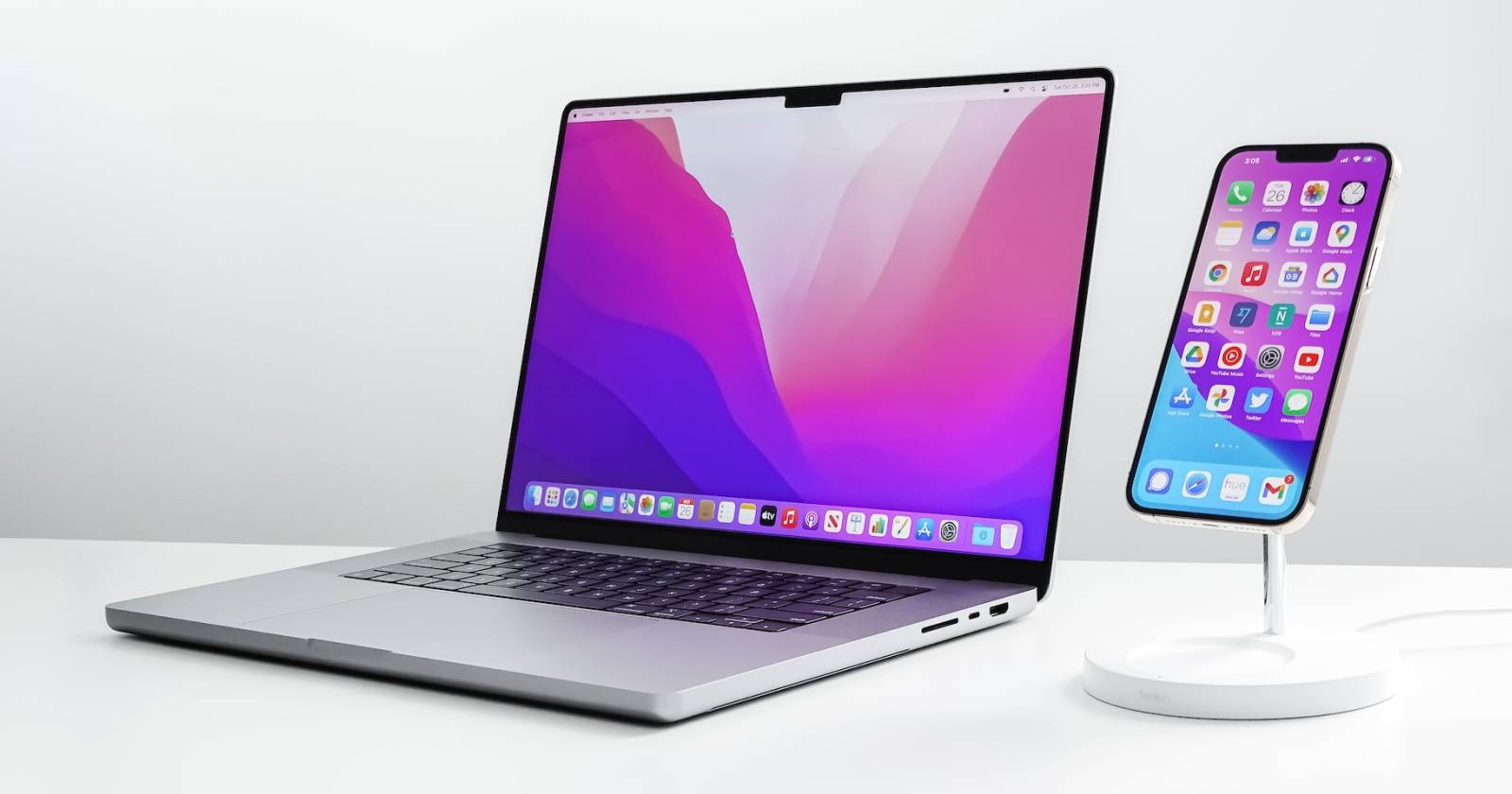
Важно: ниже приведены безопасные шаги, которые не требуют сброса устройства, если вы не хотите полностью удалить устройство из учётной записи Apple ID.
Зачем отключать iPhone от Mac
Apple создаёт экосистему устройств, которые легко взаимодействуют друг с другом: синхронизация фото и контактов, обмен по AirDrop, Handoff, общий буфер обмена и пересылка SMS/звонков. Это удобно. Но бывают причины разомкнуть связку:
- приватность — чужой Mac не должен иметь доступа к данным;
- безопасность — лишние точки доступа увеличивают риск утечки;
- батарея и трафик — точка доступа и синхронизация расходуют ресурсы;
- удобство — слишком много уведомлений или подсказок Continuity.
Краткое определение: Continuity — набор функций Apple, которые позволяют устройствам Apple работать совместно (AirDrop, Handoff, Universal Clipboard и т. п.).
Навигация по этой статье
- 1 — Отключение iPhone в Finder на Mac
- 2 — Отключение личной точки доступа (Personal Hotspot)
- 3 — Отключение AirDrop
- 4 — Отключение синхронизации через iCloud
- 5 — Отключение Handoff
- 6 — Отключение сообщений (iMessage и SMS)
- 7 — Отключение входящих звонков
- 8 — Удаление iPhone из Apple ID
- Советы, чек-листы, сценарии для владельца и гостя
- Диагностика, откат и часто встречающиеся ошибки
1. Как отключить iPhone от Mac через Finder
Когда iPhone подключён к Mac через USB, он появляется в Finder. Если вы просто отсоедините кабель, устройство исчезнет. Но иногда в Finder настроен доступ по Wi‑Fi, и iPhone продолжит показываться.
Пошагово:
- Откройте Finder на Mac.
- В боковой панели выберите своё iPhone.
- Прокрутите настройки вниз до раздела «Опции».
- Снимите галочку рядом с «Показывать этот iPhone при подключении по Wi‑Fi».
Если вам нужно отозвать разрешения (например, Mac вам не принадлежит):
- На iPhone откройте «Настройки» > «Основные» > «Перенос или сброс iPhone» > «Сброс».
- Нажмите «Сбросить местоположение и конфиденциальность». Это удалит доверие к компьютеру и потребует заново подтверждать доступ при подключении.
Совет: если iPhone продолжает появляться, перезагрузите оба устройства и проверьте, не активирован ли на iPhone режим удалённого управления или MDM.
Закрыть
2. Как отключить личную точку доступа iPhone для Mac
Личная точка доступа (Personal Hotspot) позволяет Mac использовать мобильный интернет iPhone. Чтобы отключить подключение:
- На Mac: в меню Wi‑Fi выберите другую сеть или нажмите на имя iPhone, чтобы отключиться.
- Чтобы Mac не предлагал подключиться к вашему iPhone постоянно:
- Откройте меню > «Системные настройки» > «Сеть» или «Wi‑Fi» (в зависимости от версии macOS).
- Отключите опцию «Запрашивать участие в точках доступа» или «Ask to join hotspots».
Чтобы полностью запретить другим устройствам подключаться к вашей точке доступа:
- На iPhone откройте «Настройки» > «Сотовая связь» или «Настройки» > «Режим модема» / «Личная точка доступа».
- Отключите «Разрешить другим подключаться».
Когда это полезно: если вы временно раздаёте интернет и не хотите, чтобы чужой Mac подключался автоматически.
Закрыть
3. Как отключить AirDrop между iPhone и Mac
AirDrop отображает nearby устройства, что удобно для передачи файлов. Чтобы iPhone больше не отображался в AirDrop на Mac, вы можете отключить приём на одной из сторон.
На iPhone:
- «Настройки» > «Основные» > «AirDrop».
- Выберите «Получение выкл.», чтобы iPhone не принимал файлы и не рекламировался как точка назначения.
Последствие: iPhone перестанет получать файлы по AirDrop со всех устройств, пока вы не включите приём снова.
На Mac:
- Откройте Finder > «AirDrop» в боковой панели.
- Установите «Не видим никому» в параметре «Показывать меня для» (Allow me to be discovered by → No One).
Если одно из устройств вам не принадлежит: установите «Только контакты» и удалите контактную информацию другого устройства из приложения «Контакты», чтобы оно перестало отображаться.
Когда это не сработает: если устройства находятся в одной учётной записи iCloud и включена синхронизация общих папок, файлы всё равно могут обмениваться другими способами. Проверьте iCloud Drive.
4. Как отключить синхронизацию iCloud между iPhone и Mac
iCloud синхронизирует фото, контакты, календари и другие данные. Чтобы прекратить синхронизацию отдельных сервисов, отключите их на том устройстве, где не хотите хранить копии.
На Mac:
- > «Системные настройки» > «Apple ID» > «iCloud».
- Найдите сервисы (Фото, Контакты, Календарь и т. д.).
- Снимите галочку «Синхронизировать этот Mac» для ненужных сервисов.
На iPhone:
- «Настройки» > «[Ваше имя]» > «iCloud».
- Нажмите на сервис и отключите «Синхронизировать этот iPhone» для тех данных, которые не должны уходить на другие устройства.
Замечание: Отключение iCloud Photos на одном устройстве не удалит фото из iCloud и других устройств, если вы используете «Оптимизацию» и общий медиаресурс. Перед отключением сделайте резервную копию.
Закрыть
5. Как отключить Handoff между iPhone и Mac
Handoff позволяет продолжать работу между устройствами, но иногда мешает и показывает подсказки в Dock.
На Mac:
- «Системные настройки» > «Основные» > «AirDrop и Handoff».
- Отключите «Разрешить передачу между этим Mac и вашими устройствами iCloud».
Последствие: отключение Handoff также выключит Universal Clipboard (единый буфер обмена).
На iPhone (если вы хотите оставить Handoff на Mac, но убрать подсказки от iPhone):
- «Настройки» > «Основные» > «AirPlay и Handoff».
- Отключите «Handoff».
Когда стоит отключить: если вы часто получаете случайные подсказки о приложениях с вашего iPhone, а продолжение работы не требуется.
Закрыть
6. Как прекратить получение сообщений iPhone на Mac
Mac по умолчанию может получать SMS и iMessage, связанные с iPhone. Есть два метода: отключить адреса в приложении Сообщения на Mac или удалить пересылку SMS на iPhone.
На Mac:
- Откройте приложение «Сообщения». В меню выберите «Настройки» > «Сообщения».
- Перейдите на вкладку «iMessage».
- Снимите галочки рядом с номерами и адресами электронной почты, через которые вы не хотите принимать сообщения.
На iPhone (отключить пересылку SMS):
- «Настройки» > «Сообщения» > «Переадресация SMS» или «Отправка и приём» > «Пересылка SMS».
- Отключите переключатель рядом с Mac, чтобы он перестал отправлять и получать SMS через iPhone.
Когда это не достаточно: если учётная запись iMessage используется и на других устройствах, удалите лишние адреса везде или выйдите из iMessage на Mac.
7. Как отключить входящие звонки iPhone на Mac
Mac может показывать входящие телефонные и FaceTime-звонки с iPhone. Чтобы это прекратить:
На Mac:
- Откройте FaceTime > «Настройки».
- Перейдите в раздел «Общие» и снимите галочку «Звонки с iPhone».
На iPhone:
- «Настройки» > «Телефон» > «Звонки на других устройствах».
- Отключите Mac в списке устройств или полностью отключите «Разрешать звонки на других устройствах».
Если вы хотите временно скрыть звонки на Mac, можно также просто выйти из FaceTime на Mac или отключить уведомления для FaceTime в системных настройках уведомлений.
8. Как удалить iPhone из Apple ID на Mac
Полное отвязывание требует удаления устройства из учётной записи Apple ID. Это остановит многие формы синхронизации и удалённого доступа.
На Mac:
- > «Системные настройки» > «[Ваше имя]».
- Прокрутите вниз до списка устройств.
- Выберите iPhone и нажмите «Удалить из учётной записи».
На iPhone:
- «Настройки» > «[Ваше имя]».
- Выберите Mac в списке устройств и нажмите «Удалить из учётной записи».
Последствия: после удаления устройства из Apple ID функции, требующие совместной учётной записи (iCloud, Handoff, синхронизация), перестанут работать до повторного входа.
Когда стоит сделать полный сброс и создать новый iCloud-аккаунт
Если вы отдаёте устройство другому человеку или продаёте его, лучше выйти из Apple ID и выполнить сброс до заводских настроек. Если же вы просто хотите временно разъединить устройства, достаточно отключить конкретные функции.
Порядок действий для полного отвязывания:
- Выйдите из Apple ID на устройстве: «Настройки» > «[Ваше имя]» > «Выйти».
- Выполните резервное копирование важных данных (Локально или в iCloud, если нужно).
- На iPhone: «Настройки» > «Основные» > «Перенос или сброс iPhone» > «Стереть контент и настройки».
Важно: перед продажей/передачей устройства отключите «Найти iPhone» (Find My). Иначе новый владелец не сможет активировать устройство.
Чек-листы: что делать в разных сценариях
Чек-лист для владельца (вы хотите ограничить взаимодействие, но сохранить удобство):
- Отключить ненужные сервисы iCloud (Фото, Контакты, Календарь) на Mac или iPhone.
- Отключить пересылку SMS и звонки на Mac.
- Отключить Handoff, если мешает.
- Убедиться, что личная точка доступа выключена или не доступна автоматически.
- Перезагрузить устройства и проверить список подключённых устройств в Apple ID.
Чек-лист для гостя (вы временно используете чужой Mac):
- Не оставлять включённым «Доверять этому компьютеру» при первом подключении.
- После использования на iPhone: «Сбросить местоположение и конфиденциальность».
- Проверьте, не остался ли активированным SMS‑пересылка и iCloud для лишних адресов.
Чек-лист для IT-администратора (массовое отвязывание устройств):
- Убедиться, что у вас есть резервные копии данных сотрудников.
- Централизованно убрать устройства из MDM или Apple Business Manager.
- Провести инструктаж сотрудников по выводу устройства из учётной записи Apple ID.
Простая методика принятия решения (Quick method)
- Определите цель: хотите ли вы временно прекратить функцию или полностью разорвать связь.
- Выберите минимально инвазивный шаг (отключить функцию) вместо выхода из Apple ID.
- Проверьте результат. Если неудовлетворительно — переходите к более радикальным мерам (удалить из Apple ID, сброс).
Диагностика и распространённые проблемы
Проблема: iPhone всё ещё появляется в Finder после снятия галочки «Показывать при Wi‑Fi».
- Проверьте, не включён ли синхронизированный iCloud Drive с параметром «Подключать по Wi‑Fi».
- Перезагрузите iPhone и Mac.
- Убедитесь, что на iPhone не включён личный VPN, который может мешать сети.
Проблема: Mac продолжает получать iMessage или звонки после того как вы отключили опции.
- Проверьте, не выполняли ли вы вход в iMessage/FaceTime под другим Apple ID на Mac.
- На iPhone убедитесь, что в разделе «Телефон» и «Сообщения» отключены все устройства в списке «Звонки на других устройствах» и «Пересылка SMS».
План действий для отката (rollback)
Если вы отключили нужную функцию по ошибке и хотите вернуть всё обратно:
- Вернитесь в те же настройки и включите опции (iCloud, Handoff, AirDrop и т. п.).
- При необходимости войдите снова в Apple ID на устройстве.
- Перезагрузите оба устройства.
- Проверьте синхронизацию для одного сервиса (например, заметки) перед включением остальных.
Матрица рисков и советы по смягчению
- Риск: потеря данных при отключении iCloud Photos. Смягчение: сделайте резервную копию фото локально.
- Риск: новый владелец не сможет активировать устройство при включённом Find My. Смягчение: отключите Find My и выйдите из Apple ID перед передачей.
- Риск: утерянный доступ к подпискам (Apple Music, Apple TV+). Смягчение: убедитесь, что вы знаете Apple ID и пароль перед выходом.
Краткий словарь терминов
- iCloud — облачный сервис Apple для хранения данных и синхронизации.
- Handoff — функция передачи активности между устройствами Apple.
- AirDrop — протокол беспроводной передачи файлов между устройствами Apple.
- Personal Hotspot — режим раздачи мобильного интернета с iPhone.
Решение по ролям: быстрые рекомендации
- Владелец устройства: отключайте только те сервисы, которые мешают, и сохраняйте Apple ID на своём устройстве.
- Гость/временный пользователь: избегайте доверять чужим компьютерам. После использования делайте «Сброс местоположения и конфиденциальности».
- IT‑администратор: используйте MDM/Apple Business Manager для централизованного управления учётными записями.
Превью для соцсетей
OG title: Как отключить iPhone от Mac — полное руководство OG description: Подробные инструкции по отключению Finder, AirDrop, iCloud, Handoff, точек доступа, сообщений и звонков между iPhone и Mac.
Итог
Вы узнали, как по отдельности отключить все ключевые интеграции между iPhone и Mac: Finder, Personal Hotspot, AirDrop, iCloud, Handoff, Messages, звонки и учётную запись Apple ID. Выбор метода зависит от цели — временно убрать уведомления или полностью разорвать связь. Всегда делайте резервные копии перед радикальными действиями.
Закрыть

Похожие материалы

Несколько аккаунтов Skype: Multi Skype Launcher

Журнал для работы: повысить продуктивность

Персональные звуки уведомлений на Android

Скачивание шоу Hulu для офлайн‑просмотра

Microsoft Start: персонализированная новостная лента
