
Как отключить iPhone от Mac: полное руководство
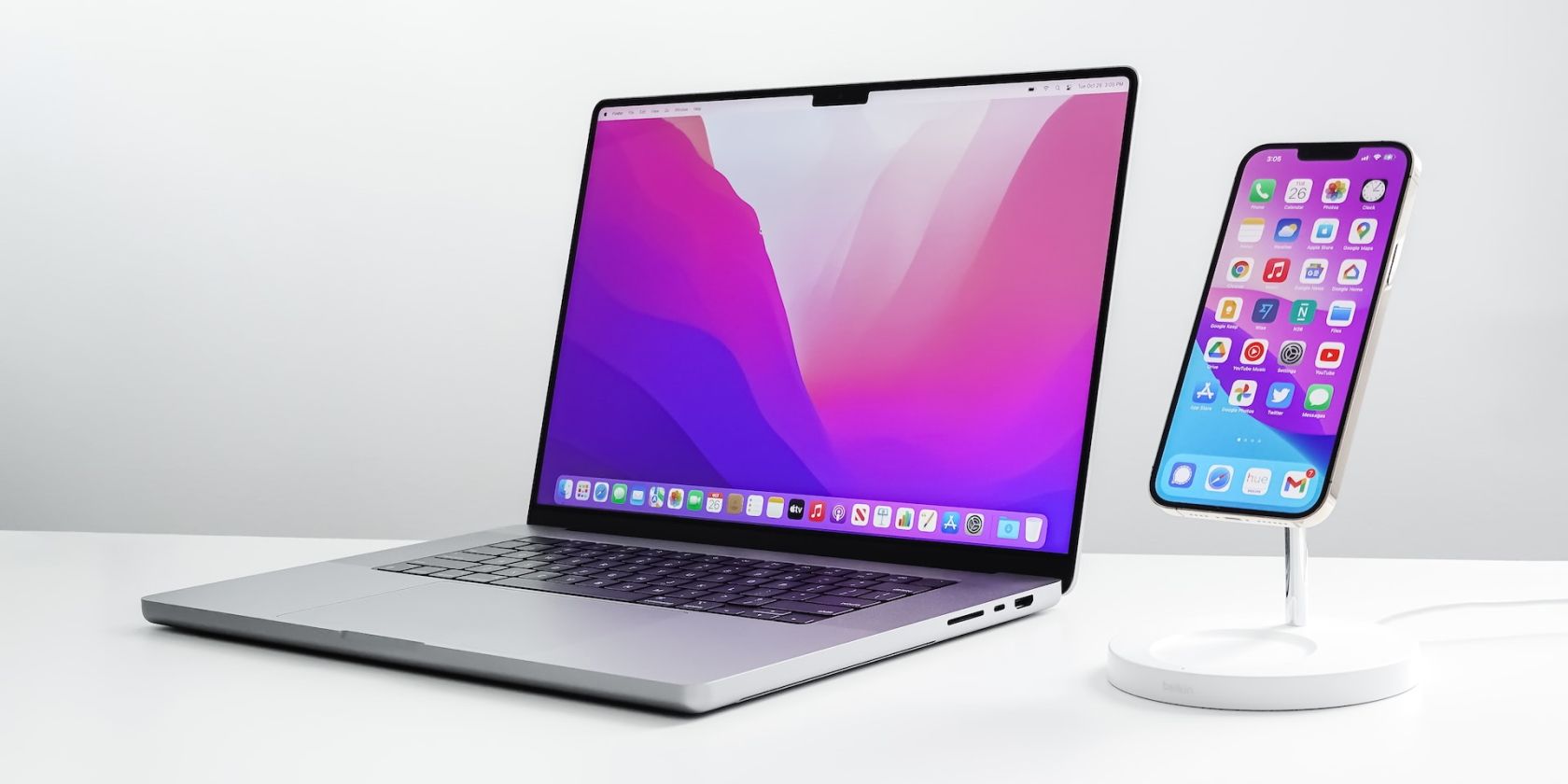
Apple создала экосистему, где iPhone и Mac работают вместе бесшовно: общие буферы обмена, передача звонков и SMS, синхронизация фото и контактов. Это удобно, но иногда связь между устройствами нежелательна — например, если вы временно пользуетесь чужим Mac, хотите ограничить доступ к личным данным или просто предпочитаете минимизировать автоматические синхронизации.
В этом руководстве мы подробно разберём все способы отключения iPhone от Mac — от быстрого отключения в Finder до полного удаления устройства из Apple ID. Включены инструкции для macOS и iOS, советы по проверке результата, возможные проблемы и рекомендации по безопасности.
Содержание
- Как отключить iPhone от Mac в Finder
- Как отключить личную точку доступа iPhone для Mac
- Как отключить AirDrop между iPhone и Mac
- Как выключить синхронизацию iCloud между устройствами
- Как отключить Handoff и связанные функции
- Как остановить получение SMS и iMessage на Mac
- Как отключить передачу входящих звонков на Mac
- Как удалить iPhone из Apple ID через Mac
- Быстрые проверки и тесты
- Дерево решений и чеклисты
- Соображения по безопасности и конфиденциальности
- Критерии приёмки и контрольный список
- Итог
1. Как отключить iPhone от Mac в Finder
Кратко: если iPhone виден в Finder, он может быть подключён кабелем или обнаруживаться по Wi‑Fi. Для полного исключения снимите галочку обнаружения по Wi‑Fi и, при необходимости, сбросьте права доверия на iPhone.
Шаги на Mac:
- Откройте Finder.
- В боковой панели выберите ваш iPhone под разделом “Места”.
- В правой части найдите раздел “Параметры” (Options).
- Снимите галочку “Показывать этот iPhone при подключении к Wi‑Fi” (Show this iPhone when on Wi‑Fi).
Если вы ранее доверяли этому Mac (разрешили доступ к устройству), то, чтобы аннулировать доверие на iPhone, выполните:
- Откройте “Настройки” на iPhone.
- Перейдите в “Основные” → “Перенос или сброс iPhone” → “Сброс”.
- Нажмите “Сбросить местоположение и конфиденциальность” (Reset Location & Privacy). Это отменит все довери и заставит устройства заново запрашивать разрешения при подключении.
Важно: физическое отключение USB‑кабеля мгновенно уберёт устройство из Finder, но если галочка на macOS оставлена — Finder снова увидит iPhone при том же Wi‑Fi.
Когда это не сработает:
- iPhone по-прежнему отображается из‑за проблем с кэшем Finder — перезапустите Finder (Cmd+Option+Esc → перезапуск Finder).
- При корпоративных профилях управления мобильными устройствами (MDM) опция может быть принудительно включена администратором.
2. Как отключить личную точку доступа iPhone для Mac
Кратко: отключите подключение из меню Wi‑Fi на Mac или запретите подключения к Персональной точке доступа на iPhone.
На Mac:
- Кликните по иконке Wi‑Fi в строке меню и выберите сеть Wi‑Fi или другой доступный хотспот вместо iPhone.
- Если подключение происходит автоматически, в “Системных настройках” → “Сеть” → “Wi‑Fi” найдите параметры автоподключения и исключите iPhone.
Прекратить приглашения к соединению:
- Откройте меню Apple → Системные настройки → Wi‑Fi.
- Снимите галочку “Спрашивать о подключении к точкам доступа” (Ask to join hotspots).
Запретить другим устройствам подключаться к вашей точке доступа (на iPhone):
- Настройки → Сотовая связь → Личная точка доступа (или Настройки → Персональная точка доступа).
- Отключите “Разрешить другим” (Allow Others to Join).
Пояснение: это предотвратит случайные подключения, но вы всё ещё сможете вручную подключаться к точке доступа через меню Wi‑Fi.
3. Как отключить AirDrop между iPhone и Mac
Кратко: отключите приём на одном из устройств или выберите режим “Только контакты”.
На iPhone:
- Настройки → Основные → AirDrop.
- Выберите “Приём выкл.” (Receiving Off) или “Только контакты” (Contacts Only).
На Mac:
- Откройте Finder → AirDrop в боковой панели.
- Внизу окна “Разрешать обнаружение мной” (Allow me to be discovered by) — выберите “Никто” (No One) или “Только контакты”.
Если одно из устройств не ваше: переключитесь на “Только контакты” и убедитесь, что в Контактах нет сведений о чужом устройстве.
Когда не сработает:
- Если устройства находятся в одной сети и используют старые версии ОС, опции могут вести себя по‑разному. Убедитесь, что оба устройства обновлены до актуальной версии iOS/macOS.
4. Как отключить синхронизацию iCloud между iPhone и Mac
Кратко: выключите синхронизацию нужных сервисов на одной или обоих устройствах или выйдите из Apple ID на одном из устройств.
На Mac:
- Меню Apple → Системные настройки → Apple ID → iCloud.
- Снимите галочки с сервисов, которые не должны синхронизироваться (Фото, Контакты, Календарь и пр.).
- Для Фото — в параметрах iCloud Photos снимите “Синхронизировать этот Mac” (Sync this Mac), если такая опция доступна.
На iPhone:
- Настройки → [Ваше имя] → iCloud.
- Выберите сервис и отключите переключатель “Синхронизировать этот iPhone” (Sync this iPhone) для конкретной службы.
Пояснения и альтернативы:
- Выключение отдельных сервисов (Фото, Контакты) даёт гибкий контроль: остальные службы будут работать.
- Если вам нужно полное разделение, лучше выйти из Apple ID на одном из устройств (см. раздел удаления из Apple ID).
Когда это не сработает:
- Если устройство использует семейный доступ и разделение данных разрешено через семейные настройки, часть данных может продолжить синхронизироваться.
5. Как отключить Handoff между iPhone и Mac
Кратко: Handoff позволяет продолжать сессию между устройствами. Отключите Handoff на одном или обоих устройствах.
На Mac:
- Системные настройки → Основные → AirDrop и Handoff.
- Отключите “Разрешить Handoff между этим Mac и устройствами iCloud” (Allow Handoff between this Mac and your iCloud devices).
На iPhone:
- Настройки → Основные → AirPlay и Handoff.
- Отключите переключатель “Handoff”.
Последствия:
- Отключение Handoff также отключает Universal Clipboard (единый буфер обмена). Если вы часто копируете текст между устройствами, учтите это.
6. Как остановить получение iPhone сообщений на Mac
Кратко: отключите iMessage/телефонные номера в настройках приложения “Сообщения” на Mac или выключите переадресацию SMS на iPhone.
На Mac (Messages):
- Откройте Сообщения → Настройки → вкладка iMessage.
- Снимите галочки с телефонных номеров и адресов электронной почты, через которые вы не хотите принимать сообщения на Mac.
На iPhone (SMS Forwarding):
- Настройки → Сообщения → Пересылка SMS.
- Отключите Mac в списке устройств.
Советы:
- Если вы удаляете галочку для номера, iMessage на Mac перестанет получать сообщения, относящиеся к этому номеру.
- В некоторых случаях потребуется перезапуск приложения “Сообщения” или выход/вход в Apple ID.
7. Как отключить передачу входящих звонков на Mac
Кратко: отключите опцию “Вызовы с iPhone” в FaceTime на Mac или выключите “Вызовы на других устройствах” на iPhone.
На Mac:
- Откройте FaceTime → Настройки → вкладка Общие.
- Снимите галочку “Вызовы с iPhone” (Calls From iPhone).
На iPhone:
- Настройки → Телефон → Вызовы на других устройствах.
- Отключите переключатель рядом с Mac.
Примечание: после отключения может потребоваться несколько минут, чтобы изменения применились на всех устройствах iCloud.
8. Как удалить iPhone из Apple ID через Mac
Кратко: удаление устройства из Apple ID полностью разрывает привязку и отключает многие синхронизации. Делайте это осторожно — вы потеряете возможности удалённого восстановления и синхронизации для этого устройства.
На Mac:
- Системные настройки → [Ваше имя] (Apple ID).
- Прокрутите список устройств, найдите iPhone.
- Выберите iPhone и нажмите “Удалить из аккаунта” (Remove from Account).
На iPhone:
- Настройки → [Ваше имя].
- Выберите устройство Mac и нажмите “Удалить из аккаунта”.
Последствия:
- Устройство будет отвязано от iCloud и Apple ID. Для восстановления доступа потребуется повторная авторизация с Apple ID.
- Если вы теряете устройство, удаление из аккаунта прекратит его отображение в “Найти” и удалит возможность удалённой блокировки.
Когда стоит выполнить этот шаг:
- Если устройство чужое и вы хотите окончательно его отвязать.
- Если вы продаёте устройство или передаёте другому владельцу.
Быстрые проверки и тесты
Чтобы убедиться, что iPhone действительно отключён от Mac, выполните следующие проверки:
- Проверка Finder: iPhone не отображается в боковой панели при подключении по Wi‑Fi.
- AirDrop: устройство не появляется в списке доступных устройств в Finder и в Центре управления iPhone.
- Сообщения: новые SMS и iMessage приходят только на iPhone, не на Mac.
- Звонки: входящие звонки не всплывают на Mac.
- iCloud: изменения (фото, контакты, календари) не синхронизируются между устройствами.
Тестовые шаги (мини‑SOP):
- Отключите Handoff и AirDrop.
- Отключите синхронизацию нужных сервисов в iCloud на одном из устройств.
- Включите режим «Не беспокоить» на Mac и проверьте — приходят ли уведомления о звонках и сообщениях.
- Попробуйте отправить файл через AirDrop — он не должен находить устройство.
Дерево решений: какое действие выбрать?
Ниже простая логика в виде диаграммы, которая поможет выбрать действие в зависимости от вашей цели.
flowchart TD
  A[Хотите временно отключить связь?] -->|Да| B[Отключите Handoff и AirDrop]
  A -->|Нет| C[Хотите полностью отвязать устройства?]
  C -->|Да| D[Удалить устройство из Apple ID]
  C -->|Нет, только некоторые функции| E[Отключить конкретные сервисы iCloud/Сообщения/Звонки]
  B --> F[Проверить: сообщения и звонки не приходят]
  D --> G[Устройство больше не будет синхронизироваться]
  E --> F
Чеклисты по ролям
Чеклист для владельца устройства:
- Отключил Handoff на iPhone и/или Mac.
- Выключил показ iPhone в Finder при подключении по Wi‑Fi.
- Отключил нужные сервисы iCloud на одном из устройств.
- Отключил SMS Forwarding и входящие звонки на Mac.
- Убедился, что Device Removed из Apple ID (при необходимости).
Чеклист для администратора/ИТ:
- Проверить MDM-профили на принудительные политики синхронизации.
- Убедиться, что корпоративные сервисы (почта, контакты) отключены корректно.
- Сообщить пользователю о последствиях удаления из Apple ID.
Политика безопасности и конфиденциальности
- Удаление устройства из Apple ID удаляет привязку, но не гарантирует удаление данных на удалённом устройстве. Перед продажей/передачей устройства выполните полный сброс к заводским настройкам.
- Если устройство чужое, используйте “Сброс местоположения и конфиденциальности” на iPhone, чтобы отозвать доверия к другим устройствам.
- При работе с корпоративными устройствами проконсультируйтесь с отделом ИТ: некоторые данные могут быть синхронизированы через сторонние MDM‑решения, не связанные с iCloud.
Соображения по защите персональных данных (GDPR‑style):
- Отвязка устройств уменьшает поток персональных данных между устройствами и снижает риск их ненадлежащего доступа.
- Для полной защиты личной информации перед передачей устройства третьим лицам выполните резервное копирование, затем удалите все данные и выйдите из Apple ID.
Критерии приёмки
Чтобы считать задачу «Отключить iPhone от Mac» выполненной, проверьте:
- Устройство не отображается в Finder при подключении по Wi‑Fi.
- AirDrop не видит устройство при попытке отправки с Mac и с iPhone.
- Сообщения (SMS/iMessage) не приходят на Mac.
- Входящие звонки не появляются на Mac.
- Синхронизация iCloud отключена для выбранных сервисов между устройствами.
Тесты/приёмочные сценарии
- Попытка отправить файл через AirDrop с Mac на iPhone — ожидаемый результат: iPhone не отображается.
- Отправка тестового SMS на номер iPhone — ожидаемый результат: SMS приходит на iPhone, не приходит на Mac.
- Входящий звонок — не появляется уведомление на Mac.
- Сделайте фотографию на iPhone — она не появляется в библиотеке Фото на Mac (после отключения iCloud Photos).
Частые ошибки и как их устранить
- Проблема: iPhone всё ещё виден в Finder. Решение: перезапустите Finder и проверьте настройки Wi‑Fi; сбросьте доверие на iPhone.
- Проблема: сообщения продолжают дублироваться. Решение: убедитесь, что вы отключили номера в настройках iMessage на Mac и выключили переадресацию SMS на iPhone.
- Проблема: после удаления устройства из Apple ID остаются старые данные. Решение: выполните полный сброс устройства и убедитесь, что резервная копия сохранена.
Итог
Выбор способа отключения зависит от цели: нужно ли временно скрыть устройство (отключение Handoff/AirDrop) или полностью разорвать связь (удаление из Apple ID). Большинство задач решаются через системные настройки iOS и macOS: Finder, AirDrop, iCloud, Handoff, Сообщения и Телефон. Всегда делайте резервные копии перед радикальными изменениями и учитывайте корпоративные политики, если устройство управляется ИТ.
Важно: отключайте только те функции, которые мешают вам, если хотите сохранить преимущества экосистемы. Полная отвязка лишит вас удобных функций, таких как единый буфер обмена, синхронизированные фото и удалённый доступ через iCloud.

Похожие материалы

Несколько аккаунтов Skype: Multi Skype Launcher

Журнал для работы: повысить продуктивность

Персональные звуки уведомлений на Android

Скачивание шоу Hulu для офлайн‑просмотра

Microsoft Start: персонализированная новостная лента
