
Отключить Spotify от Facebook — пошаговое руководство

Краткие ссылки
- Шаг 1: Создать пароль для аккаунта Spotify
- Шаг 2: Отключить Spotify от Facebook
Вы хотите, чтобы ваш аккаунт Spotify работал независимо от Facebook? Это полезно для приватности и надёжности: если Facebook недоступен, доступ к Spotify останется. Процесс состоит из двух основных шагов: создание пароля для Spotify (если у вас его нет) и удаление связанного приложения на Facebook.
Шаг 1: Создайте пароль для аккаунта Spotify
Если вы входите в Spotify через Facebook, у вашего Spotify-аккаунта может не быть отдельного пароля. Чтобы отключить интеграцию, сначала создайте пароль для входа в Spotify напрямую.
- Откройте страницу сброса пароля Spotify и выполните процедуру восстановления пароля. Это создаст новый пароль, который вы сможете использовать для входа без Facebook.
- Проверьте почту, указанную в аккаунте Spotify, — ссылка для сброса придёт туда.
- Убедитесь, что новый пароль надёжен: минимум 12 символов, смесь букв, цифр и символов.
Важно: если вы не получаете письмо для сброса, проверьте папку «Спам» и адрес электронной почты, указанный в профиле Facebook.
Шаг 2: Отключите Spotify от Facebook
После того как у вас появился пароль для Spotify, удалите связь с Facebook через веб-интерфейс Facebook (это нельзя сделать из приложения Spotify).
- Откройте Facebook в браузере на компьютере (Windows, macOS, Linux или Chromebook) и войдите в свой аккаунт.
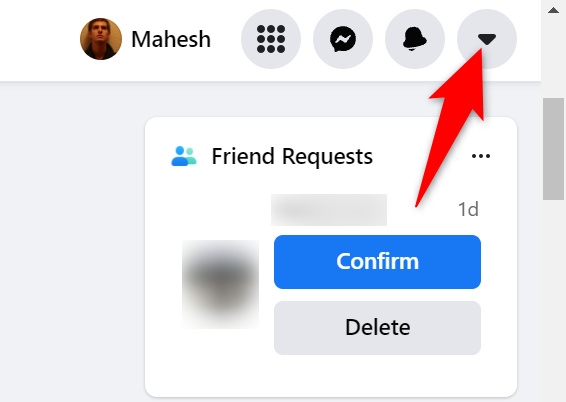
- В правом верхнем углу нажмите на значок со стрелкой вниз.
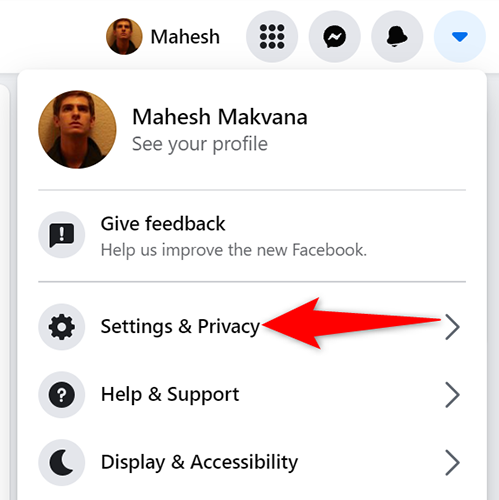
- В меню выберите «Настройки и конфиденциальность».
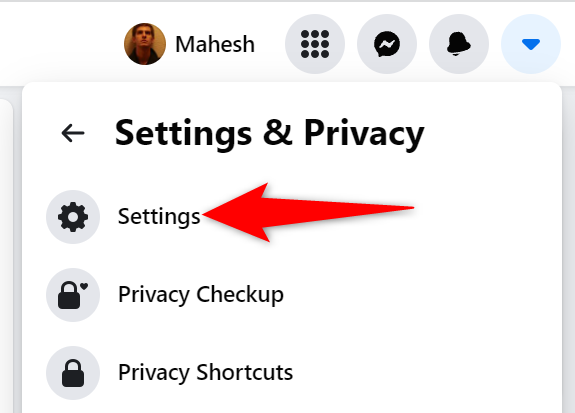
- В разделе «Настройки и конфиденциальность» откройте «Настройки».
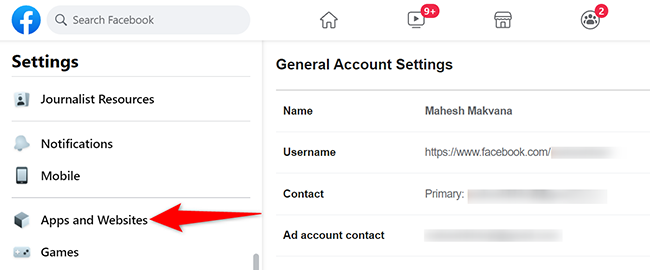
- На странице «Общие настройки аккаунта» в левой колонке нажмите «Приложения и сайты».
- В правой части вы увидите список приложений, подключённых к вашему Facebook. Найдите «Spotify» и нажмите «Удалить» рядом с ним.
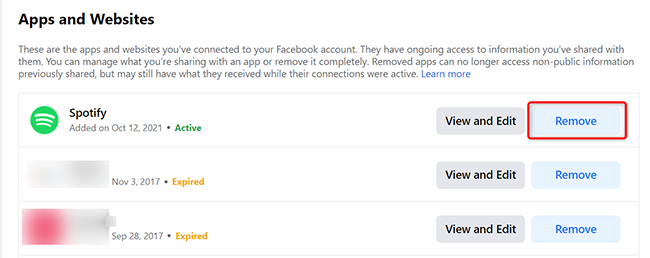
- Подтвердите удаление, нажав «Удалить» в появившемся окне.
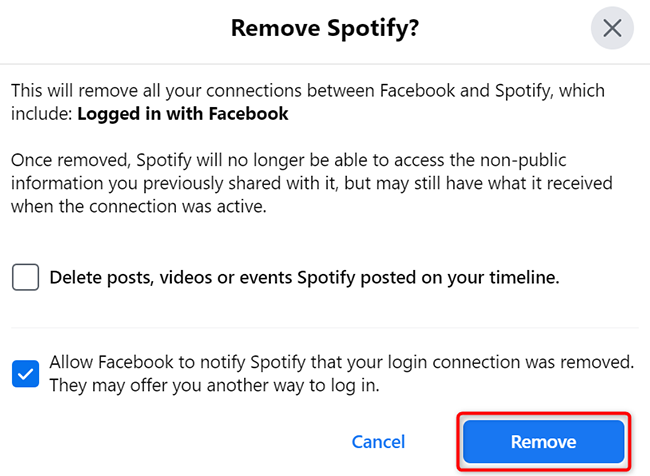
Готово — связь между аккаунтами удалена. Теперь для входа в Spotify используйте адрес электронной почты и созданный пароль.
Важно: после удаления интеграции некоторые настройки совместного использования или публикации в Facebook могут перестать работать. Это нормально — это ожидаемое поведение.
Дополнительные шаги по безопасности и приватности
- Отозвать права сторонних приложений в Spotify: зайдите в настройки аккаунта Spotify → «Приложения», найдите ненужные и отмените доступ.
- Двухфакторная аутентификация: включите 2FA для своей почты и для Facebook, если используете этот аккаунт для восстановления доступа.
- Проверьте авторизованные устройства в настройках Spotify и выйдите из тех, что вам не знакомы.
Когда этот метод не сработает
- Если ваш Spotify-аккаунт использует почту, к которой у вас нет доступа, вы не сможете успешно сбросить пароль — сначала восстановите доступ к почте.
- Если Spotify был создан корпоративным или студенческим входом (SSO), отключить Facebook может быть невозможно через личные настройки.
Альтернативные подходы
- Связаться с поддержкой Spotify: если не получается сбросить пароль автоматически, откройте обращение в службу поддержки Spotify с подтверждением владения аккаунтом.
- Создать новый аккаунт Spotify и импортировать плейлисты: если восстановление доступа невозможно, вы можете создать чистый аккаунт и, при наличии экспортированных списков, перенести их.
Быстрая методология (короткий чек-лист)
- Проверьте рабочую электронную почту в профиле, используемую Spotify.
- Сбросьте пароль Spotify и запишите новый пароль в менеджере паролей.
- Откройте Facebook → Настройки → Приложения и сайты → Удалить Spotify.
- Авторизуйтесь в Spotify по e-mail и новому паролю.
- Отозвите доступы сторонних приложений в Spotify.
Чек-лист для пользователя
- Есть доступ к электронной почте, привязанной к Spotify
- Создан новый надёжный пароль для Spotify
- Spotify удалён из раздела «Приложения и сайты» на Facebook
- Отозваны ненужные приложения в Spotify
- Включены 2FA для почты (рекомендуется)
Критерии приёмки
- Вы можете войти в Spotify без Facebook (email + пароль).
- В разделе «Приложения и сайты» на Facebook запись о Spotify отсутствует.
- В Spotify не осталось нежелательных сторонних разрешений.
Глоссарий
- SSO — единый вход (Single Sign-On): способ аутентификации, при котором одна учётная запись даёт доступ к нескольким сервисам.
- 2FA — двухфакторная аутентификация: дополнительный уровень безопасности при входе.
Часто задаваемые вопросы
Можно ли сделать всё с телефона?
Некоторые шаги удобнее выполнять на компьютере: удаление приложения из Facebook иногда проще в десктопной версии сайта. Сброс пароля Spotify можно запустить и с телефона.
Удалятся ли плейлисты при отключении Facebook?
Нет — ваши плейлисты и история прослушиваний привязаны к аккаунту Spotify, а не к Facebook. После создания пароля вы сохраните всё своё содержимое.
Итог
Отключение Spotify от Facebook — быстрый способ повысить приватность и обеспечить независимость доступа к музыке. Создайте отдельный пароль для Spotify, удалите интеграцию в настройках Facebook и проверьте разрешения сторонних приложений. Это предотвращает зависимость от одной платформы и помогает лучше контролировать данные.
Примечание: если у вас возникли проблемы на каком-то этапе, начните с восстановления доступа к почте, привязанной к аккаунту, или свяжитесь со службой поддержки соответствующего сервиса.

Похожие материалы

Несколько аккаунтов Skype: Multi Skype Launcher

Журнал для работы: повысить продуктивность

Персональные звуки уведомлений на Android

Скачивание шоу Hulu для офлайн‑просмотра

Microsoft Start: персонализированная новостная лента
