
Как отключить трекпад на ноутбуке при подключении мыши или полностью
Быстрые ссылки
- Отключить трекпад автоматически при подключении мыши
- Отключить трекпад полностью
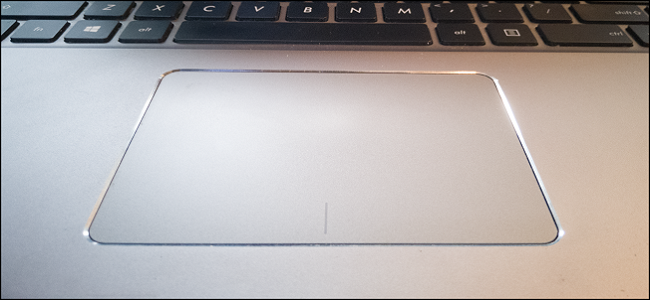
Трекпад на ноутбуке удобен в пути и при работе без мыши, но при наборе текста он часто активируется случайным прикосновением ладони. Если вы используете внешнюю мышь, трекпад может мешать — ниже два основных подхода: отключение автоматически при подключении мыши и полное отключение.
Отключить трекпад автоматически при подключении мыши
Это самый удобный вариант для тех, кто иногда пользуется трекпадом, а иногда — мышью. Windows может автоматически отключать трекпад, когда обнаруживает внешнюю мышь, и снова включать его при отключении.
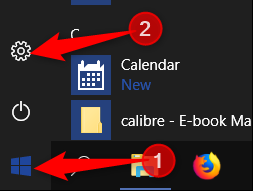
- Откройте «Пуск», затем выберите значок шестерёнки, чтобы открыть Параметры, или нажмите Windows+I.
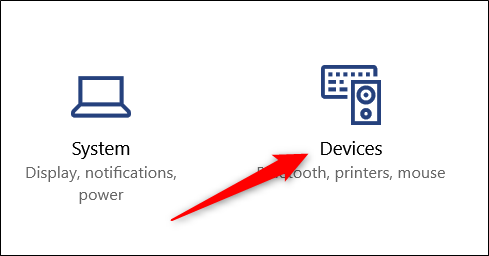
- Выберите раздел «Устройства».
- В левом списке перейдите в раздел «Трекпад» и отключите опцию «Оставлять трекпад включённым при подключённой мыши» или аналогичную в вашей локализации.
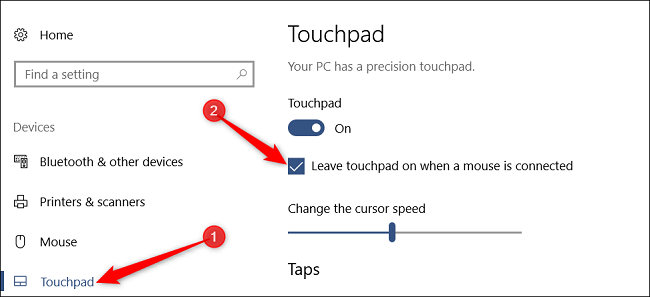
После этого при подключении внешней мыши трекпад будет автоматически отключаться. При отключении мыши трекпад снова заработает.
Примечание: некоторые производители ноутбуков добавляют своё ПО для управления трекпадом (например, Asus Smart Gesture, Synaptics, Elan). Такой софт обычно имеет иконку в трее — дважды щёлкните её для доступа к дополнительным настройкам.
На моём ноутбуке с Asus Smart Gesture нужно открыть параметры, найти раздел обнаружения мыши и включить опцию «Disable Touchpad When Mouse is Plugged-in» или её перевод.
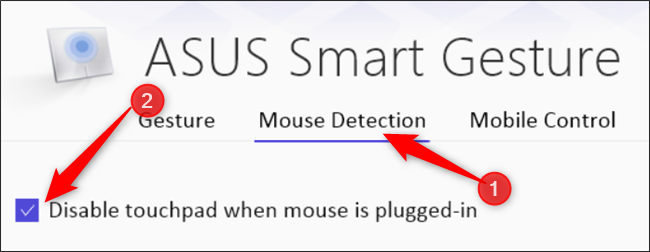
Поздравляю — теперь трекпад будет отключаться автоматически при подключении внешней мыши.
Отключить трекпад полностью
Если вы всегда используете внешнюю мышь и хотите навсегда отключить трекпад, есть два простых способа: сочетание клавиш на клавиатуре или Диспетчер устройств.
Важно: перед полным отключением убедитесь, что внешняя мышь подключена и работает, иначе вы временно останетесь без указателя.
Сочетание клавиш Fn
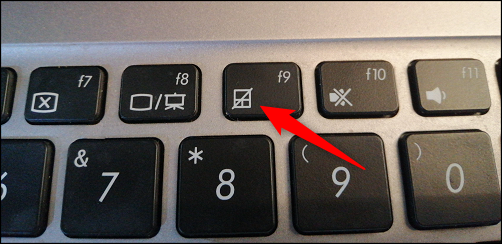
Многие ноутбуки имеют клавишу быстрого отключения трекпада — комбинация Fn + F-ключ (например, Fn+F9 на некоторых моделях Asus). Найдите на клавиатуре значок трекпада и попробуйте соответствующее сочетание.
Через Диспетчер устройств
- Нажмите Пуск и введите «Диспетчер устройств», затем откройте приложение.
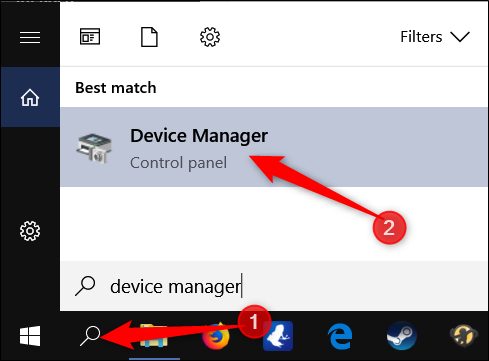
Разверните категорию «Мыши и иные указывающие устройства», найдите запись, относящуюся к вашему трекпаду (Synaptics, ELAN, HID-compliant touchpad и т. п.).
Щёлкните правой кнопкой по устройству и выберите «Отключить устройство».
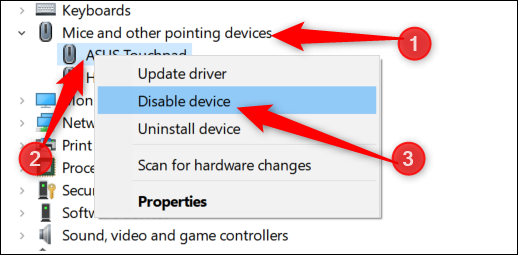
Это отключит трекпад до тех пор, пока вы снова не включите его из Диспетчера устройств.
Альтернативные подходы и советы
- Использовать сторонние утилиты. Есть программы, которые управляют активацией трекпада в зависимости от приложений или сценариев (полезно для геймеров или графических дизайнеров).
- Настроить чувствительность трекпада. Вместо полного отключения можно уменьшить чувствительность или включить блокировку при наборе текста (palm rejection).
- Использовать внешний трекпад или графический планшет для особых задач.
Чек-листы по ролям
Для обычного пользователя:
- Убедиться, что внешняя мышь подключена и работает.
- Проверить опцию в Параметры → Устройства → Трекпад.
- Попробовать сочетание Fn + иконка трекпада.
- Если не помогло — открыть Диспетчер устройств и временно отключить трекпад.
Для администратора / ИТ-специалиста:
- Проверить, установлены ли драйверы Synaptics/ELAN/HP/Asus и фирменное ПО.
- Отключить трекпад через групповую политику или скрипт, если нужно массовое развёртывание.
- Подготовить инструкцию для пользователей и способ восстановления доступа (например, внешний USB-мышь или удалённый доступ).
Критерии приёмки
- При подключении внешней мыши трекпад автоматически отключается.
- При отключении внешней мыши трекпад автоматически включается.
- При полном отключении через Диспетчер устройств указатель не реагирует на трекпад.
- Пользователь может восстановить работу трекпада без переустановки ОС.
Устранение неполадок
- Трекпад не появляется в Диспетчере устройств: проверьте скрытые устройства в меню «Просмотр» → «Показать скрытые устройства».
- Опция в Параметрах отсутствует: возможно, нужны фирменные драйверы производителя. Скачайте драйверы с сайта производителя ноутбука.
- Сочетание клавиш не работает: некоторые комбинации требуют нажатия клавиши Fn Lock или специального ПО от производителя.
- После обновления Windows настройки сбросились: проверьте установленные драйверы и параметры в фирменном ПО трекпада.
Модель решения (коротко)
- Проверьте настройки Windows (Параметры → Устройства → Трекпад).
- Если нужно временно — используйте Fn + клавишу.
- Если нужно навсегда — отключите через Диспетчер устройств или удалите/отключите драйвер.
- Если не работает — обновите/переустановите драйвер производителя.
Простой поток принятия решения
flowchart TD
  A[Нужен трекпад иногда?] -->|Да| B[Оставить включённым и включить авт. отключение при мыши]
  A -->|Нет| C[Отключить трекпад полностью]
  B --> D[Проверить настройки в Параметры → Устройства → Трекпад]
  C --> E[Использовать Fn или Диспетчер устройств]
  E --> F[Убедиться, что внешняя мышь работает]
Однострочный глоссарий
- Трекпад: встроенная сенсорная панель управления указателем на ноутбуке.
Совместимость и заметки по локализации
- В разных версиях Windows и у разных производителей пункт меню может называться «Тачпад», «Touchpad», «Сенсорная панель» или «Параметры мыши». Ищите раздел с похожими названиями.
- Фирменное ПО (Asus Smart Gesture, Synaptics, ELAN и т. п.) может менять поведение по умолчанию.
Краткое резюме
Теперь вы знаете три способа убрать мешающий трекпад: автоматическое отключение при подключении мыши через Параметры, быстрое отключение сочетанием клавиш Fn или полное отключение через Диспетчер устройств. Выберите подходящий способ в зависимости от сценария использования.
Важно: всегда имейте внешний указатель или способ его подключения до полного отключения трекпада.

Похожие материалы

Несколько аккаунтов Skype: Multi Skype Launcher

Журнал для работы: повысить продуктивность

Персональные звуки уведомлений на Android

Скачивание шоу Hulu для офлайн‑просмотра

Microsoft Start: персонализированная новостная лента
