
Отключить или переназначить кнопку питания в Windows 10
Кому полезно это руководство
- Если вы случайно нажимаете кнопку питания и теряете работу.
- Если хотите, чтобы кнопка лишь выключала экран или переводила компьютер в режим сна.
- Подходит для настольных ПК и ноутбуков с кнопкой питания или кнопкой сна.
Быстрая инструкция — пошагово
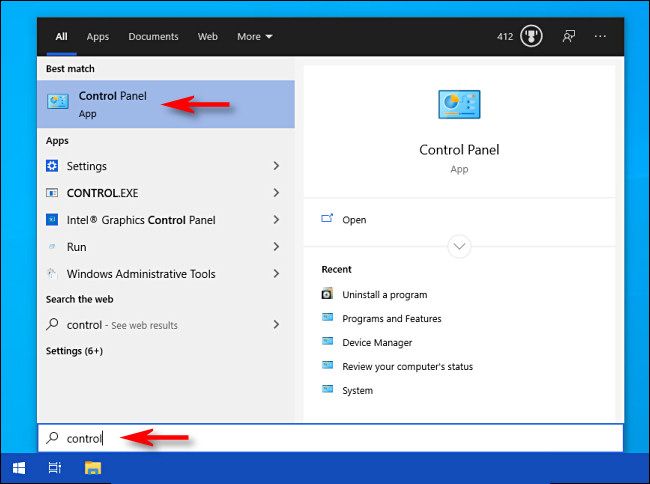
- Откройте меню «Пуск», введите control и нажмите Enter, чтобы запустить Панель управления.
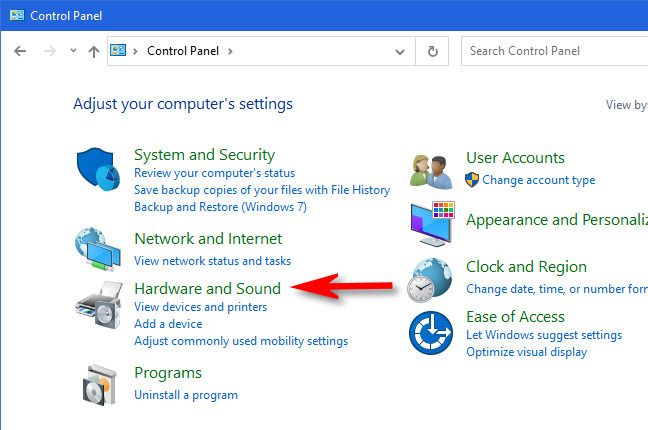
- В Панели управления выберите «Оборудование и звук».
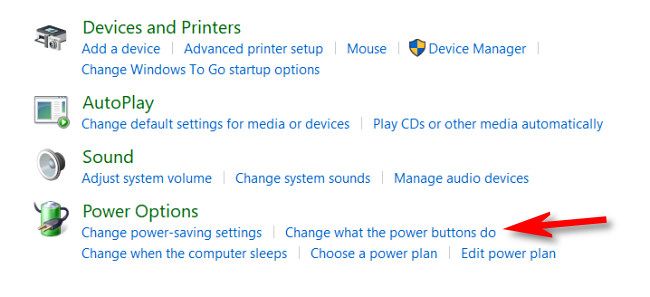
- В разделе «Электропитание» нажмите «Изменение действия кнопок питания».
- В группе «Параметры кнопок питания и сна» откройте выпадающее меню рядом с «При нажатии кнопки питания».
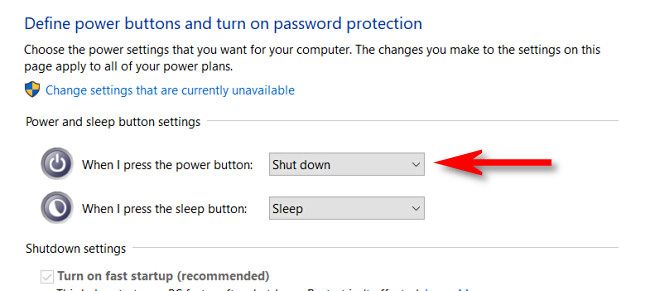
- Выберите нужное действие и нажмите «Сохранить изменения».
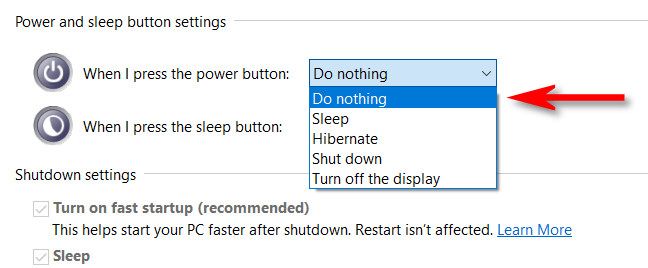
Что означают пункты в меню
- Не выполнять никаких действий: Нажатие кнопки не вызывает никаких реакций. Удобно для тех, кто часто задевает кнопку по ошибке.
- Сон: ПК переходит в режим низкого энергопотребления. Открытые приложения остаются в оперативной памяти, восстановление быстрое.
- Гибернация: Состояние оперативной памяти сохраняется на диск, затем компьютер полностью выключается. Восстановление занимает больше времени, но сохраняет сессию при отключении питания.
- Выключение: Полное завершение работы Windows и отключение питания. Это действие по умолчанию для многих систем.
- Отключить дисплей: Только экран гаснет, система продолжает работать.
Если хотите полностью исключить риск потерять несохранённую работу, выберите «Не выполнять никаких действий».
Особенности для ноутбуков и устройств с кнопкой «Сон»
- На ноутбуках кнопка питания и кнопка сна могут работать по-разному. При настройке проверьте оба выпадающих меню: «При нажатии кнопки питания» и «При нажатии кнопки сна».
- Если у устройства есть физический переключатель или сочетания клавиш для сна, они не меняются этими настройками.
Когда это не сработает — возможные ограничения
- На некоторых корпоративных компьютерах параметры могут блокировать администратор через групповые политики. В таких случаях опция может быть недоступна или изменения не сохранятся.
- Поведение может переопределяться драйверами или программами производителя, особенно на ноутбуках с фирменным ПО управления питанием.
- Если кнопка неисправна на аппаратном уровне, программные настройки не помогут.
Альтернативные способы и дополнительные варианты
- Используйте редактор групповой политики (gpedit.msc) на редакциях Windows Pro/Enterprise, чтобы централизованно управлять политиками электропитания для нескольких машин.
- Редактирование реестра может позволить тонкую настройку, но требует осторожности и резервной копии реестра перед изменениями.
- В BIOS/UEFI некоторых материнских плат можно отключить или переназначить аппаратное поведение кнопки питания. Это полезно, если нужно полностью исключить программное вмешательство.
- Для корпораций и больших сетей настройте политики через Active Directory и конфигурационные профили.
Быстрая методика проверки после изменения
- Сохраните изменения в Панели управления.
- Нажмите кнопку питания один раз.
- Убедитесь, что система выполнила выбранное действие (ничего не произошло, спящий режим, гибернация или отключение экрана).
- Если действие не соответствует выбору, перезагрузите компьютер и проверьте снова.
Чеклист перед изменением
- Сохраните текущие документы.
- Обратите внимание, что на рабочих машинах изменения должны согласовываться с ИТ-политикой.
- Сделайте снимок настроек (снимок экрана) на случай отката.
Критерии приёмки
- При нажатии кнопки питания система выполняет выбранное действие каждый раз.
- Возможность корректно завершать сеанс через меню «Пуск» не нарушена.
- Нет конфликтов с программами управления питанием от производителя.
Краткая справка — термины в одну строку
- Сон: кратковременный режим энергосбережения с быстрым возобновлением.
- Гибернация: сохранение сессии на диск и полное выключение.
- Панель управления: классическая панель настроек Windows.
Частые вопросы
Можно ли вернуть стандартное действие кнопки питания?
Да. Верните «При нажатии кнопки питания» в положение «Выключение» и нажмите «Сохранить изменения». Это вернёт поведение по умолчанию.
Работает ли эта инструкция в Windows 11?
Основной путь через Панель управления схож, но интерфейс Windows 11 может отличаться. Рекомендуется искать «Панель управления» через меню «Пуск» и следовать тем же шагам.
Могу ли я отключить кнопку физически?
Физическое вмешательство в корпус компьютера не рекомендуется и аннулирует гарантию. Лучше использовать программные настройки или BIOS/UEFI, если доступно.
Короткое объявление (для внутренней рассылки или блога, 100–200 слов)
Если вы устали от случайных выключений компьютера, перенастройте действие кнопки питания в Windows 10. Откройте Панель управления → Оборудование и звук → Электропитание → Изменение действия кнопок питания. В выпадающем меню «При нажатии кнопки питания» выберите «Не выполнять никаких действий», «Сон», «Гибернация» или «Отключить дисплей». Нажмите «Сохранить изменения». Для ноутбуков проверьте также настройку «При нажатии кнопки сна». В корпоративной среде изменения согласовывайте с ИТ-администраторами. Это простой способ предотвратить потерю несохранённых данных и сделать работу стабильнее.
Завершение
Изменение поведения кнопки питания — быстрый и безопасный способ уменьшить вероятность случайного выключения. Если потребуется централизованный контроль или тонкая настройка, рассмотрите групповые политики, реестр или параметры BIOS/UEFI.
Related: What’s the Difference Between Sleep and Hibernate in Windows?

Похожие материалы

Несколько аккаунтов Skype: Multi Skype Launcher

Журнал для работы: повысить продуктивность

Персональные звуки уведомлений на Android

Скачивание шоу Hulu для офлайн‑просмотра

Microsoft Start: персонализированная новостная лента
